

平山 大樹 AB通信 運営責任者
AB通信 編集部が、企業・行政の公式発表や決算資料などの一次情報を確認して書いています。運営会社・編集方針
この記事のポイント
- Anthropicは2026年11月12日(米国時間)、Claudeをビデオ会議に参加させる「Claude Meetings」のベータ版を公開しました
- Claudeは参加者の1人として会議に入り、質問に答えたり、ドキュメントやホワイトボードなどを会議中に作ったりします
- 会議の後は、要約とアクションアイテムを含むメモ、文字起こし、作った資料が、claude.aiの会議ページにまとまります
- 対象はTeamプランとEnterpriseプランで、順次提供です。対応する会議サービスは今のところGoogle Meetだけで、ほかのサービスは「近日対応」とされています
- ベータ期間中、メモと文字起こしは無料です。会議中に作る資料は2027年2月10日まで無料です
- 日本での提供や日本語の会議への対応は、公式ページに書かれていません
Claude Meetingsのベータ版が始まりました
Anthropicは2026年11月12日(米国時間)、Claude公式ブログで「Claude Meetings」をベータ版として公開しました。Claudeの公式X(@claudeai)も、日本時間11月13日5時16分に、TeamプランとEnterpriseプランで順次提供を始めると投稿しています。
公式ブログは、Claudeが参加者の1人としてビデオ会議に入り、会話を追いながら、会議の最中に作業を始める機能だと説明しています。

AnthropicはClaude Meetingsを、11月10日(米国時間)のClaude Sheets・Claude Whiteboardsなどの発表で「近日公開」として予告していました。今回、ベータ版として提供が始まりました。
Claudeのこれまでの更新は、Claudeの最新アップデート・更新履歴にもまとめています。
会議中にできること
Claudeヘルプセンターによると、会議中は次のように使います。
- 質問する:「Claude」と呼びかけてから質問するか、Google Meetのチャットに書き込みます。既定では、ClaudeはMeetのチャットに文字で答えます
- 資料を作る:「Claude, make a doc(ドキュメントを作って)」「Claude, make a whiteboard(ホワイトボードを作って)」のように頼みます。チームの誰でも頼めて、作った資料は会議ページに付きます。数に制限はなく、すべての種類のアーティファクトに対応しています
- 接続したツールを使う:たとえばSlackにメッセージを送るなど、会議中に接続ツールを使えます。ツールは各メンバーのものを、その人の許可を得て使います。最初に確認し、一度許可すればその後も有効です。声で頼んだときは、今のところ毎回、誰が話しているかを確かめます
- 状態を見る:会議画面のClaudeのタイルに、今の状態が表示されます
- 止める・退出させる:「聞くのをやめて」と頼むか会議ページで一時停止し、再開は会議ページから行います。退出は「退出して」と頼むか、会議ページの「Remove Claude」で行います。Claudeは最大8時間まで会議にいられ、退出する前に知らせます

公式ブログは、顧客イベントの計画を話し合う例を挙げています。「Claude, start a doc for this plan.(この計画のドキュメントを始めて)」と言うと、Claudeがそれまでの話をまとめ、招待されたメンバーは話しながらその計画を編集できます。予算の話になって昨年のイベント費用を聞くと、Claudeは調べてよいか承認を求めてからチャットに答えを投稿し、今の計画と比べます。日程の話ではホワイトボードに予定を並べ、ドキュメントと並行して作業します。
Meetのチャットに書き込んだ内容は、会議の参加者全員に見えます。会議ページのチャットは組織の中だけのもので、社外のゲストには見えません。
会議の後に残るもの
会議の後、会議ページには、要約とアクションアイテムを含むメモ、文字起こし、会議中に作った資料がまとまります。招待されていた組織内の人には、会議ページへのリンク付きの要約メールが届きます。

- 招待されていた組織内の人は、メモを見たり、Claudeが作った資料を編集したりできます。会議ページは組織内のほかの人とも共有できます
- Meetingsのカレンダーには過去と今後の会議が並び、Claudeが参加した会議に戻ったり、次の会議にClaudeを追加したりできます
- 会議の後は、通常のチャットで、自分がアクセスできる過去の会議についてClaudeに質問できます
- 公式ブログによると、Gong、Attention、Granola、Fireflies.ai、Otterなどと連携を進めており、会議の文字起こしをこれらのツールに送れるようになる予定です
会議にClaudeを追加する手順
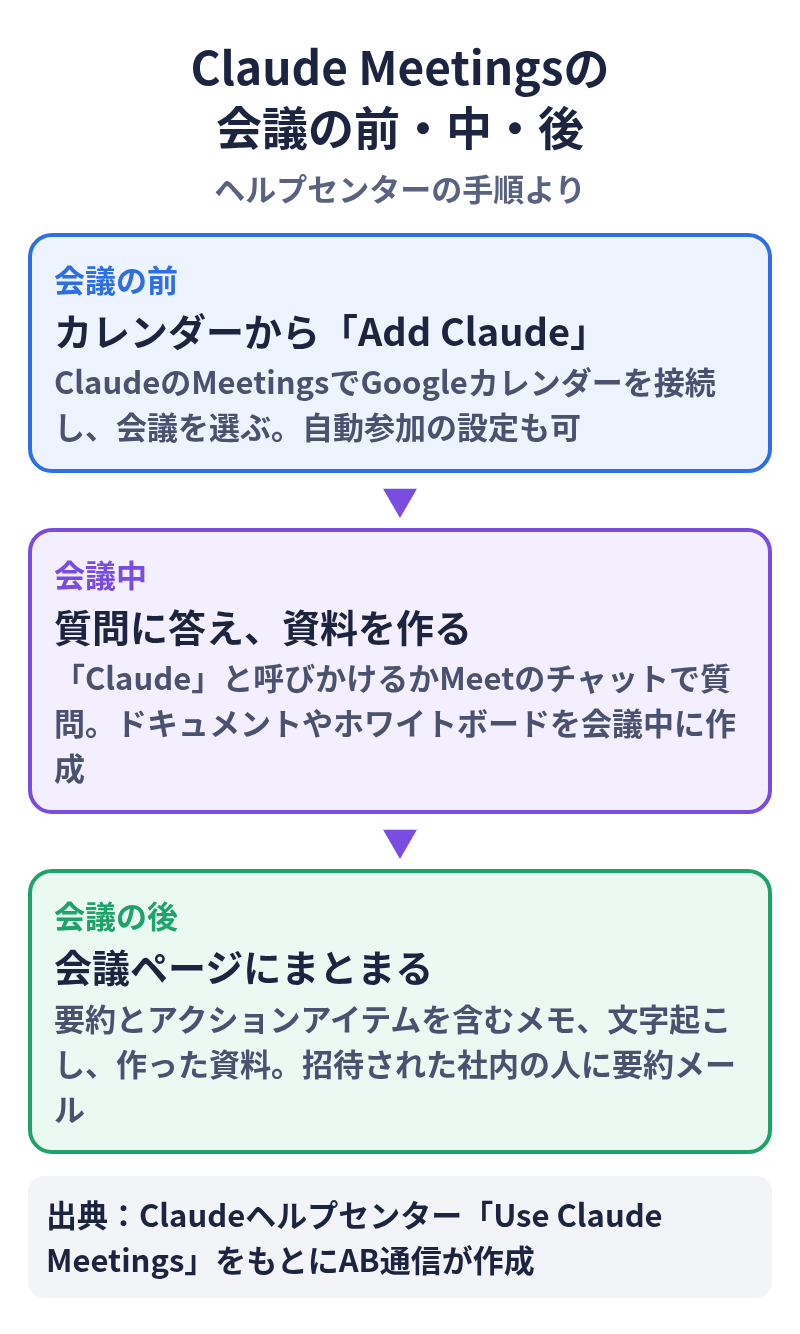
ヘルプセンターの手順は次のとおりです。
- ClaudeでMeetingsを開く
- Googleカレンダーを接続する(先に組織のオーナーが、組織でGoogleカレンダーを使えるようにしておく必要があります)
- カレンダーから会議を選ぶ
- 「Add Claude」を選ぶ
自動参加は「Settings > Capabilities > Meetings > Auto-join」で設定し、すべての会議か、1対1以外のすべての会議を選べます。自動参加は本人だけが設定でき、オーナーが代わりに設定することはできません。Claudeはふつう許可を求めずに会議に入りますが、求めた場合はホストが入室を許可します。ホストが断ると、誰かがもう一度追加しない限り、その会議には入り直しません。
公式は、Claudeを追加したり自動参加をオンにしたりする前に、会議の参加者全員が文字起こしに同意しているか確かめるよう求めています。
社外のゲストがいる会議
社外ゲストのいる会議への参加は、Teamプランでは既定で許可され、オーナーがオフにできます。Enterpriseプランでは、先にオーナーが許可する必要があります。許可されていない場合、組織の外の人が招待されている会議にはClaudeは入らず、途中で外部の人(ほかの会社の議事録ボットを含む)が入ってきたときは退出します。
- その場合、Claudeは会議のチャットに参加の通知を出しますが、チャットでの返答はしません。ゲストの発言もメモと文字起こしに含まれます
- 会議中のドキュメントやホワイトボード、チャットは会議ページにあり、ゲストは会議ページも要約メールも受け取りません
- 各メンバーも、Settings > Capabilities > Meetingsで、社外ゲストのいる会議についての設定を持っています
対象プランと料金
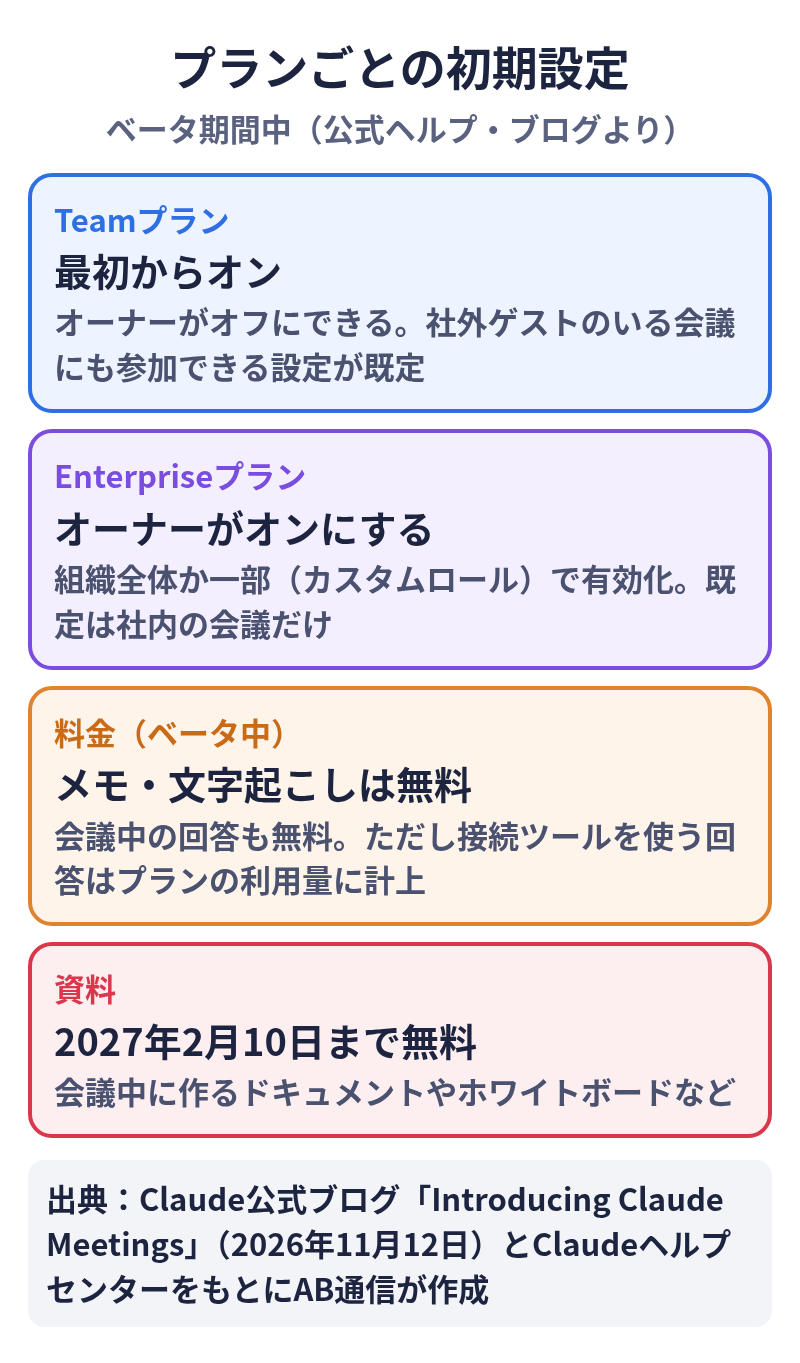
- 対象:TeamプランとEnterpriseプランで、ClaudeとClaude Desktopに順次提供されます
- Teamプラン:最初からオンで、オーナーがオフにできます。社外ゲストのいる会議への参加も、既定で許可されています
- Enterpriseプラン:オーナーが組織の全体か一部(カスタムロール)でオンにします。既定は社内の会議だけです
- 管理画面:オーナーとプライマリーオーナーは、Organization settings > Products > Claude Meetings (beta)で管理します
- ベータ期間中は、ゼロデータ保持(ZDR)、HIPAA対応の構成、顧客管理の暗号鍵(CMEK)を使う組織などでは使えません
料金について公式は、ベータ期間中、メモ、文字起こし、会議中の回答はTeamとEnterpriseのプランに含まれると説明しています。ただし、接続ツールを使う回答は各自の利用量に数えられ、組織に料金がかかることがあります。会議中に作るドキュメントやホワイトボードなどは、2027年2月10日まで無料です。
プライバシーの扱い
Claudeが会議に入ると、参加者として表示され、会議のチャットに通知を出します。保存するのは文字起こし、要約、画面の説明で、音声は保存しません。
公式では確認できなかった点
- 日本での提供や、日本語の会議への対応は、公式ブログとヘルプセンターに書かれていません
- Google Meet以外の会議サービスは「近日対応」とだけ書かれ、サービス名や時期は示されていません
- 2027年2月10日より後の資料作成の料金や、ベータ終了後の料金は示されていません
- Pro・Maxなど個人向けプランへの提供予定は書かれていません
出典
- Claude公式ブログ「Introducing Claude Meetings」(2026年11月12日)
- Claudeヘルプセンター「Use Claude Meetings」
- Claude公式X(@claudeai)の発表投稿(2026年11月12日 20:16 UTC/日本時間13日 5:16)
- Claude公式「Working with Claude Sheets, Whiteboards, and Interactive Connectors」(2026年11月10日)
更新履歴
- 2026年11月13日:初版