

平山 大樹 AB通信 運営責任者
AB通信 編集部が、企業・行政の公式発表や決算資料などの一次情報を確認して書いています。運営会社・編集方針
この記事のポイント
- Claudeは2026年11月24日、作ったアーティファクトをMacまたはWindowsのパソコンにアプリとしてインストールできる機能「Install as app」をベータで案内しました
- インストールすると、専用のウィンドウとアイコンが付き、ほかのアプリと同じように開けます。許可すれば、通知やメニューバー、ファイル操作など、OSとのやり取りもできます
- 対象はFree、Pro、Max、Ultra、Team、Enterpriseです。Claude for MacまたはClaude for Windowsのバージョン6.28899.0以降が必要です
- アプリを開くには、オンラインで、Claude Desktopにサインインしている必要があります。パッケージ化や署名は不要で、Claudeのアカウントを使うため、APIキーや別のログインも不要です
- Teamでは機能は既定でオンですが、パソコンへのフルアクセスは、管理者がオンにするまでオフです。Enterpriseでは、所有者がOrganization settingsのArtifactsでオンにするまで、機能全体がオフです
- HIPAA対応の設定や、ハイブリッド構成(hybrid deployments)の組織では使えません。Linux、ウェブ、モバイルでも使えません
- Docs、Slides、Sheetsなどのテンプレートから作ったアーティファクト、レガシーのアーティファクト、Claude Coworkのライブアーティファクトはインストールできません
- アプリの作成と、アプリからClaudeへのリクエストは、プランの利用上限に含まれます。Anthropicはインストール前にアプリを審査しません
Claudeが、作ったアーティファクトをパソコンのアプリとしてインストールできる機能をベータで案内しました
Claudeは2026年11月24日、公式ヘルプのリリースノートで、作ったアーティファクトをMacまたはWindowsのパソコンにアプリとしてインストールできる機能をベータで案内しました。同じ日の公式記事「Turn artifacts into Mac and Windows apps」でも、「Install as app」として案内しています。
公式の説明では、インストールしたアプリには専用のウィンドウとアイコンが付き、ほかのアプリと同じように開けます。許可すれば、オペレーティングシステムとのやり取りもできます。手順と注意点の詳細は、公式ヘルプ「Install an artifact as an app」にあります。
公式記事は、アーティファクトが当初はチャートやウェブページのような成果物だったところから、会議の準備ページや当日出荷する注文の追跡のように、日常の仕事の道具としても使われるようになった、と書いています。仕事で使う道具なら、ほかのアプリと同じように開け、注意が必要なときに知らせてほしい、という趣旨です。
インストールしたアプリでできることです
インストールしたアプリは、もとのアーティファクトを、専用のウィンドウで表示します。自分やほかの編集者がアーティファクトを変えると、アプリの中身も変わります。公式記事は、自動で更新される、と書いています。
アプリは、アーティファクトと同じように、Claudeとコネクターを使えます。公式ヘルプによると、利用者が明示的に許可した場合は、プログラムの実行、ファイルの読み取り、通知の送信、macOSのメニューバーへの項目追加などもできます。アプリからClaudeへのリクエストは、プランの利用上限に含まれます。
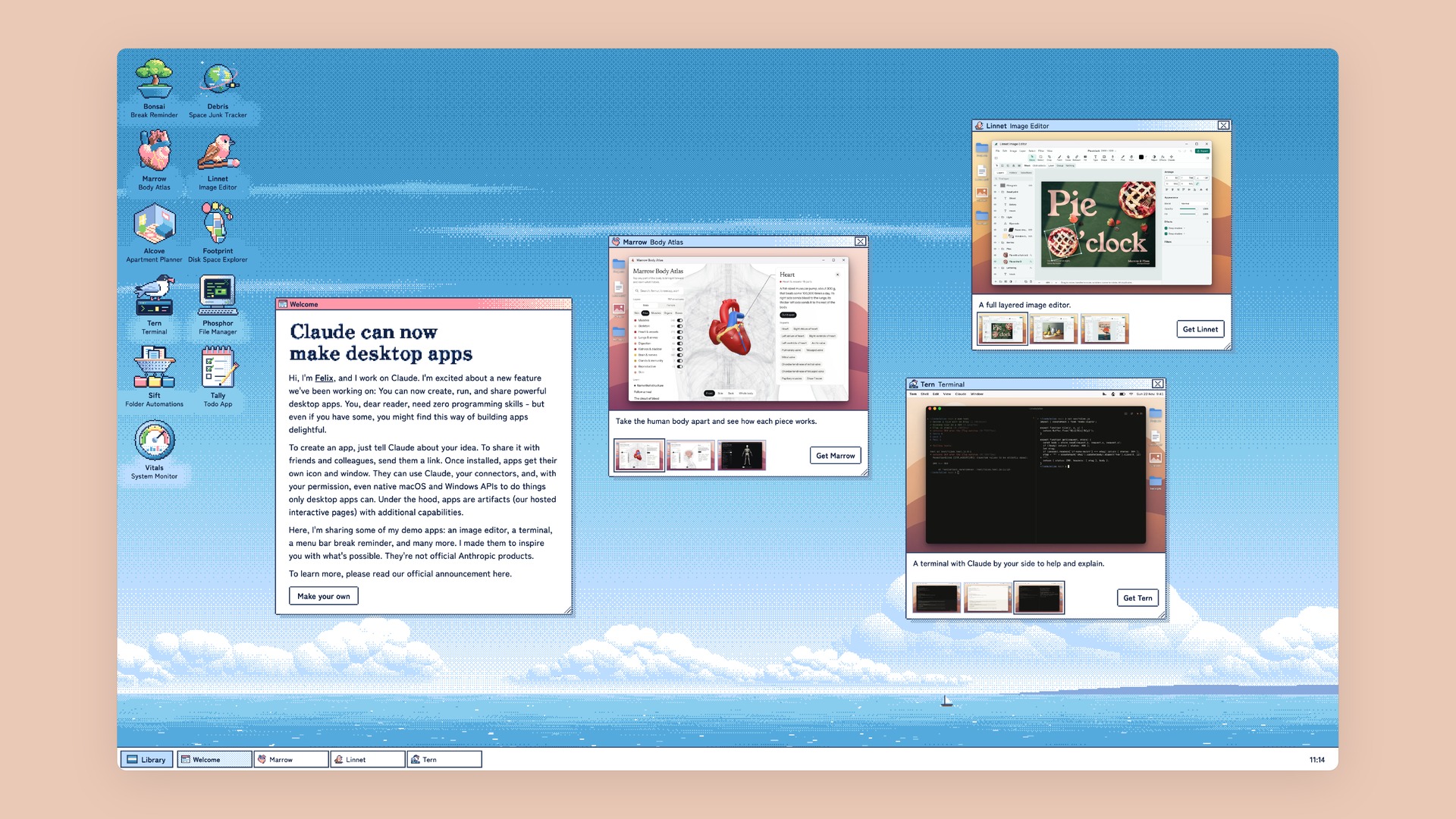
公式記事は、Anthropicの社員が次のようなデモを作った、と紹介しています。レイヤーのある画像編集の「Linnet」、ファイル管理の「Phosphor」、フォルダのルールを作りClaudeで整理する「Sift」、Claudeが横で助ける端末の「Tern」、パソコンの状態を見るメニューバー/トレイアプリの「Vitals」です。ほかのデモは、公式記事が案内するエンジニアによるデモ集にあります。
ブラウザの「Dockに追加」「ブラウザのショートカットを追加」「ホーム画面に追加」は、ショートカットを足すだけです。公式ヘルプは、ここで説明するデスクトップ向けの機能ではない、と注意しています。
始め方です。メニューからInstall as appを選びます
公式ヘルプでは、チャットで作りたいアプリを説明し、アーティファクトとして試したあと、インストールします。公式の例は、「メニューバーに置くポモドーロタイマーを作って」「1時間ごとにストレッチを促す小さなMacアプリを作って」「フォルダ内の写真を日付で名前変更するWindowsアプリを作って」です。
インストールの手順は、次のとおりです。Claude Desktopのメインウィンドウでアーティファクトを開き、タイトルメニューを開くか、アーティファクトを右クリックして、「Install as app」を選び、「Install」で確認します。Shareメニューからも選べます。アーティファクトにインストール用のボタンを付けてもらうこともできます。公式ヘルプは、どの経路でも、確認を求められる、と書いています。
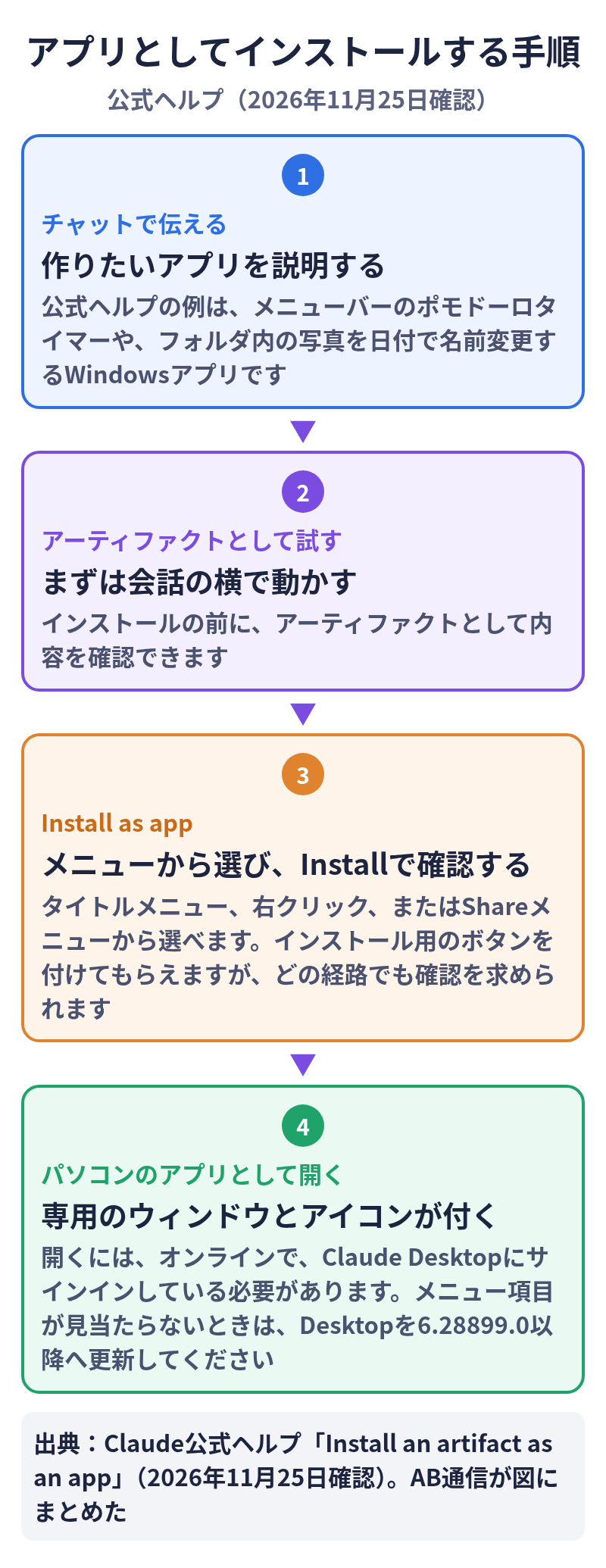
「Install as app」が見当たらないときは、Claude Desktopを更新します。macOSでは Claude の「Check for Updates」、Windowsではメニューボタン(☰)の下にある Help の「Check for Updates」です。TeamとEnterpriseでは、所有者に、機能がオンになっているかを確認してください。一部の種類のアーティファクトは、インストールできません。
権限は、バージョンごとに自分で許可します
公式記事は、権限を3つの段階に分けています。初期状態では、インストールしたアプリは、ブラウザでできることだけをします。次の段階では、ほかのウィンドウの前面に表示する、全体のショートカットを受け取る、通知を送るなど、Claudeが制御しやすい機能を、アプリが求められます。いちばん上の段階は、パソコンへのフルアクセスです。プログラムの実行や、ファイルの読み取り、変更、削除を、その都度聞かずに行えるよう求められます。
公式ヘルプでは、アプリは次の機能を使う前に、毎回確認を求めます。答えは「Allow」(許可する)または「Don’t allow」(許可しない)です。
| 権限 | アプリができること |
|---|---|
| 通知 | ほかのアプリを使っているあいだも、通知を表示する |
| キーボードショートカット | ほかのアプリを使っているあいだも、キーの組み合わせに反応する |
| ほかのウィンドウの前面に表示する | ほかのウィンドウの上に内容を描き、画面上のマウスの位置を読む |
| メニューバーの項目(macOS)またはシステムトレイのアイコン(Windows) | アプリが開いているあいだ、そこに項目を出す |
| このパソコンへのフルアクセス | プログラムを実行し、ファイルをその都度聞かずに読み、変更し、削除する。上の権限も、自分や組織がオフにしていなければ含まれる |
「Allow」が効くのは、そのバージョンのアプリだけです。更新のあと、自分で編集したあとも、Claudeはもう一度確認します。「Don’t allow」は、自分で変えるまで続きます。アプリが別のサイトからコードを読み込む場合、そのコードは、新しい確認なしに変わり得ます。組織の外から来たアプリや、誰が作ったかClaudeが判断できないアプリでは、確認の画面に警告が出ます。
フルアクセスについては、公式ヘルプが強く注意しています。フルアクセスのあるアプリは、任意のプログラムを実行し、ファイルを読み、変更し、削除できます。書いた人を信頼できるときにだけ許可してください。Anthropicは、インストール前にアプリを審査しません。フルアクセスを求められるのは、原則として、自分が作ったアプリ、またはTeamとEnterpriseでは組織内の人が作ったアプリです。公式の説明では、組織の外の人が一部を書いたアプリや、誰が作ったか確認できないアプリには、通常はフルアクセスを求めさせません。Free、Pro、Max、Ultraでは、「組織の外」は自分以外の利用者を指します。
権限の変更や取り消しは、次の場所からできます。macOSでは、アプリを開いた状態でメニューバーのアプリ名から「Permissions」を選びます。Windowsでは、タイトルバーを右クリックするか、Alt+Spaceを押して「Permissions」を選びます。Claude Desktopでは、アプリを開いた状態で File の Apps からアプリを選び、「Permissions」を選びます。フルアクセスをオフにすると、アプリが再読み込みされたり閉じたりすることがあるため、作業中の内容は先に保存してください。アプリが始めたプログラムは止まりますが、アプリから切り離されたプログラムは止まりません。すでに行った変更は、元には戻りません。
共有が解除されるなどして、アプリにアクセスできなくなった場合、そのアプリが始めたプログラムも止まります。公式ヘルプによると、最大で約20分かかることがあります。オフライン、サインアウト、別の組織の利用など、Claudeが確認できないあいだは、さらに長くかかることがあります。問題のあるアプリは、同じメニューに「Report Artifact」があれば、そこから報告できます。
対象プランと、使えない場合です
公式ヘルプによると、この機能はFree、Pro、Max、Ultra、Team、Enterprise向けに、ベータとして順次提供されています。必要なのは、Claude for MacまたはClaude for Windowsのバージョン6.28899.0以降です。公式記事は、すべてのプラン向けにベータで順次提供している、とも書いています。
Teamでは、機能は既定でオンです。ただし、いちばん上の権限であるパソコンへのフルアクセスは、管理者がオンにするまでオフです。Enterpriseでは、機能全体が、所有者が Organization settings の Artifacts でオンにするまでオフです。管理者向けの詳細は、公式ヘルプ「Artifacts admin guide for Team and Enterprise plans」にあります。
管理ガイドによると、組織の設定に加えて、端末のポリシー(MDM)でも機能をオフにできます。両方で違う指定があるときは、より厳しい方が優先されます。顧客管理の暗号鍵(CMEK)や、組織全体のデータを保持しない設定(Zero Data Retention)を使っている組織では、3つの設定(Install as app、アプリの権限、フルアクセス)は最初からオフです。Claude Code向けのデータを保持しない設定がある組織でも、所有者が Artifacts と Install as app をオンにすればインストールできます。ただし、これらのアプリは、データを保持しない設定の対象外です。設定の変更が反映されるまで、最大で約1時間かかることがあります。
公式の案内では、次の場合は使えません。または、制限があります。
- HIPAA対応の設定がある組織、ハイブリッド構成(hybrid deployments)の組織では使えません
- Linux、ウェブ、モバイルでは使えません
- Docs、Slides、Sheetsなどのテンプレートから作ったアーティファクト、レガシーのアーティファクト、Claude Coworkのライブアーティファクトはインストールできません
- Claude for Teachersと、K-12の組織では、フルアクセスは使えません。インストール自体がオフ、または使えない場合もあります
- macOSのComputer useでは、Claudeはインストールしたアプリを見られますが、クリックや入力はできません
開き方と、アンインストールの方法です
macOSでは、ホームフォルダの Applications の中にある Claude Apps フォルダから開きます。Dockに残すときは、アイコンを右クリックし、Options の「Keep in Dock」を選びます。SpotlightやAppsランチャーからも探せます。Windowsでは、スタートメニューの Claude Apps フォルダ、またはデスクトップのショートカットから開きます。Claude Desktopからは、アーティファクトの「Open installed app」、または File の Apps からアプリを選んで「Open」を選びます。Windowsでは、File はメニューボタン(☰)の下にあります。
メニューバーの項目やシステムトレイのアイコンがあるアプリは、ウィンドウを閉じても動き続けます。止めるときは、macOSではDockから終了するか、そのアプリが前面にある状態で Cmd+Q を押します。Windowsでは、トレイアイコンのメニューから「Exit」を選びます。
アンインストールは、Claude Desktopの File の Apps からアプリを選び、「Uninstall」です。macOSではゴミ箱へ移動し、Windowsではショートカットが消えます。Dockやタスクバー、スタートに固定していた場合は、そちらも外します。アンインストールすると許可した権限は消えますが、アーティファクト自体は削除されません。アーティファクトが削除された、公開が取り下げられた、共有されなくなった、といった場合は、開いたときにアンインストールを案内されることが多い、と公式ヘルプは書いています。
続報(11月25日9時時点)
公式アカウントClaudeDevsは、日本時間2026年11月25日4時47分、この機能を案内する投稿を出しました。本文では、アーティファクトを作ったあと「Install as app」を選び、ほかのアプリと同じように開けること、コネクターが使えること、許可すれば通知やメニューバーの項目を付けられることが書かれています。投稿には、約28秒の案内動画が付いています。
同じスレッドの続きの投稿では、パッケージ化や署名、APIキーは不要であること、アプリの作成とClaudeへのリクエストは利用上限に含まれること、全プランのClaude Desktopでベータとして使えること(Enterpriseでは、所有者が先にオンにする必要があること)が書かれ、公式記事「Turn artifacts into Mac and Windows apps」へ案内しています。いずれも、本稿の初版で確認した公式ヘルプと公式記事の内容と一致します。
日本時間11月25日9時18分時点の、Xの公開指標では、最初の投稿の表示回数は約242万回、いいねは約3万1800、ブックマークは約1万8000、引用は約1100、リポストは約1800でした。案内動画の再生回数は、同9時15分時点で約73万回でした。数値は、その時点の観測です。
公式案内動画に映っていた画面です
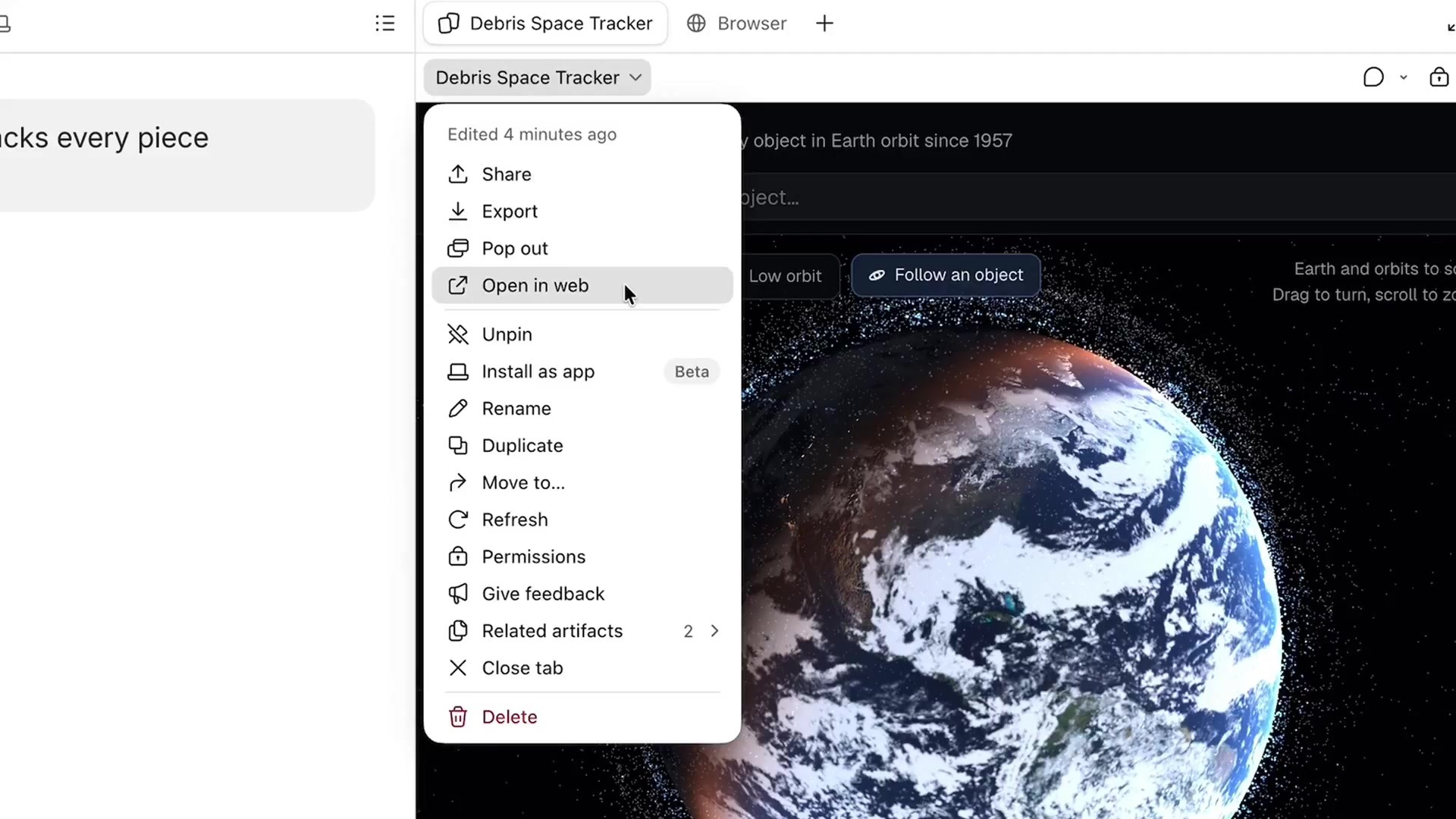
案内動画では、チャットで「軌道上の宇宙ごみをすべて追うアプリを作って」と頼み、「Debris Space Tracker」というアーティファクトを作る場面から始まります。タイトルメニューを開くと、「Install as app」の項目に Beta の表示が付いています。
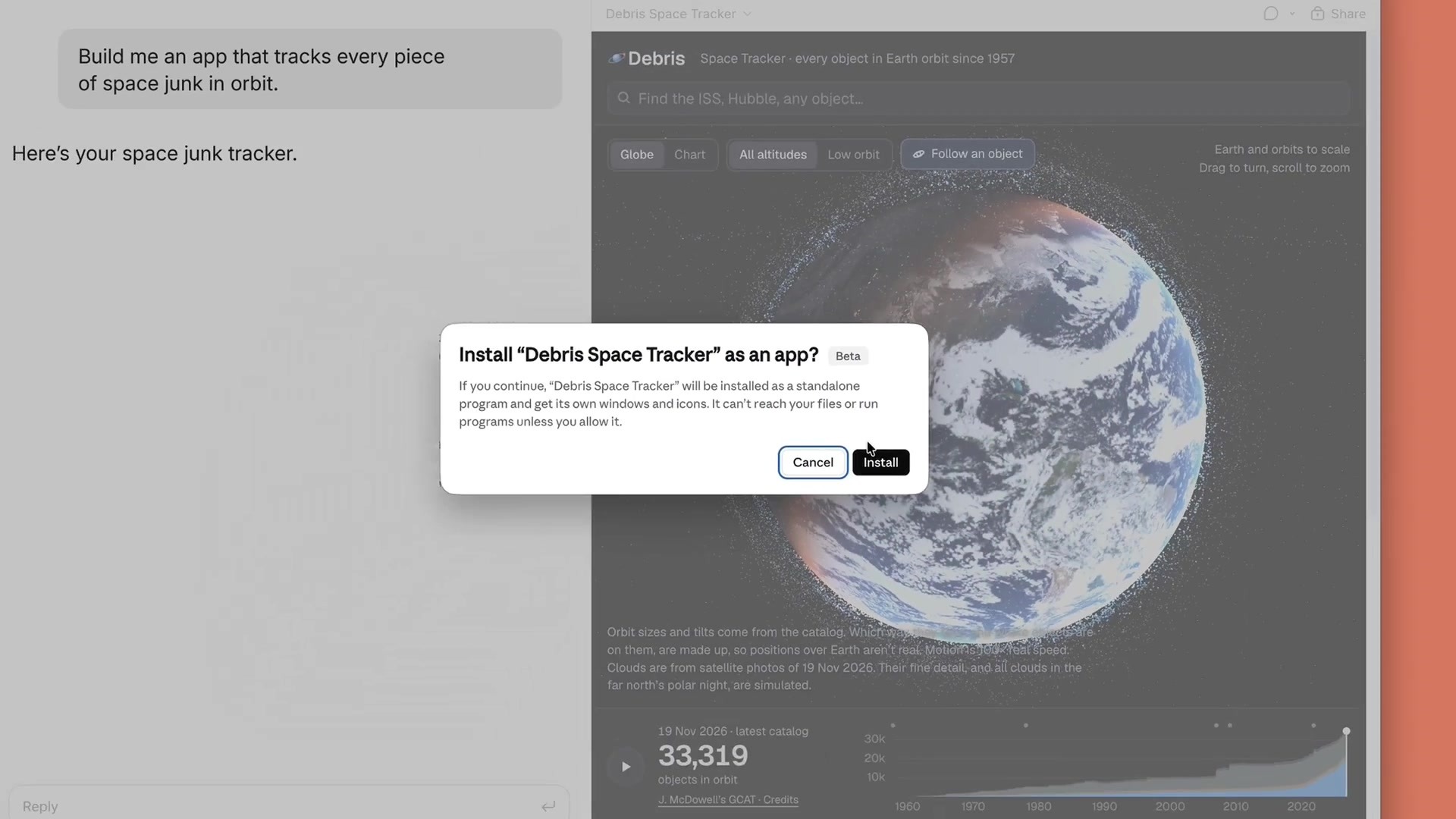
「Install as app」を選ぶと、「Install “Debris Space Tracker” as an app?」という確認が出ます。続けた場合、専用のウィンドウとアイコンが付くこと、ファイルへの到達やプログラムの実行は、許可しない限りできないことが書かれています。確認のボタンは Cancel と Install です。
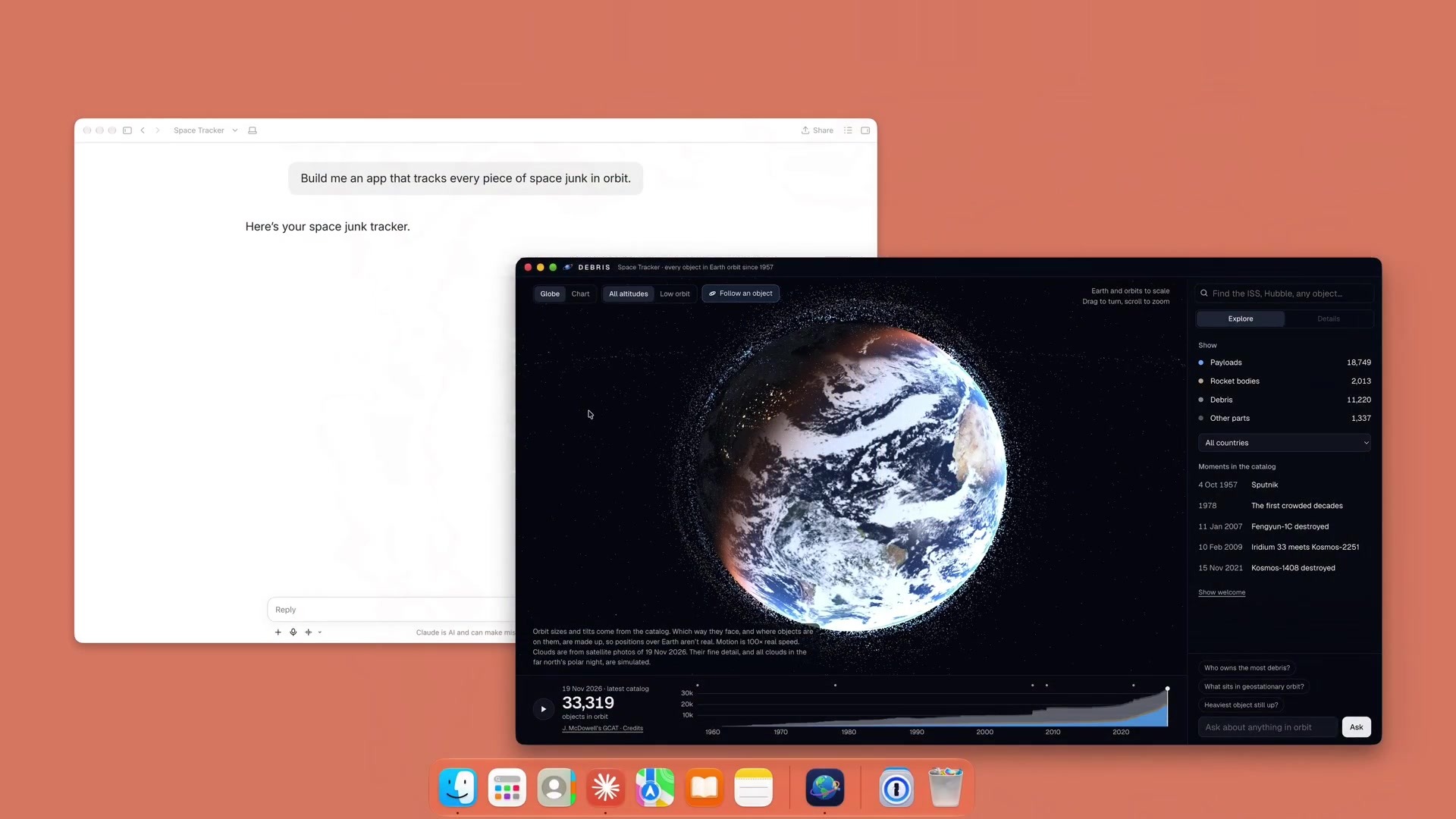
Install を選ぶと、チャットの窓とは別に、Debris Space Tracker が専用のウィンドウでデスクトップに開きます。Dockには、そのアプリのアイコンも並んでいます。
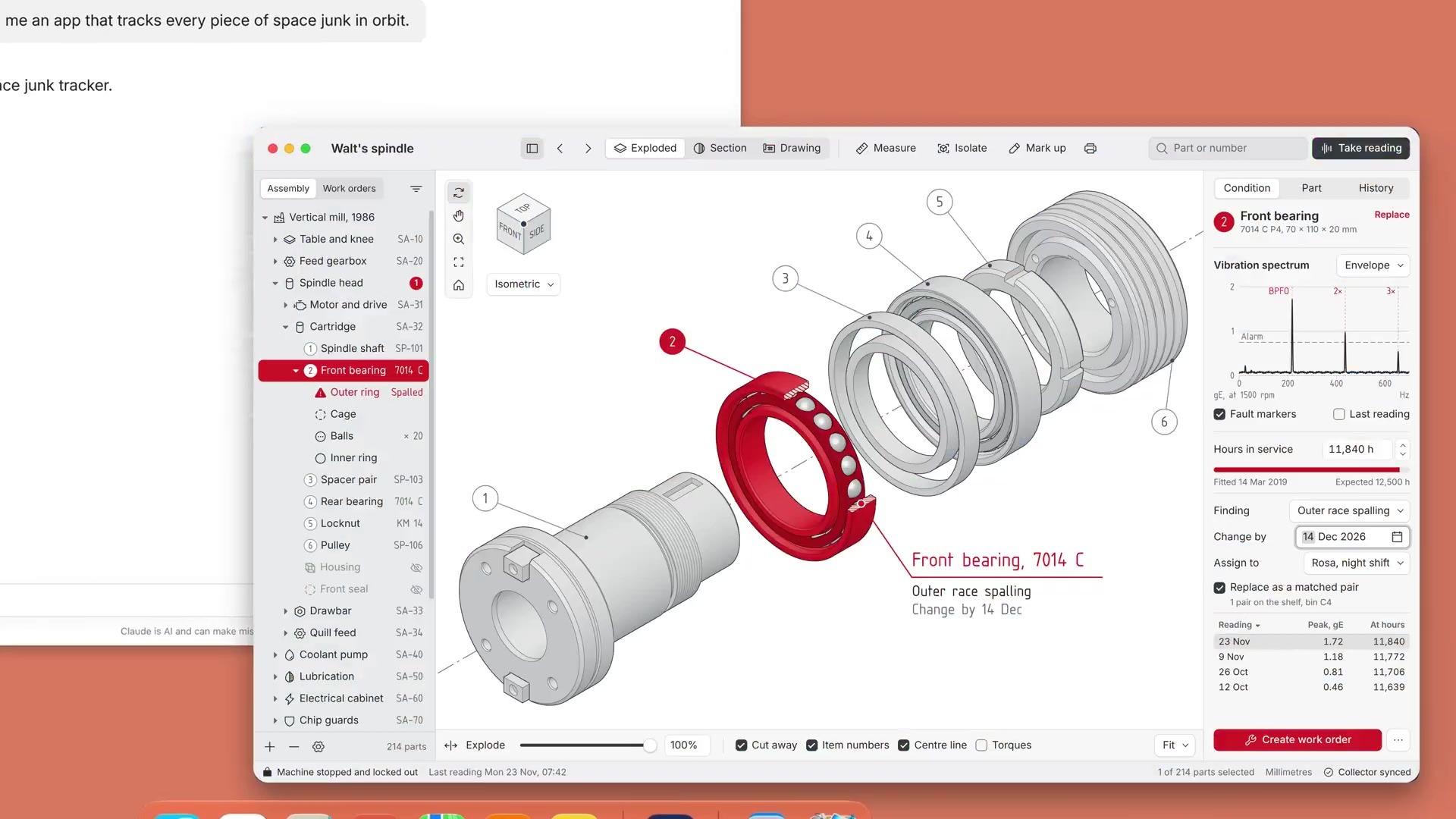
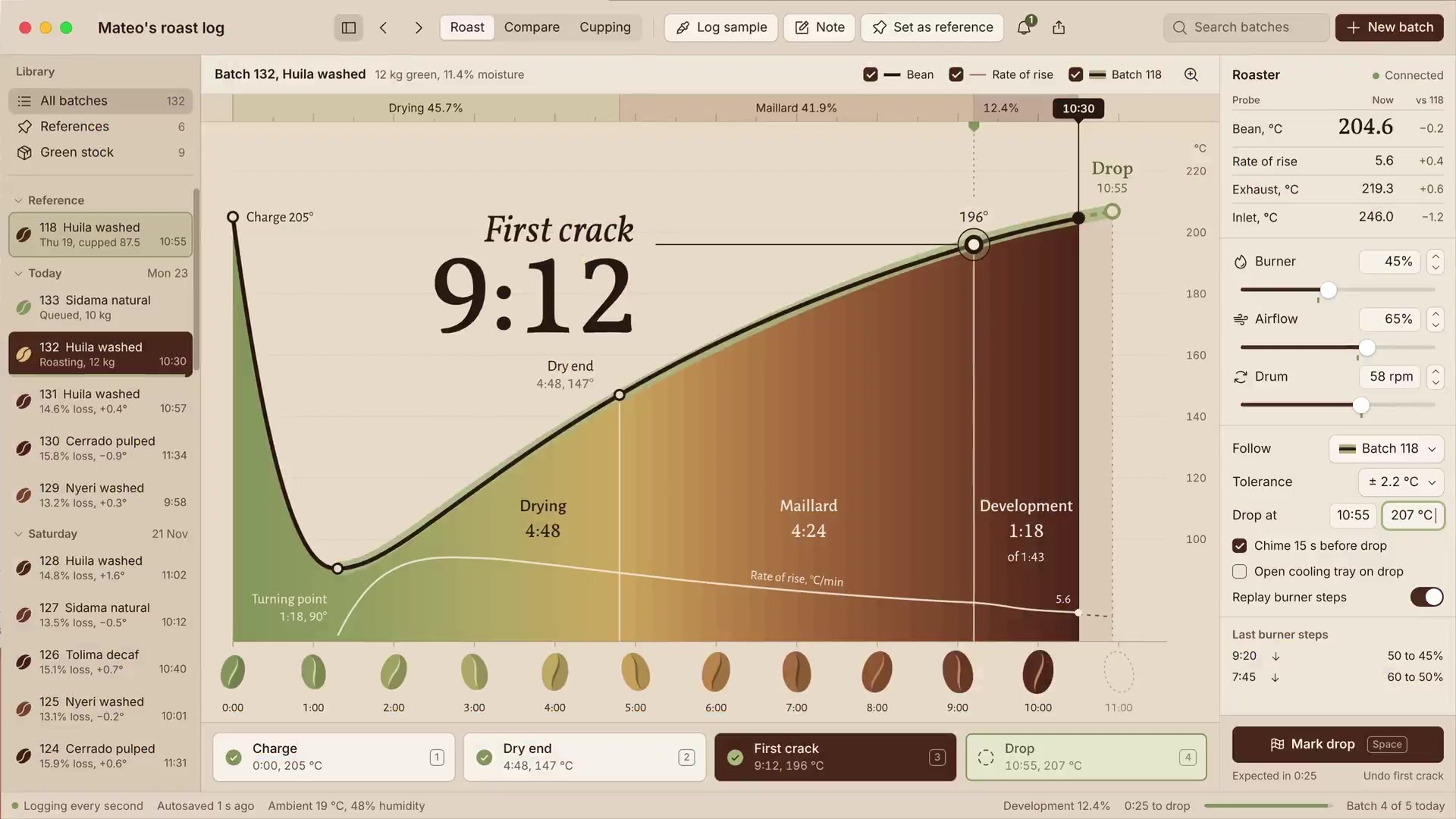
同じ案内動画では、インストールしたあとのアプリの例として、機械の部品を分解して示す画面や、コーヒーの焙煎ログを記録する画面なども続いて映ります。これらは公式のデモとして示された画面です。
公式が示した活用の例です
Anthropic公式記事は、アーティファクトの使い方として、カレンダーとメールから定期的に集める会議準備のページや、当日出荷が必要な注文を追うトラッカーを挙げています。インストールしたアプリは、通知や、メニューバー・システムトレイの項目を付けられる、としています。
同じ記事では、Anthropicの社内で作った例として、次の5つを挙げ、公開されているアーティファクトへ案内しています。
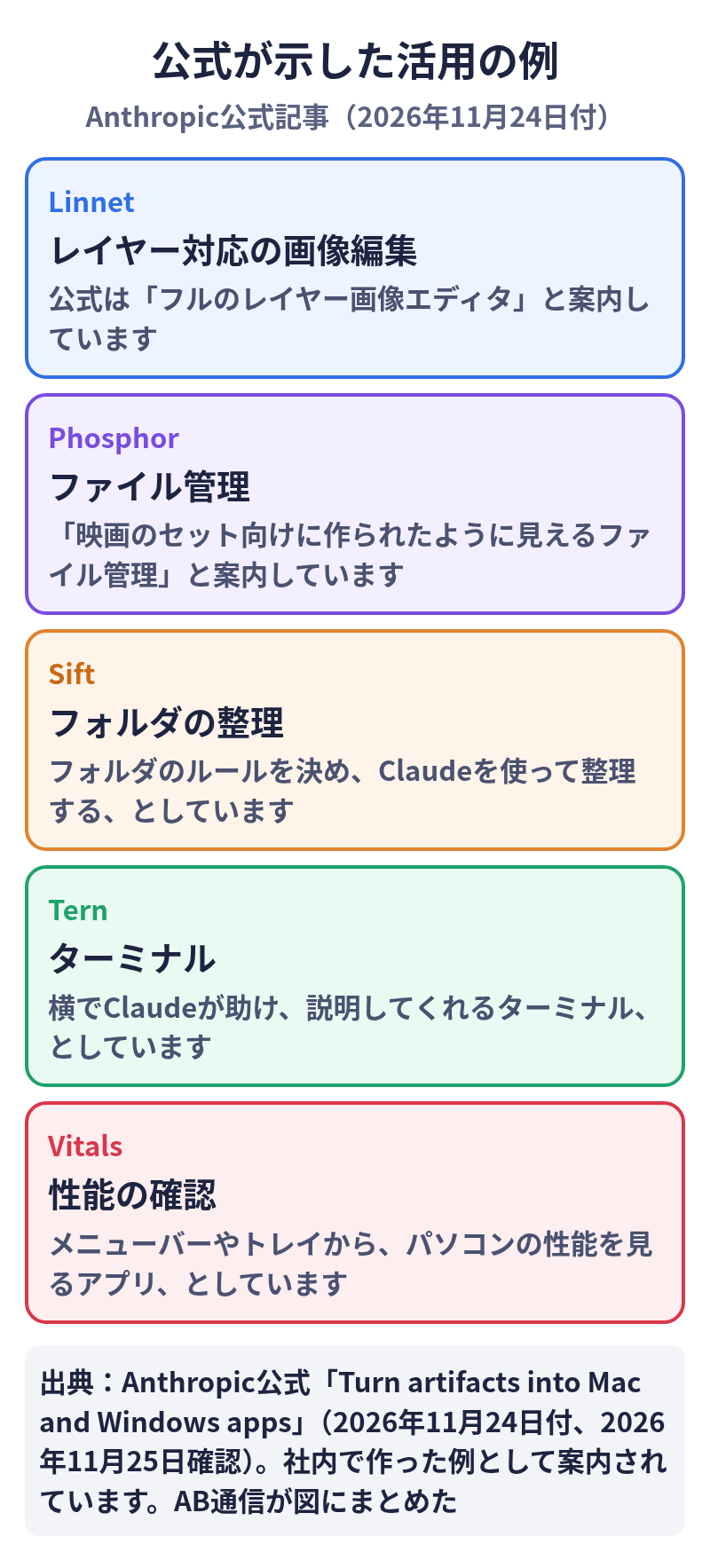
- Linnet:レイヤー対応の画像編集(公開アーティファクト)
- Phosphor:映画のセット向けに作られたように見えるファイル管理(公開アーティファクト)
- Sift:フォルダのルールを決め、Claudeを使って整理する(公開アーティファクト)
- Tern:横でClaudeが助け、説明してくれるターミナル(公開アーティファクト)
- Vitals:メニューバーやトレイから、パソコンの性能を見る(公開アーティファクト)
公式ヘルプ「Install an artifact as an app」も、作り方の例として次を挙げています。
- メニューバーに置くポモドーロタイマー
- 1時間ごとにストレッチを知らせる、小さなMacアプリ
- フォルダ内の写真を、日付で名前変更するWindowsアプリ
公式記事は、ほかのデモアプリも、エンジニアが作ったものとしてこちらに案内しています。本稿の冒頭にある公式のデモ画面には、LinnetやTernに加え、人体の図を示す Marrow Body Atlas や、Debris Space Tracker などのアイコンも並んでいます。公式は、これらはデモであり、Anthropicの製品そのものではない、と画面上で書いています。
実務担当者・マーケター向けの読みどころ
- チャットで作った小さな道具を、配布用にパッケージ化したり、APIキーを用意したりしなくても、MacとWindowsのデスクトップアプリとして渡せます。日常的に開くチェックリスト、通知、メニューバーの道具向きです
- アプリを開くには、利用者がオンラインで、Claude Desktopにサインインしている必要があります。オフラインで単体のソフトとして配る用途には向きません
- アプリの作成と、アプリからClaudeへのリクエストは、利用者のプランの利用上限に入ります。同じ道具を大勢で使う場合は、各自の利用量を見てください
- フルアクセスは、プログラムの実行とファイルの変更・削除ができます。Anthropicはインストール前に審査しません。個人利用では、自分が作ったアプリ以外には付けないのが、公式の設計です
- Teamでは機能は既定でオン、フルアクセスはオフです。Enterpriseでは、所有者がオンにするまで使えません。社用パソコンでは、組織の設定に加えてMDMでもオフにできます
- HIPAA対応やハイブリッド構成、顧客管理の暗号鍵、組織全体のデータを保持しない設定がある環境では、使えないか、最初からオフです。データを保持しない設定の対象外になる点も、先に確認してください
- Docs、Slides、Sheetsなどのテンプレートから作ったものはインストールできません。会議資料や表そのものをアプリにする、という使い方は、今回の対象外です
確認できていない点
次の点は、2026年11月25日に確認した公式の案内とヘルプには書かれていないか、確認できませんでした。
- 提供地域の指定(日本を含む国や地域で使える、使えない、という公式の一文)
- ベータの終了時期や、一般提供の日程
- プランの利用上限に含まれる、という案内以外の、追加料金の有無や単価
- 画面やメニューの日本語表示の有無。確認した公式ページとヘルプは英語でした
出典
- Claude公式ヘルプ「Release notes」(2026年11月24日付、2026年11月25日確認): https://support.claude.com/en/articles/12138966-release-notes
- Claude公式ヘルプ「Install an artifact as an app」(2026年11月25日確認): https://support.claude.com/en/articles/18516354-install-an-artifact-as-an-app
- Anthropic公式「Turn artifacts into Mac and Windows apps」(2026年11月24日付、2026年11月25日確認): https://claude.com/resources/articles/install-as-app
- Claude公式ヘルプ「Artifacts admin guide for Team and Enterprise plans」(2026年11月25日確認): https://support.claude.com/en/articles/16994751-artifacts-admin-guide-for-team-and-enterprise-plans
- 公式アカウントClaudeDevsの投稿(2026年11月24日、日本時間11月25日4時47分、指標は2026年11月25日9時18分時点): https://x.com/ClaudeDevs/status/2125315491522650299
- 公式アカウントClaudeDevsの続きの投稿(同日、公式記事への案内): https://x.com/ClaudeDevs/status/2125315493771059685
更新履歴
- 2026年11月25日:初版
- 2026年11月25日:公式案内動画の画面と、公式が示した活用事例を追記