

平山 大樹 AB通信 運営責任者
AB通信 編集部が、企業・行政の公式発表や決算資料などの一次情報を確認して書いています。運営会社・編集方針
この記事のポイント
- Amazonで自分の商品が見つからないときは、まず商品のASINで検索します。検索対象外の商品でも、ASINを入れれば表示されます
- 原因はセラーセントラルの[全在庫の管理]で確かめます。「出品情報を有効にする」で、停止中・検索対象外の商品と、その理由をまとめて見られます
- よくある原因は、在庫切れ、検索対象外(メイン画像・ブランド・商品説明の不足や、商品名が長すぎるなど)、価格の誤設定の可能性による停止、休暇設定、自分で出品を終了・削除したこと、重複ページの統合です
- 削除した出品は取り消せず、もう一度出品するには24時間たってから再登録します。出品を「終了」しただけなら、いつでも再出品できます
- 誤って検索対象外になったと思われる場合や、セルフサービスでASINを統合できない場合は、テクニカルサポートに問い合わせます
この記事は、2026年11月12日時点のAmazon出品者ヘルプ(日本)の説明で書き直しました。
Amazonに出品していた商品が、検索しても出てこない、商品ページが開けない、ということがあります。原因の多くは、セラーセントラルの画面で確かめられます。この記事では、Amazon出品者ヘルプの説明をもとに、商品ページが「消えた」ように見えるときの原因と確かめ方、直し方をまとめます。出品許可の申請やアカウント健全性については、Amazonの出品制限・出品停止の確認と解除の手順で詳しく解説しています。
「商品詳細ページ」と「自分の出品」は別もの
出品者ヘルプ「商品と出品情報について」によると、Amazonの商品情報は2つに分かれています。1つは、同じ商品を売るすべての出品者に共通する「商品情報」(商品詳細ページ。ASIN・商品名・型番・商品説明など)です。もう1つは、出品者ごとの「出品情報」(出品者SKU・価格・コンディション・配送料など)です。
そのため、「ページが消えた」には2つの場合があります。商品詳細ページそのものが表示されない場合と、商品詳細ページはあるのに自分の出品だけが出ていない場合です。また、複数の出品者が商品情報を出しているときは、どの情報を商品詳細ページに表示するかをAmazonが決めます。自分が入力した商品名や説明が出ていなくても、ページが消えたわけではありません。
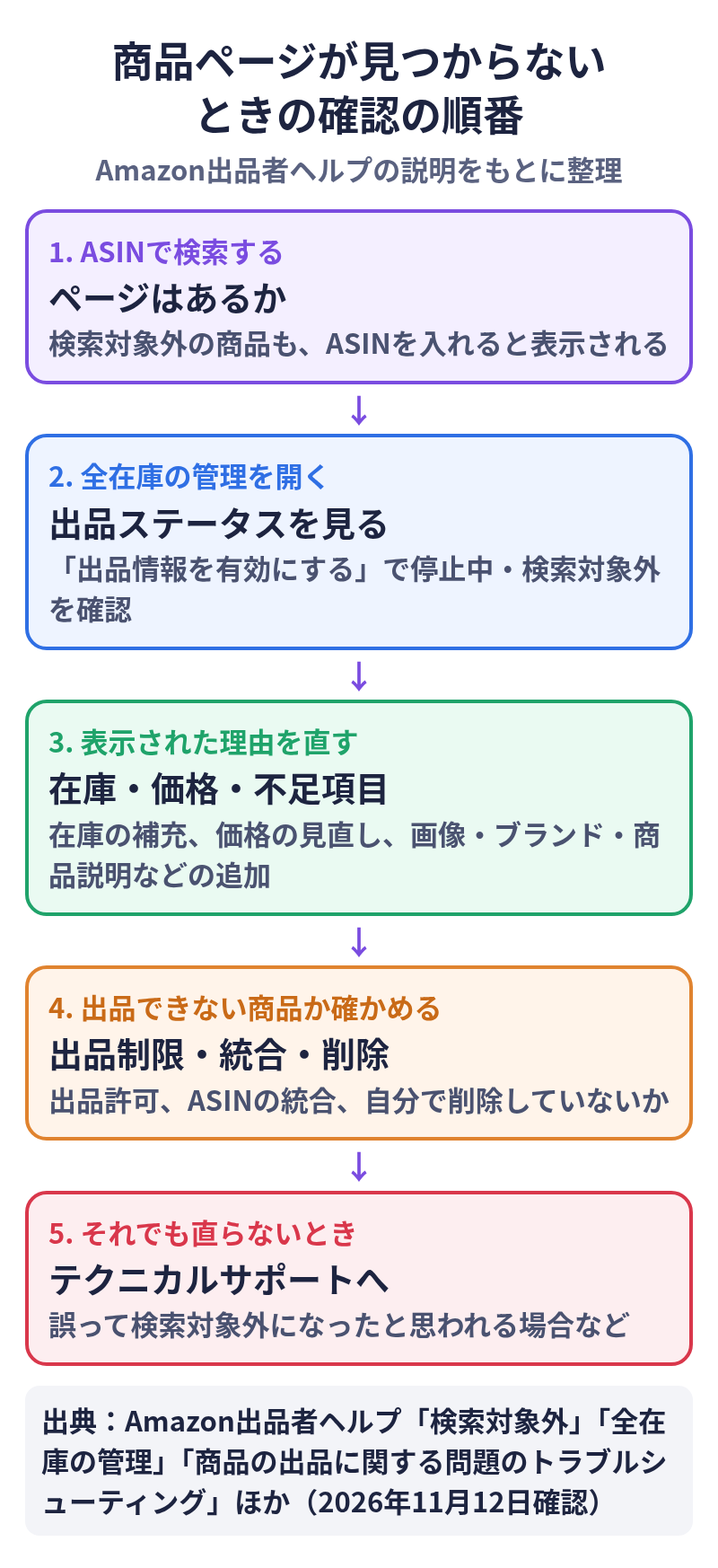
AB通信作成(出典:Amazon出品者ヘルプ「検索対象外」「全在庫の管理」「商品の出品に関する問題のトラブルシューティング」ほか)
まず確かめること:ASINで検索し、全在庫の管理を開く
- Amazonのサイトの検索ボックスに、商品のASINを入力して検索します。出品者ヘルプ「検索対象外」によると、検索対象外の商品もASINで検索すれば表示されます。ASINで出てくるのに商品名で出てこないなら、検索対象外の可能性があります
- セラーセントラルで[全在庫の管理]を開き、SKU・商品名・ASINで商品を探して、出品ステータス(出品中・停止中など)を確認します
- 「出品情報を有効にする」を開きます。出品者ヘルプ「全在庫の管理」では、ここで停止中や検索対象外の商品の修正、価格に関する問題の解決、在庫切れ商品の更新、検索結果に表示されない商品の検索ができると説明しています
- 表示された理由に沿って、不足している値を入力したり、在庫や価格を直したりして保存します
原因別の確かめ方と直し方
| 原因 | どうなるか | 確かめる場所・直し方 |
|---|---|---|
| 在庫切れ | 在庫がなく、購入できる出品がなくなる | 「出品情報を有効にする」で在庫切れの商品を確認し、在庫を更新する |
| 検索対象外 | 検索・ブラウズ結果に表示されない(ASINで検索すると出る) | 「出品情報を有効にする」で不足している画像・ブランド・商品説明などを追加する |
| 価格の誤設定の可能性 | Amazonが出品を一時的に停止することがある | [価格]→[価格修正]、または[全在庫の管理]の停止中フィルターで確認する |
| 休暇設定 | 出品者出荷の商品が一時的に非表示になる | 出品用アカウント情報の出品ステータスを「出品中」に戻す |
| 自分で出品を終了・削除 | 終了なら停止中、削除なら一覧から消える | 終了は再出品できる。削除は取り消せず、24時間後に再登録する |
| 重複ページの統合 | 元のASINのページは統合先のASINへ転送される | 統合先のASINで出品が続いているかを確認する |
| 出品制限・禁止 | 出品できない、または許可が必要 | [商品登録]で商品を検索してステータスを見る(詳しくはこちら) |
検索対象外:画像・ブランド・商品説明などが足りない
出品者ヘルプ「検索対象外」では、一定の基準を満たしていないメディア以外の商品は、検索とブラウズの結果から一時的に外すと説明しています。主な条件は次のとおりです(カテゴリーによって例外があります)。
- メイン画像がない(本・ミュージック・DVD、PCソフト、TVゲーム、カー&バイク用品を除く)
- ブランド情報がない(本、ジュエリー、ミュージック、TVゲーム、DVD、スポーツ&アウトドア、PCソフト、DIY・工具を除く)
- 商品説明または商品仕様がない(本、TVゲーム、腕時計、DVD、服&ファッション小物などを除く)
- 商品名が200文字を超えている(カテゴリーに関係なく対象)
- メイン画像が画像の要件を満たしていない。たとえば、商品が画像の85%未満しか占めていない、不鮮明・画素化している、Amazonのロゴや「ベストセラー」などのバッジに似たものを入れている、など
- 服&ファッション小物では、ブランドや製品コードのない子商品、サイズ・色・有効なカテゴリーのない子商品、商品名が65文字を超える親商品なども対象
この状態は、適切な値が設定されるまで続きます。バリエーションのある商品は、親商品と子商品のそれぞれが条件を満たす必要があります。カテゴリーによっては、JANやUPCなどの製品コードがない商品も検索対象外になります。
直すときは、[全在庫の管理]の「出品情報を有効にする」で検索対象外の商品を確認し、編集できる欄に不足している値を入力するか、一覧から選んで保存します。画像が原因の場合は、商品画像の要件に沿った画像をアップロードし直します。大口出品者は、出品情報品質と検索対象外商品のレポートもダウンロードできます。
価格の誤設定の可能性:一時的に出品が止まる
出品者ヘルプ「価格の誤設定の可能性による出品停止」によると、価格に誤設定の可能性があるとAmazonが判断した場合、出品者に連絡したうえで、購入者に悪い印象を与えないよう、出品を一時的に止めることがあります。止まっている商品は、[価格]メニューの[価格修正]か、[全在庫の管理]の停止中フィルターで見つけられます。価格の自動設定を使っている場合は、出品者ヘルプ「価格の自動設定を使用すると出品商品が検索対象外になる」もあわせて確認します。
休暇設定や、自分で出品を終了・削除した場合
出品者ヘルプ「休暇の設定」では、長期休暇などで発送できないときに、出品ステータスを「停止中」に変えると説明しています。停止中の間は商品が一時的に非表示になり、注文が入りません。FBAを使っている商品は、ステータスが変わりません。休暇から戻ったら、ステータスを「出品中」に戻さないと、出品者出荷の商品は表示されないままです。
出品者ヘルプ「出品の停止」によると、出品を止める方法には「出品を終了」と「商品と出品を削除」の2つがあります。
- 出品を終了:ステータスが停止中になり、販売履歴は残ります。いつでも再出品できます
- 商品と出品を削除:削除は取り消せません。同じ商品をもう一度販売したいときは、24時間たってから再登録します
- 商品詳細ページは、主要な商品情報が欠けると表示されなくなることがあります。ほかの出品で必要な情報を消さないよう注意します
重複ページの統合:元のASINは統合先に転送される
出品者ヘルプ「重複している商品ページの統合」によると、物理的に同じ商品のページが重複している場合、セルフサービスのツールで統合をリクエストできます。統合が終わると、統合先(ターゲット)のASINがメインになり、元(ソース)のASINのページを開くと統合先へ転送されます。元のASINの在庫は統合先にまとめられ、販売履歴とパフォーマンス指標も統合先に移ります。
- 統合はほとんどの場合すぐに反映されますが、最大24時間かかることがあります
- ブランド登録(Amazon Brand Registry)されたASINと未登録のASIN、違うブランドのASIN、親ASINは統合できません
- カタログから削除されたASINや、出品中の商品がないASINは統合できません
- セルフサービスで統合できなかった場合は、テクニカルサポートに問い合わせます
出品制限・出品できない商品
出品者ヘルプ「商品の出品に関する問題のトラブルシューティング」では、一部のカテゴリーや商品は事前に出品許可が必要だと説明しています。違法な商品や不快感を与える商品のほか、アーティストやメーカーから明示的な要求があった商品も検索対象外になることがあり、その場合は出品が認められず、サイトにも表示されません。また、海外のAmazonカタログに登録されている商品と一致した場合、Amazon.co.jpでは販売できないことがあります。出品許可の確認と申請の手順は、Amazonの出品制限・出品停止の確認と解除の手順を参照してください。
商品情報を直したのに反映されないとき
出品者ヘルプ「出品情報の改善」によると、出品者が提供した情報がAmazonに承認されると、48時間以内に商品詳細ページに表示されます。この時間内に表示されない場合は、別の出品者が提供した情報が採用されています。Amazonのシステムが、ガイドラインに沿ってその商品の説明として最適な情報を選ぶためです。
商品が誤って検索対象外になったと思われる場合は、出品者ヘルプ「商品の出品に関する問題のトラブルシューティング」の案内どおり、Amazonに問い合わせます。問い合わせのときは、対象のASIN・SKU、[全在庫の管理]に表示された理由、直した内容をまとめておくと説明しやすくなります。
消えないようにするための確認
- [全在庫の管理]の「出品情報を有効にする」を定期的に開き、停止中・検索対象外の商品が増えていないかを見る
- 商品名は200文字以内にし、メイン画像・ブランド・商品説明(または商品仕様)を入れておく
- 「出品情報の改善」(商品管理の改善タブ)を確認する。出品者ヘルプでは、改善の機会を毎週確認するよう勧めています
- 休暇設定で停止中にしたら、戻ったときに出品中へ戻す
- 出品を止めるだけなら「削除」ではなく「出品を終了」を使う
まとめ
Amazonの商品ページが見つからないときは、まずASINで検索してページの有無を確かめ、次にセラーセントラルの[全在庫の管理]で出品ステータスを見ます。「出品情報を有効にする」に表示された理由に沿って、在庫・価格・不足している画像やブランド、商品説明を直せば、多くの場合は出品を再開できます。出品許可が必要な商品や、統合・削除が関係する場合は扱いが違うため、それぞれの出品者ヘルプで条件を確かめてください。
参考資料(いずれも2026年11月12日確認)