

平山 大樹 AB通信 運営責任者
AB通信 編集部が、企業・行政の公式発表や決算資料などの一次情報を確認して書いています。運営会社・編集方針
この記事のポイント
- Google公式ブログは2026年11月23日付で、Gemini APIにファイルの一部分だけを指定して読ませる機能(file slicing controls)を追加したと発表しました。Microsoft OfficeとOpenDocument形式のファイルも、そのまま渡せるようになったとしています
- 公式X(@GoogleAIStudio、認証済み)は、同じ内容のX記事を、日本時間2026年11月24日3:10に公開しています
- 公式のリリースノートでは、同じ内容が2026年11月18日の項目に載っています。文書のページ、表計算のシートとセル、動画と音声の区間、見たい情報の層を指定でき、トークン代はGeminiが見た部分だけにかかる、と案内しています
- ページ画像のトークン数は、公式ドキュメントによると、Gemini 4およびGemini 3では解像度lowで約280、medium(既定)で約560、highで約1120です。有料枠のGemini 4 Hydrogenの入力料金は、公式の料金ページで100万トークンあたり1.50ドルです
- 対象モデルの書き方は、公式の場所によって分かれます。公式ブログと公式X記事は「すべてのGemini 4モデル」、公式のDocument understandingは「すべてのGemini 3およびGemini 4+モデル」としています
何が発表されたか
Googleは、Gemini APIで大きなファイルを扱うとき、必要なページやセル、動画や音声の区間だけをサーバー側で切り出してモデルに渡せるようにした、と発表しました。公式ブログ「Introducing file slicing controls in the Gemini API」は2026年11月23日付です。提供場所は、Google AI StudioとGemini platform(Vertex AI)です。
公式Xアカウント「Google AI Studio」(@GoogleAIStudio、認証済みのビジネスアカウント)は、同じ内容のX記事を日本時間2026年11月24日3:10に公開しています。カバー画像とデモ動画、コード例が付いています。
公式のリリースノート(Release notes)では、同じ機能が2026年11月18日の項目「Multimodal file processing and slicing」として載っています。公開の告知(公式ブログと公式X)より前の日付です。リリースノートに載った日と、ブログで広く知らせた日が同じかどうかは、公式の説明では判別できません。
何を指定できるか
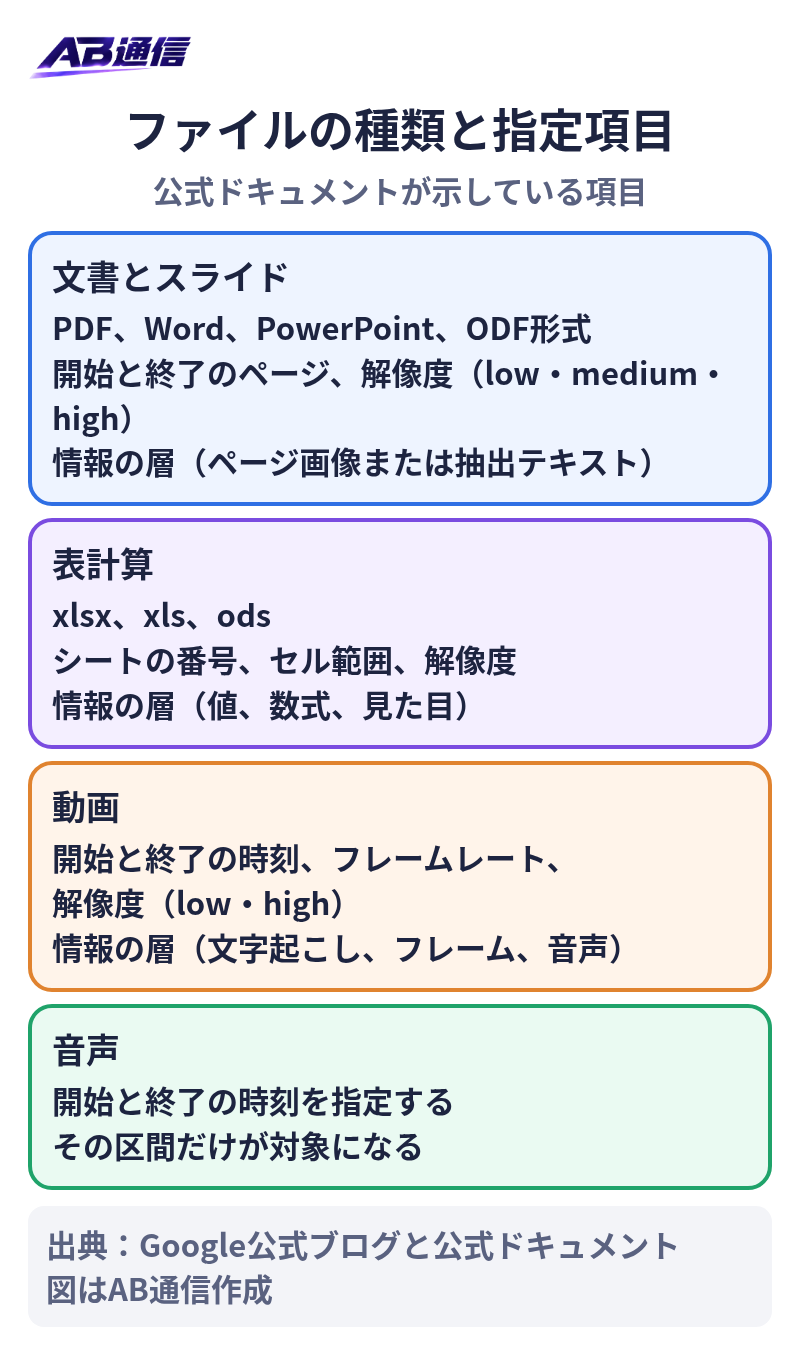
公式ブログによると、指定できる内容はファイルの種類ごとに次のとおりです。処理の指定を省略したときは、文書とスライドはページの見た目を保った画像、表計算はすべてのタブの計算後の値、数式、シート名を渡す、が既定です。
文書とスライド
PDFのほか、Word、PowerPoint、OpenDocumentの文書とプレゼンテーションで、開始ページと終了ページを指定できます。公式ドキュメント「Document understanding」によると、ページ番号は1から数え、開始と終了を含みます。解像度はlow、medium、highから選び、情報の層はページ画像(page_image)か抽出テキスト(page_text)、または両方を選べます。処理を指定したときの情報の層の既定は、ページ画像です。
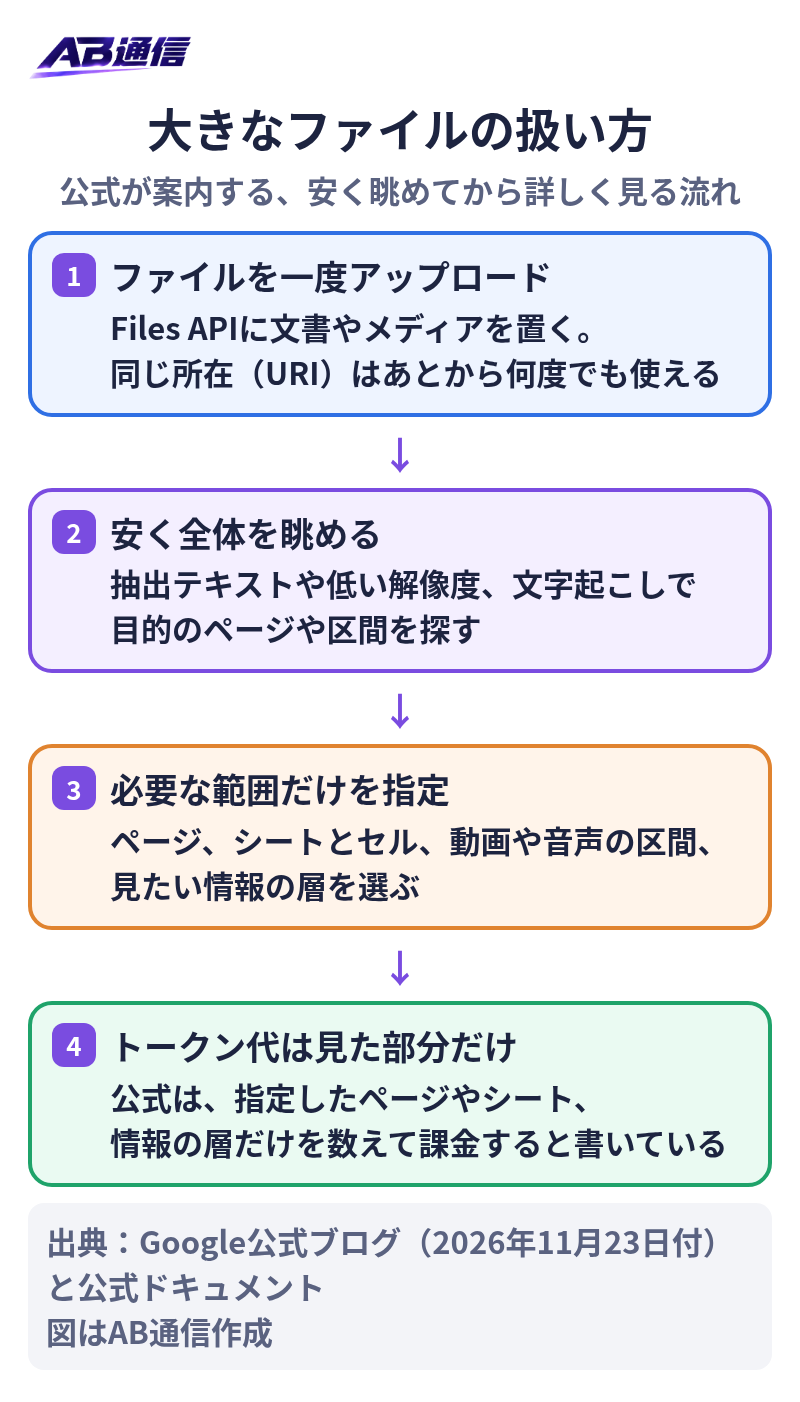
公式は、大きなOffice文書では、まず抽出テキストで全体を眺め、図表や密度の高いページだけを高い解像度のページ画像で見る、という使い方を勧めています。同じファイルの所在(URI)を、あとから使い回せます。
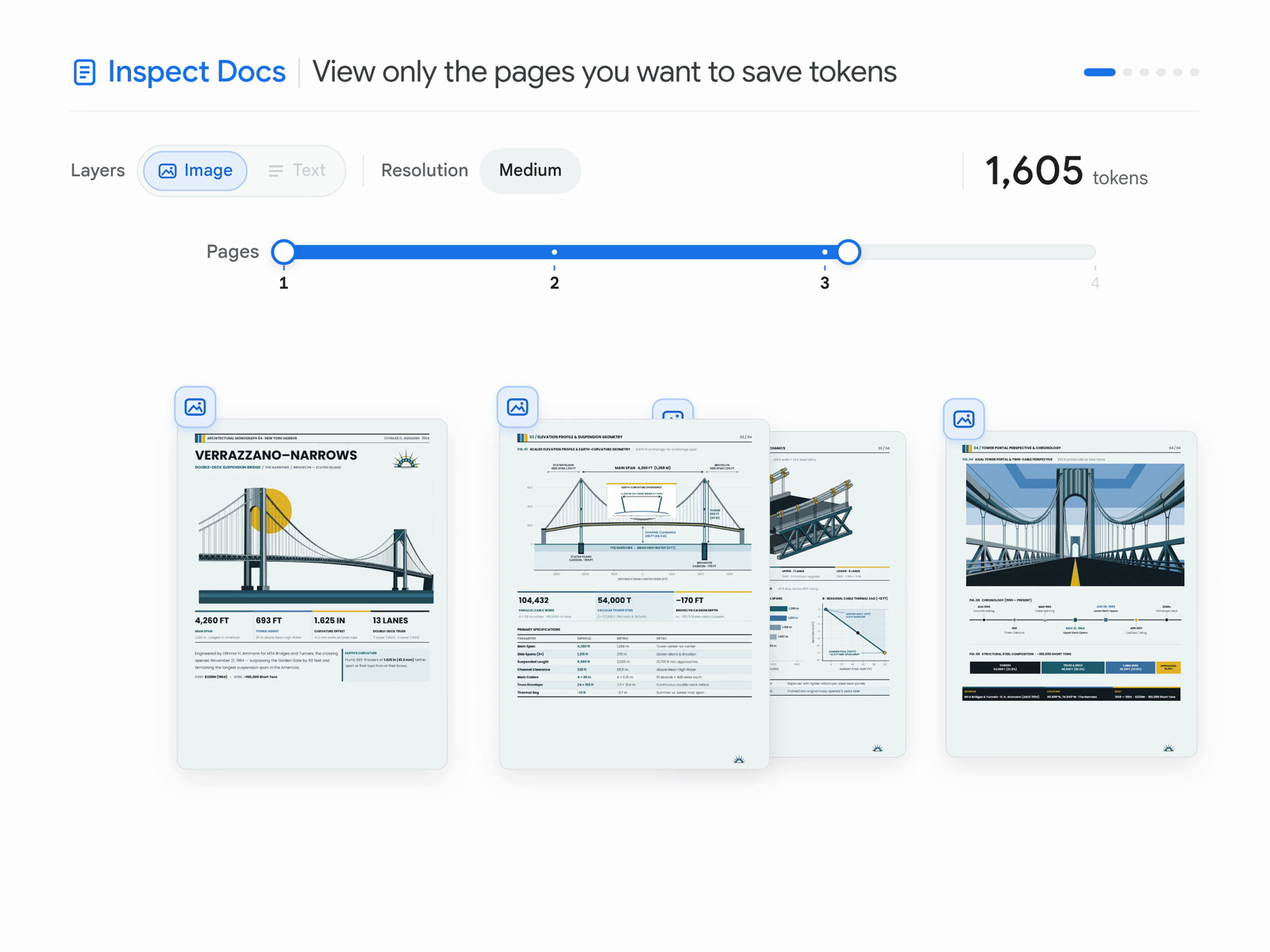
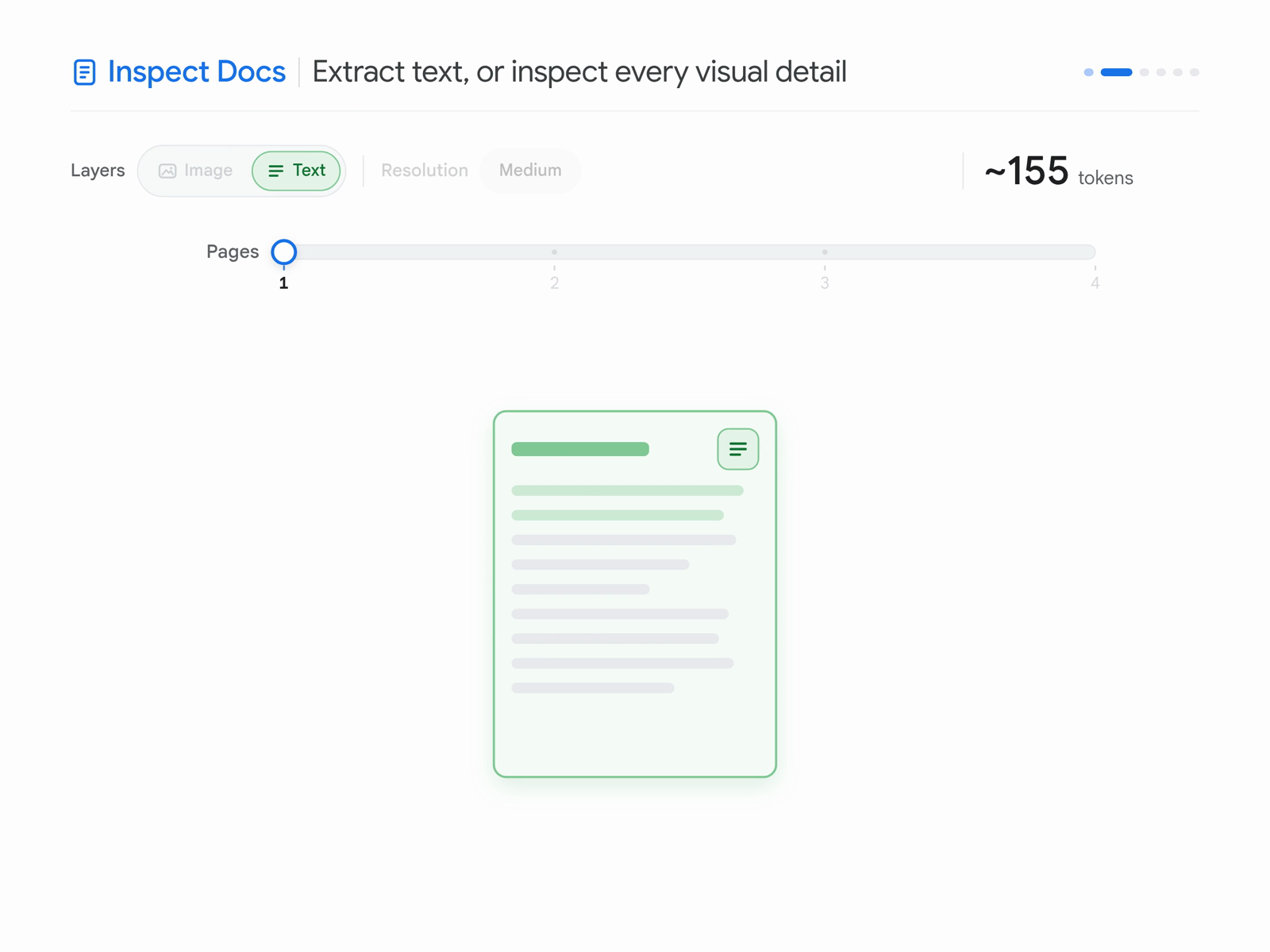
上の2枚は、公式デモ動画の画面です。4ページすべてをmediumで見たときは「2080 tokens」、1ページだけにしたときは「520 tokens」と表示されています。この数字は公式の宣伝用デモの表示であり、公式ドキュメントが示す目安(mediumで約560トークン/ページ)とは一致しません。デモは「ページを減らすとトークンも減る」ことを示す例として見てください。
表計算
対象の拡張子は、公式ドキュメントによるとxlsx、xls、odsです。シートの番号(sheet_index)と、見えるセルの範囲(visible_cells、例は「A1:H50」)を指定できます。情報の層は、値(data)、数式(formulas)、見た目(visual)です。解像度はlow、medium、highから選べます。
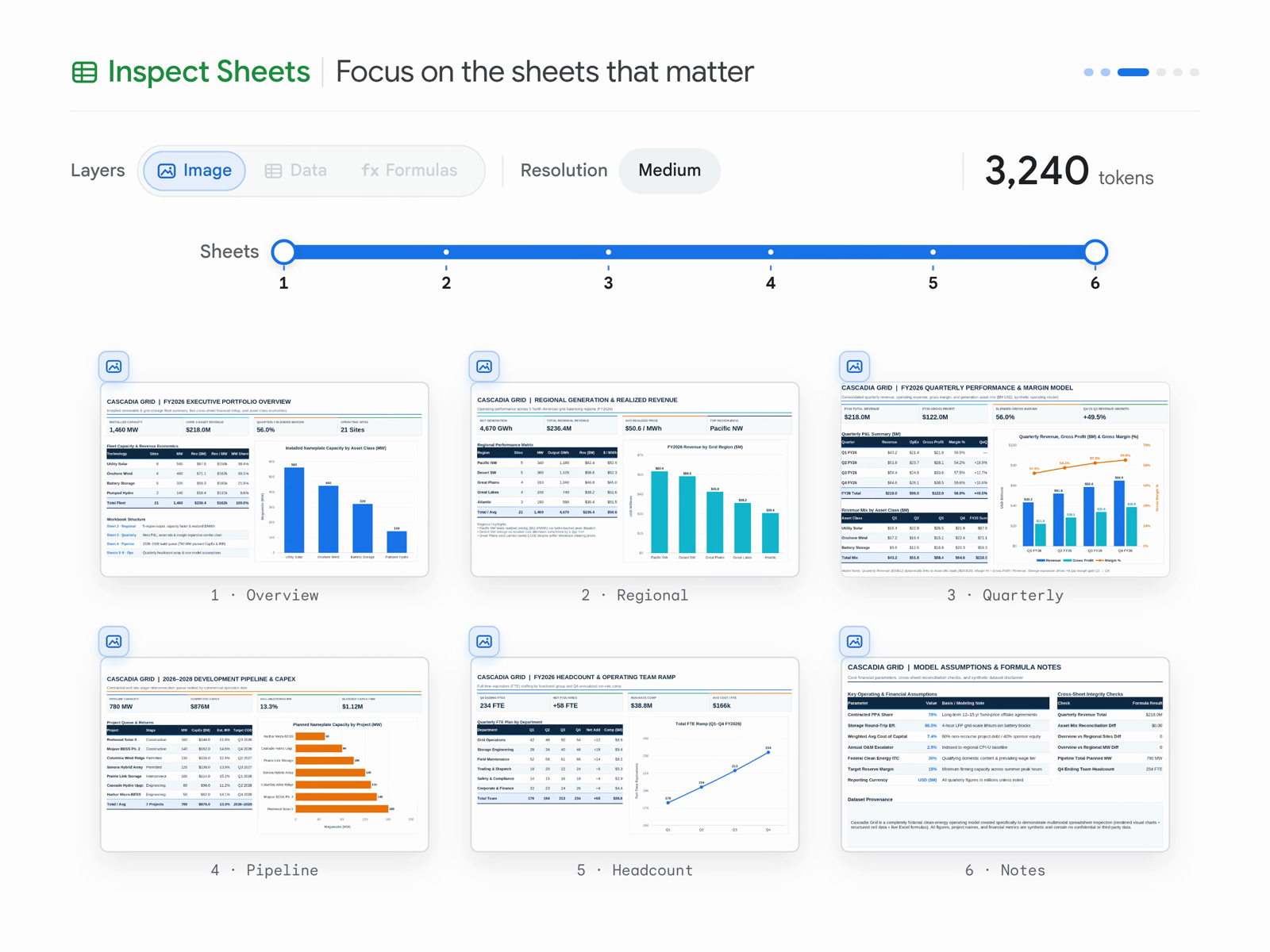
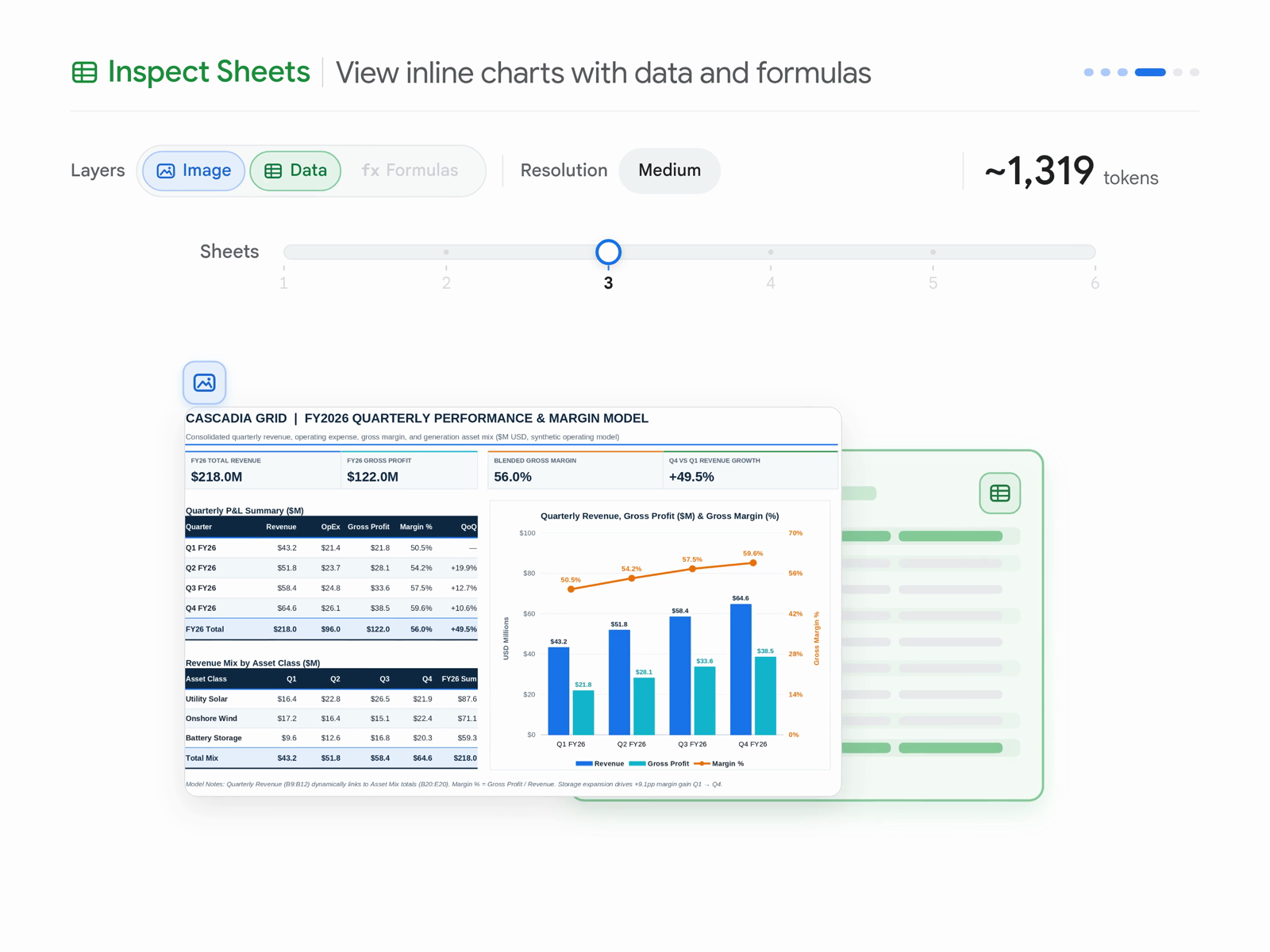
公式デモでは、6枚のシートを見たときは「3224 tokens」、四半期の業績シート1枚だけにしたときは「540 tokens」と表示されています。こちらもデモ上の表示です。
動画と音声
動画は、開始と終了の時刻(start_offset、end_offset)を秒の文字列(公式の例は「1200s」や「10.5s」)で指定します。公式ドキュメント「Video understanding」によると、終了時刻が動画の長さを超えるときは末尾までに合わせ、開始時刻が長さを超えると400エラーになります。ほかに、フレームレート、解像度(low、high)、情報の層(文字起こし、フレーム、音声)を指定できます。
音声も、同じように開始と終了の時刻を指定します。公式ドキュメント「Audio understanding」によると、開始の既定は「0s」、終了の既定はファイルの末尾です。
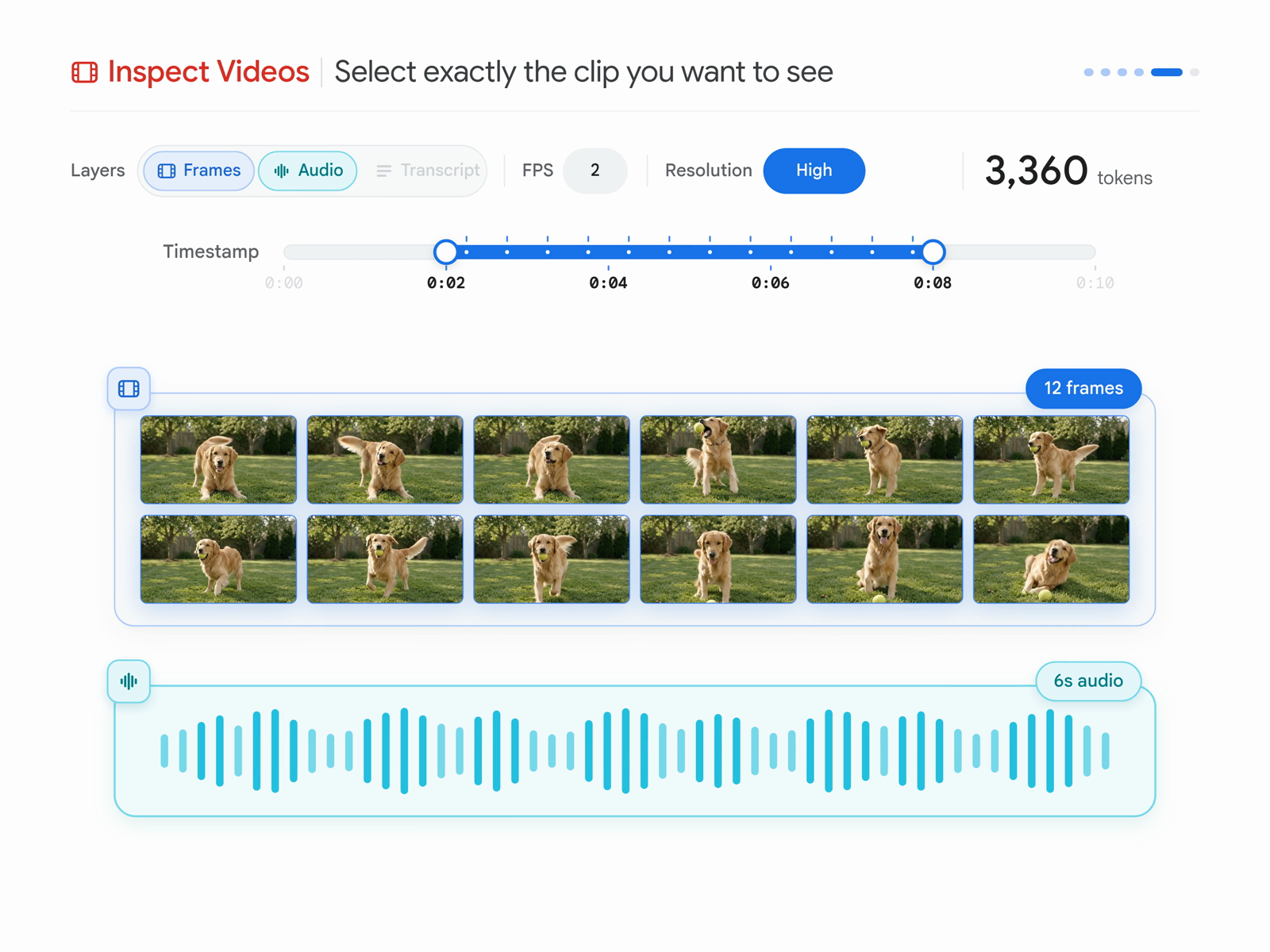
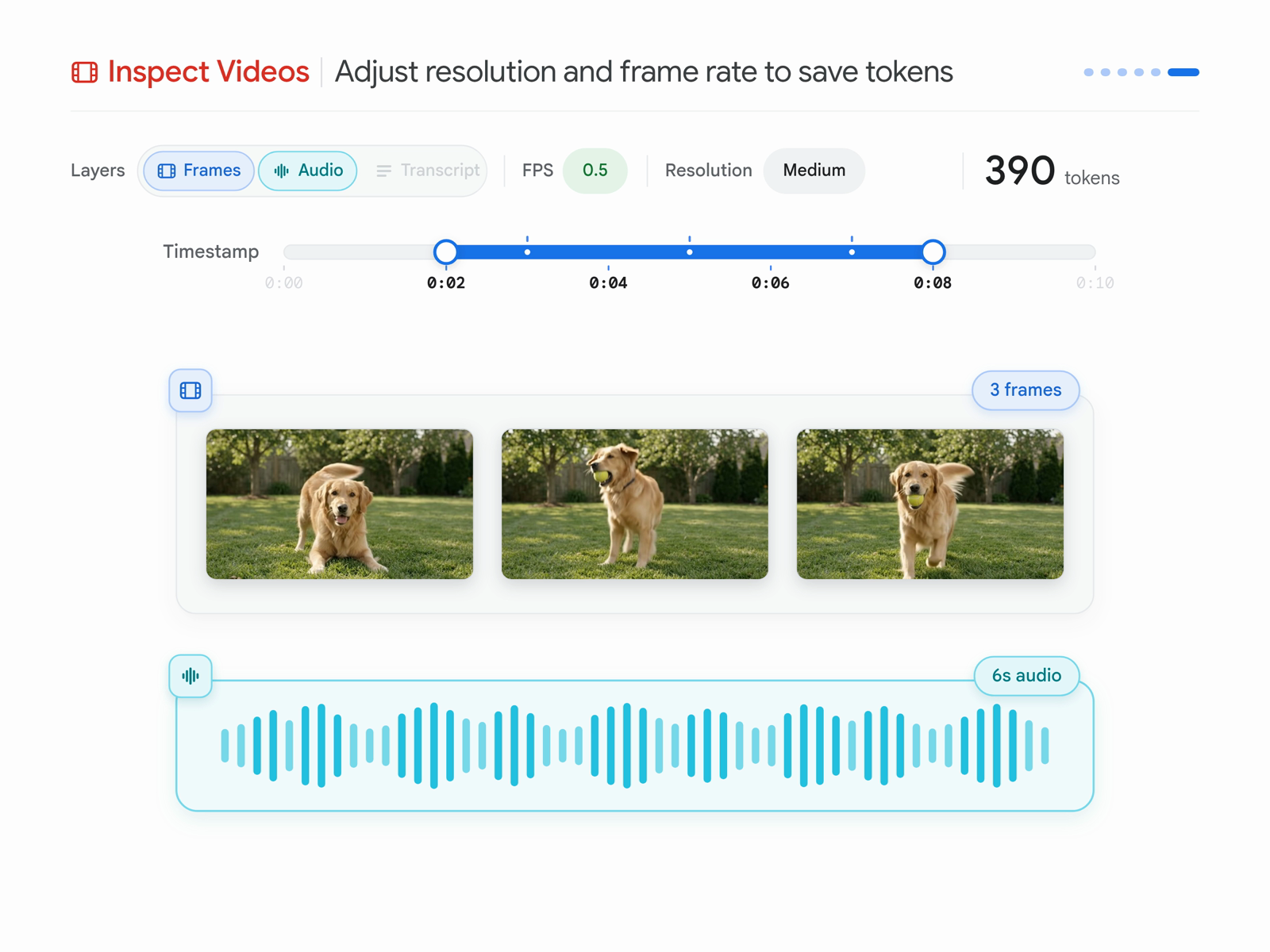
公式デモの動画画面では、2秒から8秒の区間を、高い解像度・毎秒2フレームで見たときは「3360 tokens」、解像度をmedium、フレームレートを0.5に下げたときは「390 tokens」と表示されています。公式ブログが動画の解像度として挙げているのはlowとhighであり、デモに出ているmediumが料金表のどの段階に当たるかは、公式の表だけでは判別できません。
OfficeとOpenDocumentの形式
公式ドキュメントは、Microsoft OfficeとOpenDocumentのファイルを、PDFと同じように渡せるとしています。対象は次の拡張子です。
- 文書:docx、doc、dotx、odt
- プレゼンテーション:pptx、ppt、odp
- 表計算:xlsx、xls、ods
処理を省略したときの既定は、モデルの世代で分かれます。公式の表によると、Gemini 4以降では、docx、dotx、odt、pptxは中解像度のページ(またはスライド)画像(約560トークン/ページ)です。xlsxとxlsは、すべてのシートの値、数式、シート名を渡します。odsも同じです。Gemini 3と2.5では、docxなど一部は抽出テキスト(と埋め込み画像)、xlsxとxlsは値だけのCSVとして渡す、など違いがあります。詳しい表は、公式のDocument understandingを参照してください。
トークン代の決まり方
公式ドキュメントの「Tokens and billing」は、処理の指定を付けたとき、選んだページ、シート、情報の層だけを数えて課金する、と書いています。公式ブログの表現は、「Geminiが見た部分のトークンだけを課金する」(billing tokens only for the parts Gemini inspects)です。
ページ画像の目安は、公式ドキュメントによると次のとおりです(Gemini 4およびGemini 3)。
- low:約280トークン/ページ
- medium(既定):約560トークン/ページ
- high:約1120トークン/ページ
Gemini 2.5は、公式によると1ページあたり258トークンの固定です。処理を付けない既定のPDFでは、埋め込みのテキストをページ画像と一緒に取り出しても、追加のトークンはかからない、と公式は書いています。
公式の料金ページ(確認日は日本時間2026年11月24日)では、有料枠の入力料金は次のとおりです。100万トークンあたりのドル建ての数字です。
- Gemini 4 Hydrogen:1.50ドル(無料枠の入力は無料)
- Gemini 4 Carbon:11月30日まで2.00ドル、12月1日から4.00ドル(無料枠はなし)
この公式の目安を掛け合わせた例を、AB通信が計算します。Hydrogenの有料枠で、medium(約560トークン/ページ)のページ画像だけを見た場合、100ページでは約5万6000トークン、入力料金は約0.084ドルです。同じ条件で5ページだけを指定すると、約2800トークン、約0.0042ドルです。出力トークンや思考トークンは含めていません。公式がこの金額を示しているわけではありません。
公式の「Media resolution」の表では、Gemini 4およびGemini 3の音声は、解像度にかかわらず1秒あたり25トークンです。同じ表の動画欄は、lowとmediumが70、highが280です。音声には「1秒あたり」と注記がありますが、動画の70と280が1フレームあたりなのか、1秒あたりなのかは、表の見出しだけでは判別できません。
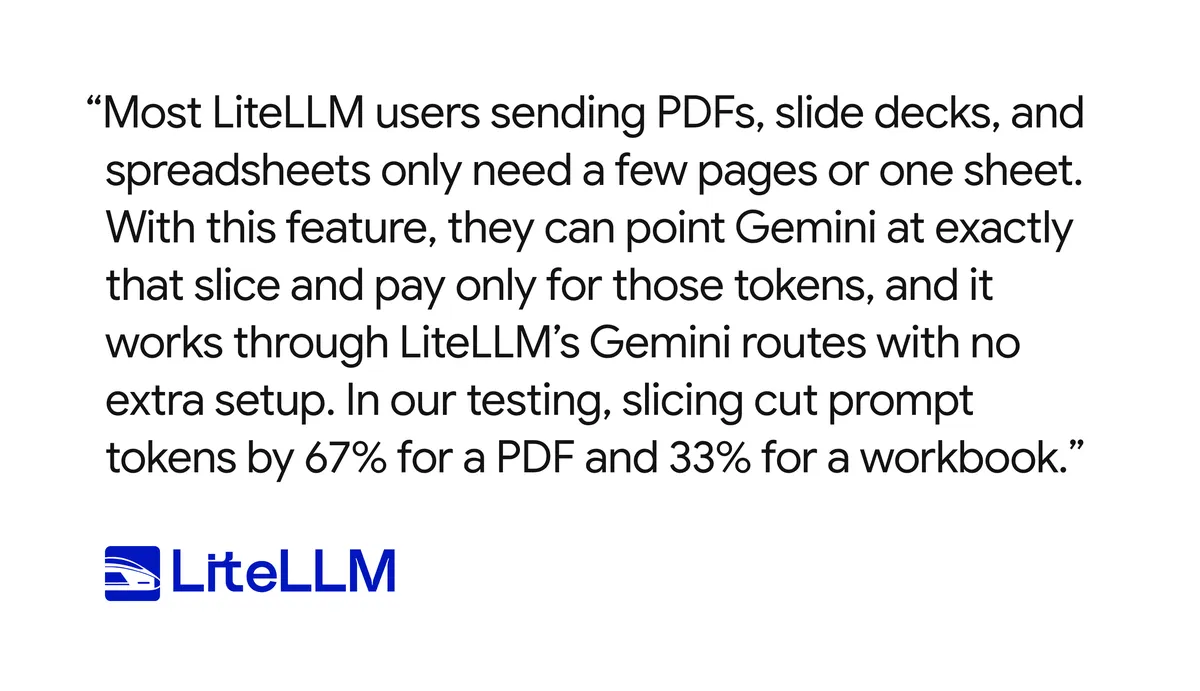
公式ブログには、導入前に検証したという外部のコメントも載っています。LiteLLMは、公式ブログ掲載のコメントで、自社の試験ではスライスによってプロンプトのトークンがPDFで67%、ブックで33%減った、としています。Vercelは、文書1ページをテキスト抽出で眺めた場合、PDF全体を画像にしたときに比べてトークンが14分の1になった、としています。どちらもGoogle自身の測定ではなく、掲載された外部の試験結果です。
対象モデルと、ほかの制限
対象モデルの書き方は、公式の場所で一致していません。公式ブログと公式X記事は、「ネイティブのファイルスライスは、すべてのGemini 4モデルで動く」と書いています。一方、公式のDocument understandingは、ページやシートなどの指定は「すべてのGemini 3およびGemini 4+モデル」で、ユーザーの入力と関数の結果の中で使える、としています。どちらが新しい説明なのか、Gemini 3でもブログと同じ範囲まで使えるのかは、公式の文言だけでは切り分けできません。公式のコード例に出てくるモデル名は、gemini-4-hydrogenです。
公式ドキュメントが示す上限は、次のとおりです。スライスしても、アップロードしたファイル全体にこの上限がかかります。
- 1ファイルあたり最大50MB
- PDFは1000ページまで
- OfficeまたはOpenDocumentは2000ページ(またはスライド)まで
- 表計算は、1シートあたり5万セルまで
Files APIへのアップロード自体は、公式によると、Gemini APIが使えるすべての地域で無料です。アップロードしたファイルは48時間保存されます。公式は、関数の応答(function_result)の中でも、同じように範囲を指定できるとしています。ツールの定義を必要な分だけ読む「Tool Retrieval」については、Gemini APIに、必要なツールの定義だけを読み込む「Tool Retrieval」が追加(プレビュー)で扱っています。
実務担当者・マーケター向けの読みどころ
大きなPDFやスライド、複数タブの表、長い録画をAPIに渡している開発者は、これまでファイル全体のトークンを払うか、自分たちでページを切ったり、ffmpegで動画を切ったりする必要がありました。公式ブログは、その作業をサーバー側に移し、見た部分だけを課金する、と位置づけています。
日本の実務に当てはめると、たとえば次のような使い方が、公式の範囲に入ります。
- 数十ページの企画書や料金表のうち、今回必要な章や表だけを読ませる
- 月次のExcelで、確認したいシートとセル範囲、数式だけを渡す
- ウェビナーや商談の録画から、関係する数分だけを指定して要約する
料金の比較では、Carbonの入力は12月1日から2倍になります。大きなファイルをCarbonに渡す場合は、範囲指定と解像度の使い分けの影響が大きくなります。3社のAPI料金の並びは、Gemini 4 Carbonは12月から2倍、API料金を再比較で整理しています。Hydrogen自体の発表は、Google、速さ重視のGemini 4 Hydrogenを公開を参照してください。
確認できなかったこと
- 対象モデルについて、公式ブログ(Gemini 4)と公式ドキュメント(Gemini 3およびGemini 4+)の書き分けの理由
- 公式デモ画面に出るトークン数と、公式ドキュメントの目安(mediumで約560トークン/ページなど)が一致しない理由
- Media resolutionの表で、動画の70と280が1フレームあたりなのか、1秒あたりなのか
- Vertex AI側のコンソールやSDKで、同じ指定が画面上どう見えるか(公式ブログはGemini platformでも使えるとしていますが、この記事ではVertex AIの管理画面は開いて確認していません)
関連記事(AB通信)
- Geminiの最新アップデート・更新履歴(公式リリースノートまとめ)
- Gemini 4 Carbonは12月から2倍、API料金を再比較
- Google、速さ重視のGemini 4 Hydrogenを公開
- Gemini APIに、必要なツールの定義だけを読み込む「Tool Retrieval」が追加(プレビュー)
出典
- Google公式ブログ「Introducing file slicing controls in the Gemini API」(2026年11月23日付)
- 公式X @GoogleAIStudio のX記事(日本時間2026年11月24日3:10)
- 公式ドキュメント「Document understanding」(ai.google.dev)
- 公式リリースノート(Release notes)の2026年11月18日の項目
- 公式ドキュメント「Video understanding」
- 公式ドキュメント「Audio understanding」
- 公式ドキュメント「Media resolution」
- 公式「Gemini Developer API pricing」(確認日:日本時間2026年11月24日)