

平山 大樹 AB通信 運営責任者
AB通信 編集部が、企業・行政の公式発表や決算資料などの一次情報を確認して書いています。運営会社・編集方針
この記事のポイント
- GA4で「ダッシュボード」と呼ぶ対象は、ホーム、標準レポート(コレクション)、標準機能のダッシュボード、データポータル(旧称 Looker Studio)の4つに分けて考えると迷いにくい
- ホームの表示の変更は自分にだけ残る。チームで同じ画面を見るなら、レポートのコレクションを公開する
- 標準のダッシュボードは、編集者または管理者の権限で作れる。標準プロパティでは1つのダッシュボードあたりカードは最大15個
- データポータルでは、GA4とSearch Consoleを同じレポートに置ける。Google アナリティクス コネクタの更新頻度の初期値は12時間で、Data APIの割り当て上限にも注意する
- 自作でつまずきやすいのは、データのしきい値、サンプリングの見え方、割り当ての上限、GA4とSearch Consoleの数字のずれ
GA4で「ダッシュボード」と言ったときに指すもの
「GA4 ダッシュボード」で調べると、作り方の案内は大きく分かれます。標準のレポート画面の話、2020年代後半にGA4へ加わった「ダッシュボード」機能の話、そしてGA4の外でレポートを組むデータポータル(旧称 Looker Studio)の話です。探し方が違うと、手順も上限も違って見えます。
この記事では、次の4つを区別します。公式の現在の名称は「データポータル」です。Google Cloud のドキュメントは、Welcome to Data Studio で「Looker Studio is now called Data Studio」と案内し、日本語版では「Looker Studio はデータポータルという名称になりました」としています。ログイン先は datastudio.google.com です。検索では「Looker Studio」のまま使われることが多いので、以降は両方の呼び方を併記します。
- ホーム:開いた直後の概況。自分の使い方に合わせてカードが変わる
- 標準レポートとコレクション:左ナビに並ぶレポート。チームで同じ並びを共有する
- GA4標準の「ダッシュボード」:選んだ指標とグラフを、アナリティクス内の1ページに置く
- データポータル(旧称 Looker Studio):GA4の外で、Search Consoleなどと組み合わせて共有・配信する
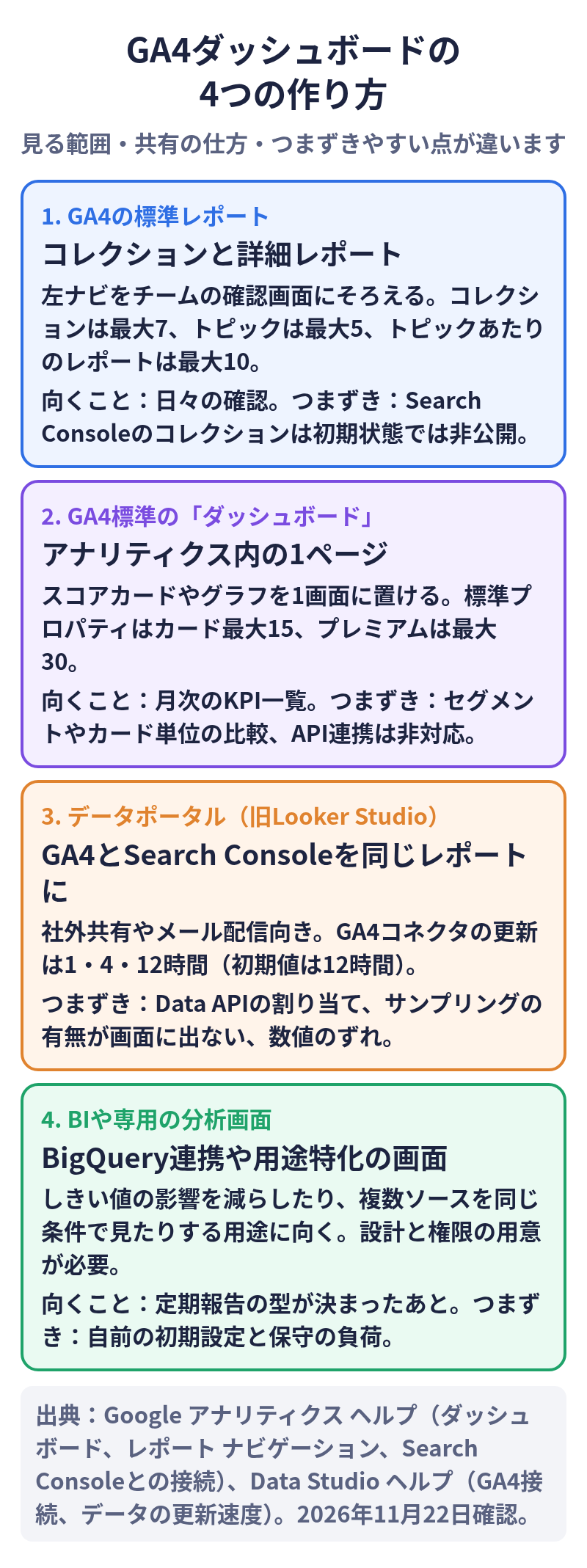
まず、4つの作り方の違いを図にしました。あとの章で、公式ヘルプの画面を追いながら手順を確認します。
実務担当者・マーケター向けの読みどころ
事業会社の担当が「ダッシュボードを作りたい」と考えるときは、グラフの見た目より先に、誰が・何を・どの頻度で見るかを決めた方が早く決まります。画面を先に作り込むと、月次報告では使わないカードが増え、更新や権限の説明に時間が取られがちです。
- 自分の朝の確認なら、ホームの概要カードとリアルタイムで足りることが多い。ここで変えた指標は、同じプロパティの他の人には見えません
- 上司への月次報告なら、見る指標を10個前後に絞り、GA4標準のダッシュボードか、データポータルの1ページに置くと説明しやすい。カード数には上限があるので、入れたい指標を先に並べる
- 制作会社や社内の別部署と共有するときは、編集権限を渡さず、同じ条件の画面だけを見てもらう方法を選ぶ。コレクションの公開、データポータルの閲覧権限、オーナーの認証情報か閲覧者の認証情報か、が論点になる
「どの指標が成果か」を決める話と、「AIからの流入をどう切り出すか」の話は、ダッシュボードの作り方とは別に考えると整理しやすいです。この記事では、画面の作り方と、自作でつまずきやすい点に絞ります。
ホームで毎日の数字を見る
GA4の左ナビにある「ホーム」は、プロパティの概況を見る入口です。Google アナリティクス ヘルプ「ホームページについて」によると、表示内容はアナリティクスでの操作に基づいて変わり、使い続けるほど自分向けのカードが増えます。データがまだ届いていないプロパティでは、データストリームの設定を促すバナーが出ます。
ホームでよく使う要素は次のとおりです。
- 概要カード:よく見る指標とトレンドライン。指標はプルダウンで変えられる
- リアルタイム:過去30分間のアクティブユーザーと、アクティビティが多い上位5か国など。ディメンションと指標は自分で選べるほか、「選択を任せる」も使える
- 最近アクセスしたもの:直前に開いたレポートや管理画面へのショートカット。レポート側で変えたディメンションや並び順も、ここから戻ると残っている
- 分析情報と最適化案:データの変化や、設定の提案。詳しくはヘルプの「分析情報」「最適化案」を参照する
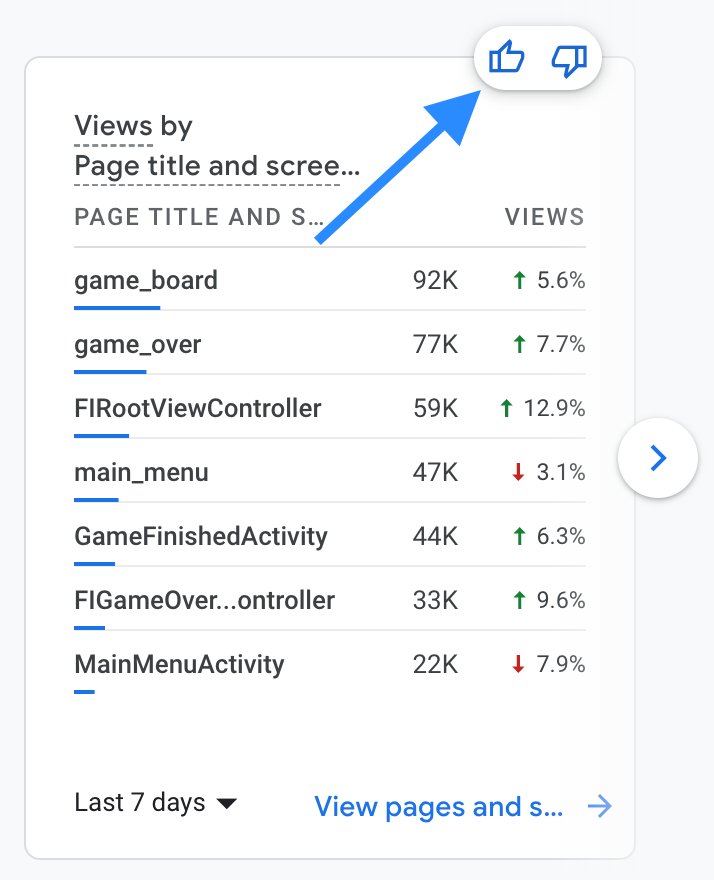
ホームのカードは、左下の期間で「過去7日間」などを選べます。初期表示は過去7日間です。ここでの注意は、1つのカードの期間を変えても、同じホームにある他のカードの期間は変わらないことです。月次報告用に「先月」へそろえたい場合は、カードを1枚ずつ確認する必要があります。
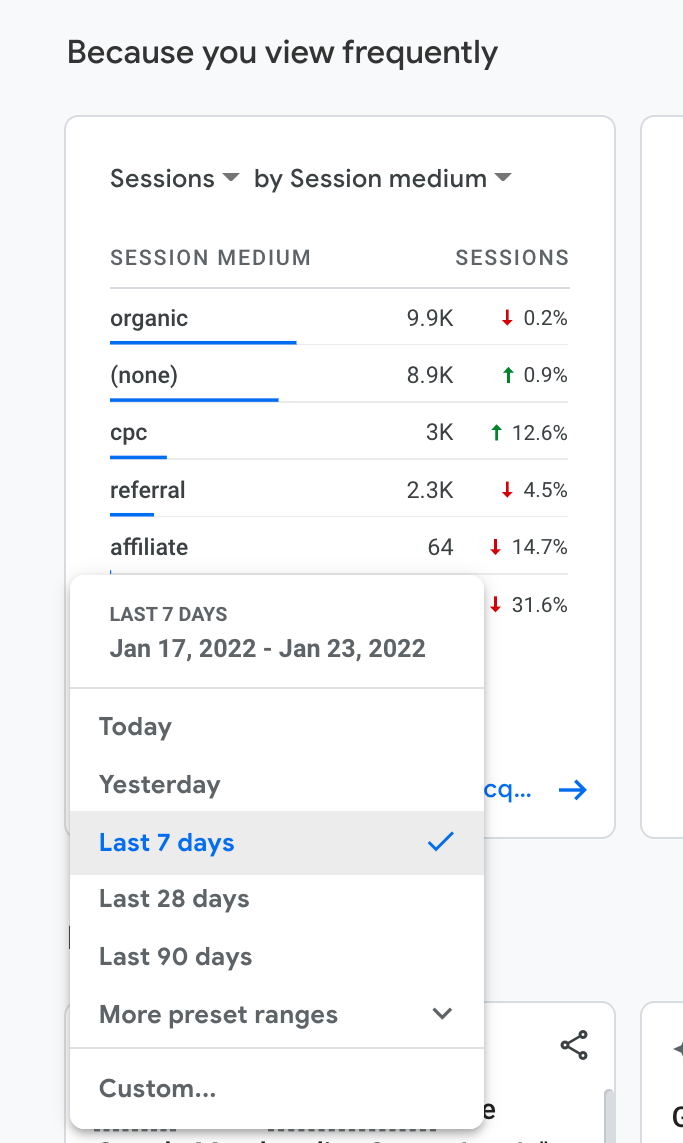
もう一つ重要なのは、ホームで変えた内容は、プロパティの他のユーザーには反映されない、という点です。自分用の確認画面としては使いやすく、上司や制作会社と「同じホーム」を共有する用途には向きません。チームで見る並びをそろえるなら、次のレポートとコレクションを使います。

標準レポートをチームの画面にそろえる
「Google アナリティクス レポートの概要」では、レポートを次の2種類に分けています。
- 概要レポート:トピックの要点をまとめた画面。1つのトピックに置ける概要レポートは1つ
- 詳細レポート:表とグラフで掘り下げる画面。通常はグラフ2つと表1つ
左ナビの「レポートのスナップショット」と「リアルタイム」の下に並ぶ一群が、レポート コレクションです。アクセス権のあるユーザーには、同じ並びが見えます。ここを整えると、月次報告のときに「左ナビのどこを開くか」を口頭で説明しやすくなります。
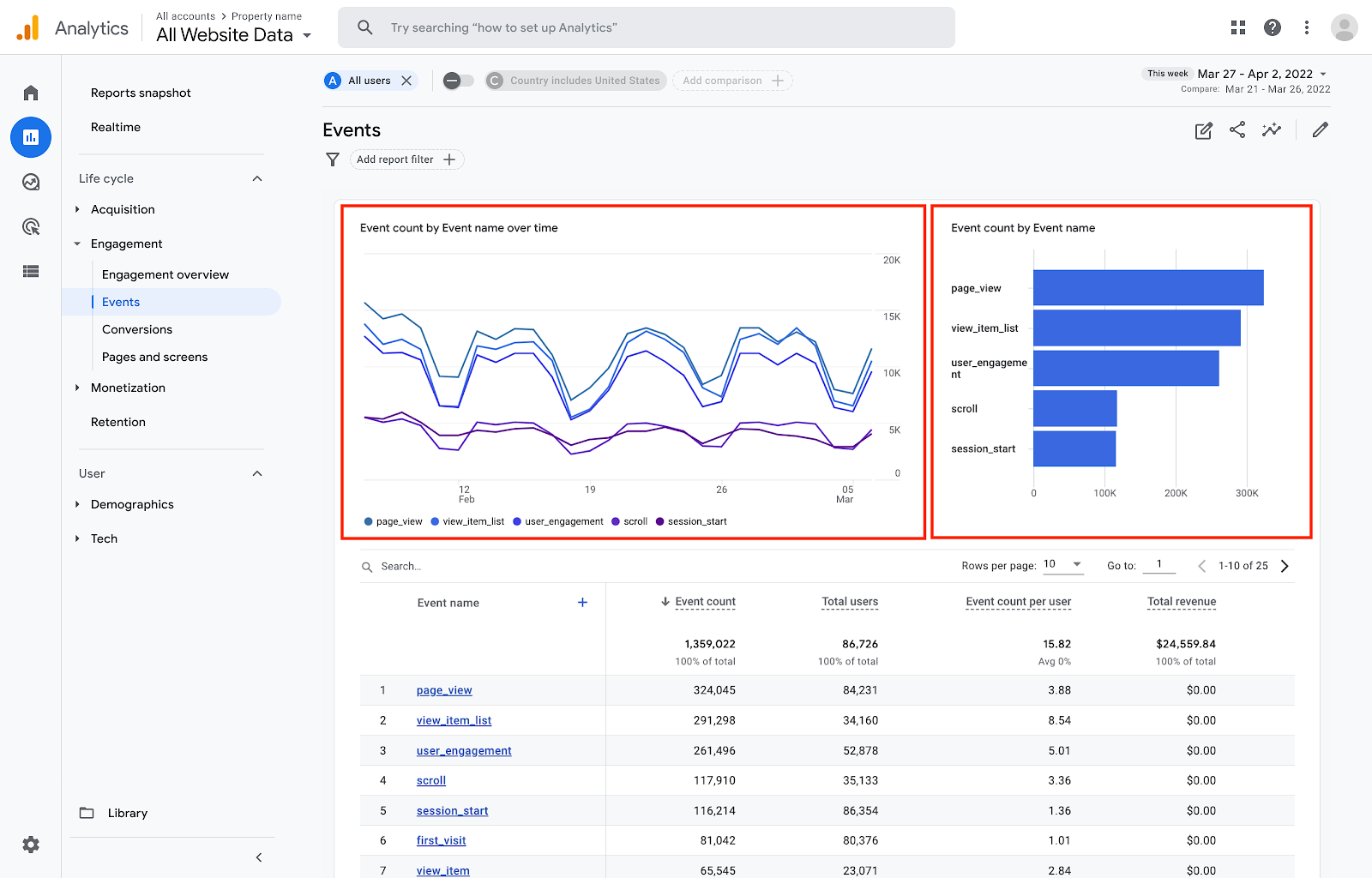
詳細レポートのカスタマイズ
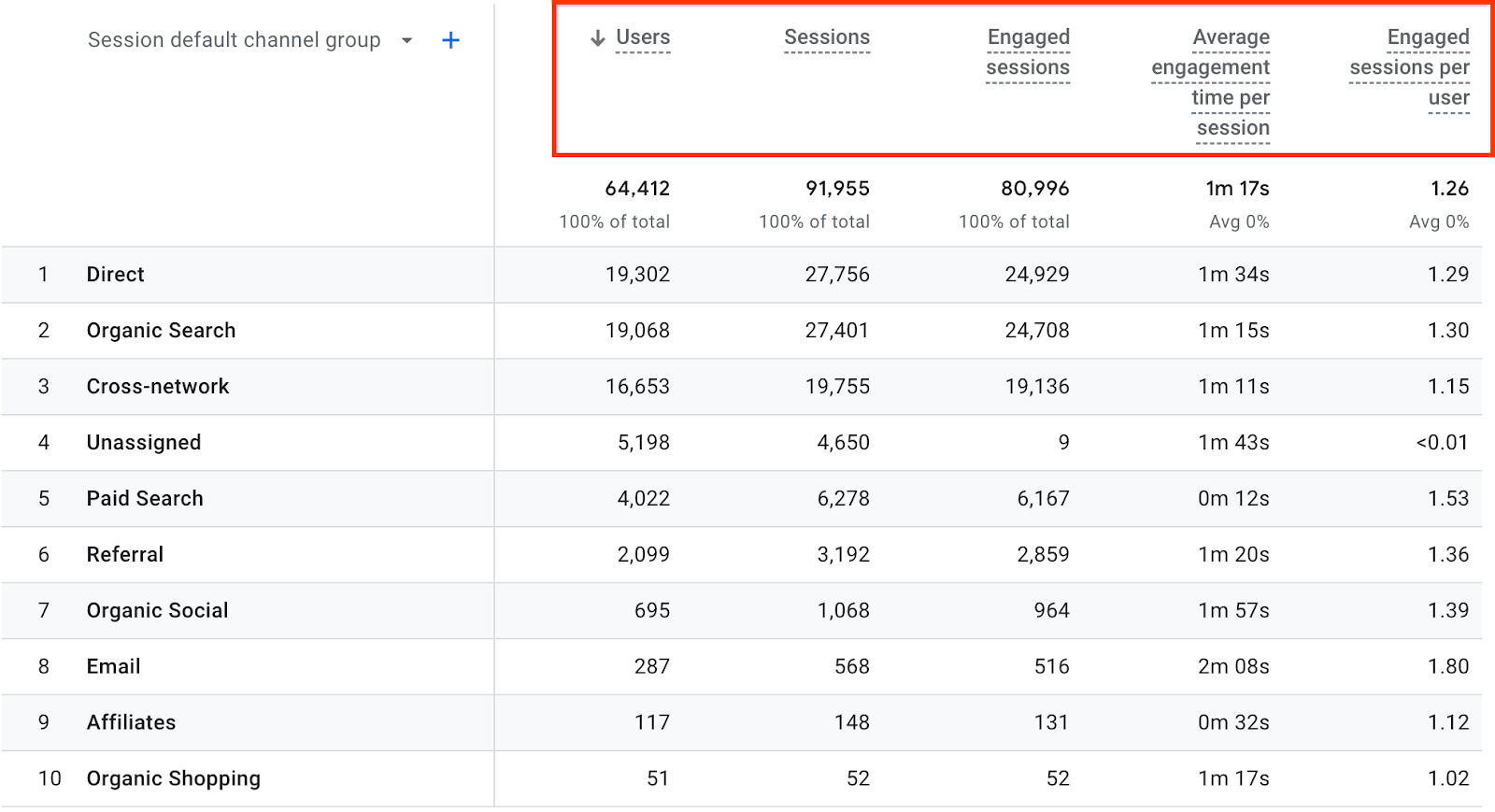
詳細レポートの右上にあるカスタマイズ(鉛筆アイコン)から、表のディメンションや指標、フィルタを変えられます。必要な権限は編集者または管理者です。「詳細レポートをカスタマイズする」によると、カスタム レポートはプロパティごとに最大150個、詳細レポートの表に置ける指標は最大12個です。
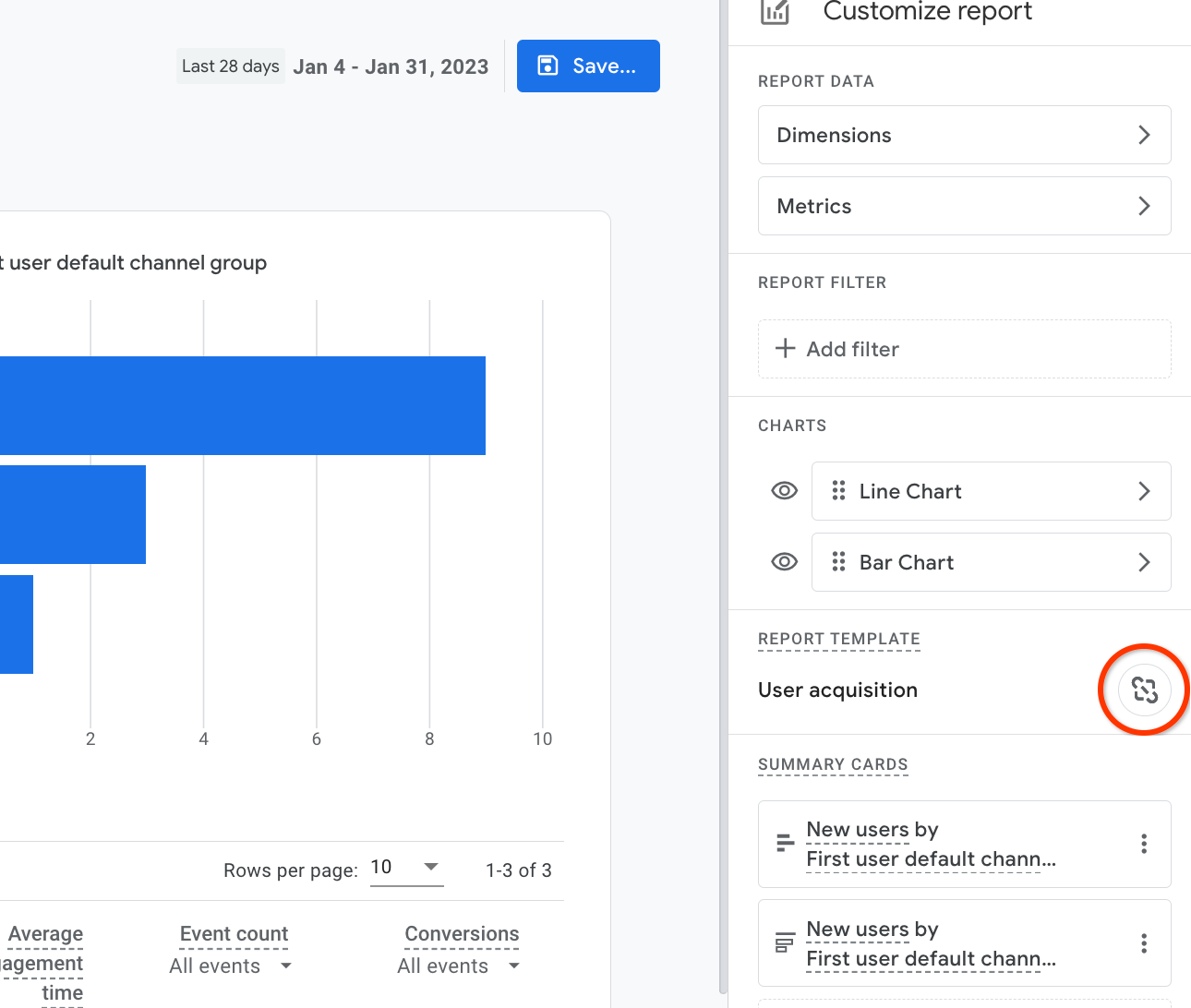
変更したら「適用」のあと、「保存」→「現在のレポートへの変更を保存する」を選びます。右のパネルに「カード」と出るときは、詳細レポートではなく概要レポートを開いています。手順を進める前に、詳細レポートへ切り替えてください。
コレクションを作って公開する
左ナビの並び自体を変えるには、レポート画面の下部にある「ライブラリ」からコレクションを編集します。この項目は、編集者または管理者にだけ表示されます。手順は 「レポート ナビゲーションをカスタマイズする」 にあります。
- 左ナビ下部の「ライブラリ」を開く
- 「新しいコレクションを作成」を選び、空白か用意されたテンプレートを選ぶ
- コレクション名を付け、「新しいトピックを作成」でトピックを追加する
- 右のカードから、詳細レポートと概要レポートをトピックの下へドラッグする
- 「保存」する
- ライブラリのコレクション カードで「その他」→「公開」を選ぶ。保存しただけでは左ナビに出ない
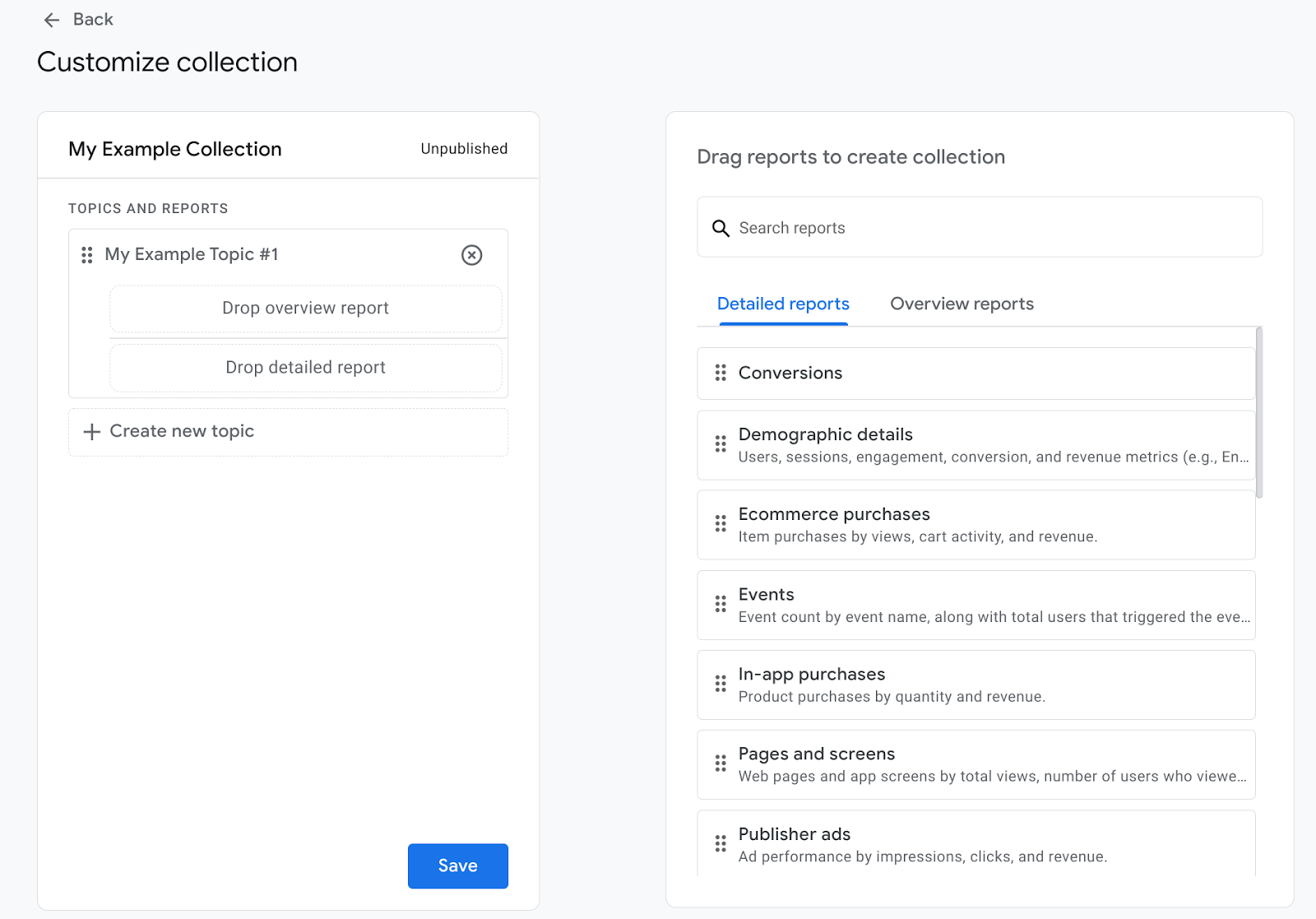
公式ヘルプが示す上限は、次のとおりです。
- プロパティあたりのコレクションは最大7
- コレクションあたりのトピックは最大5
- トピックあたりのレポートは最大10
- トピックの「ダッシュボード」役になる概要レポートは、トピックごとに1つ
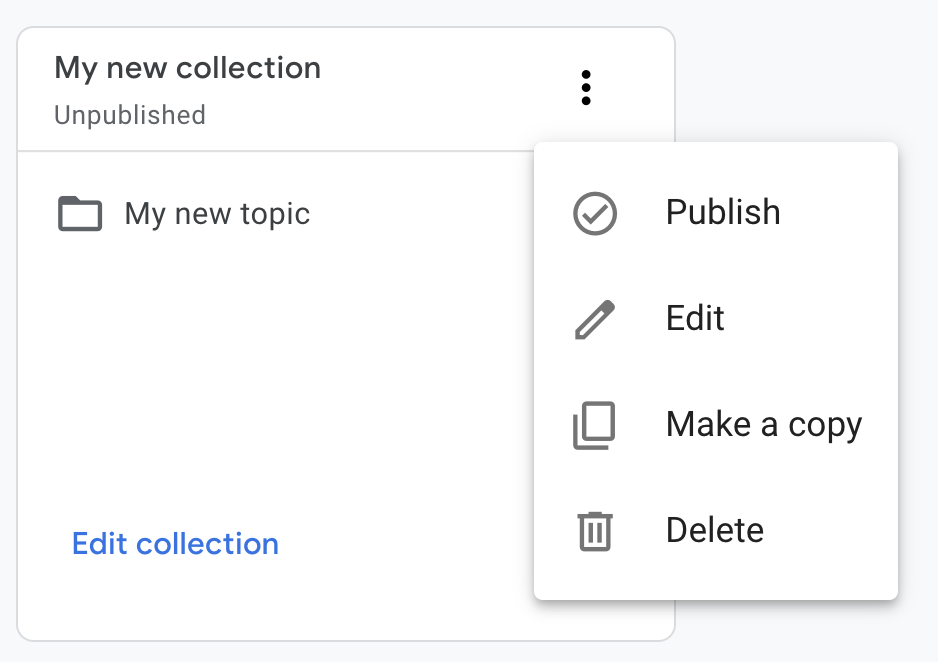
公開したコレクションは、名前のアルファベット順(日本語環境でも、公式の説明ではアルファベット順)で左ナビに並び、この順序は変更できません。報告用のコレクション名を付けるときは、並びまで含めて決めると後で困りにくいです。
テンプレートには、ライフサイクル、ユーザー、ビジネス目標、アプリ デベロッパー、ゲーム、Search Console などがあります。Search Console のコレクションは、あとで述べるとおり、リンクしても初期状態では非公開です。ライブラリから公開するまで、左ナビには出ません。
GA4標準の「ダッシュボード」を1ページで作る
複数のレポートを行き来せず、主要な指標を1ページで見たいときに使うのが、GA4標準のダッシュボードです。「Google アナリティクス ダッシュボードについて」では、グリッド上にグラフを置き、サイズや位置を変えられると説明されています。
使える可視化は、スコアカード(期間比較の変化率を含む)、表、折れ線、棒、ドーナツ、ファネルです。作成と公開に必要な権限は編集者または管理者です。公開されたダッシュボードは、プロパティへのアクセス権がある人なら閲覧できます。
- Google アナリティクス にログインする
- 左メニューで「レポート」を開く
- 左ナビ上部の「作成」→「ダッシュボード」を選ぶ。既存のものを直すときは、対象を開いて「編集」を選ぶ
- スコアカードやグラフをキャンバスへドラッグし、ディメンションと指標を乗せる
- 右側のパネルで、選んだグラフを調整する
- 「保存」し、左ナビへ出すときは「公開」する
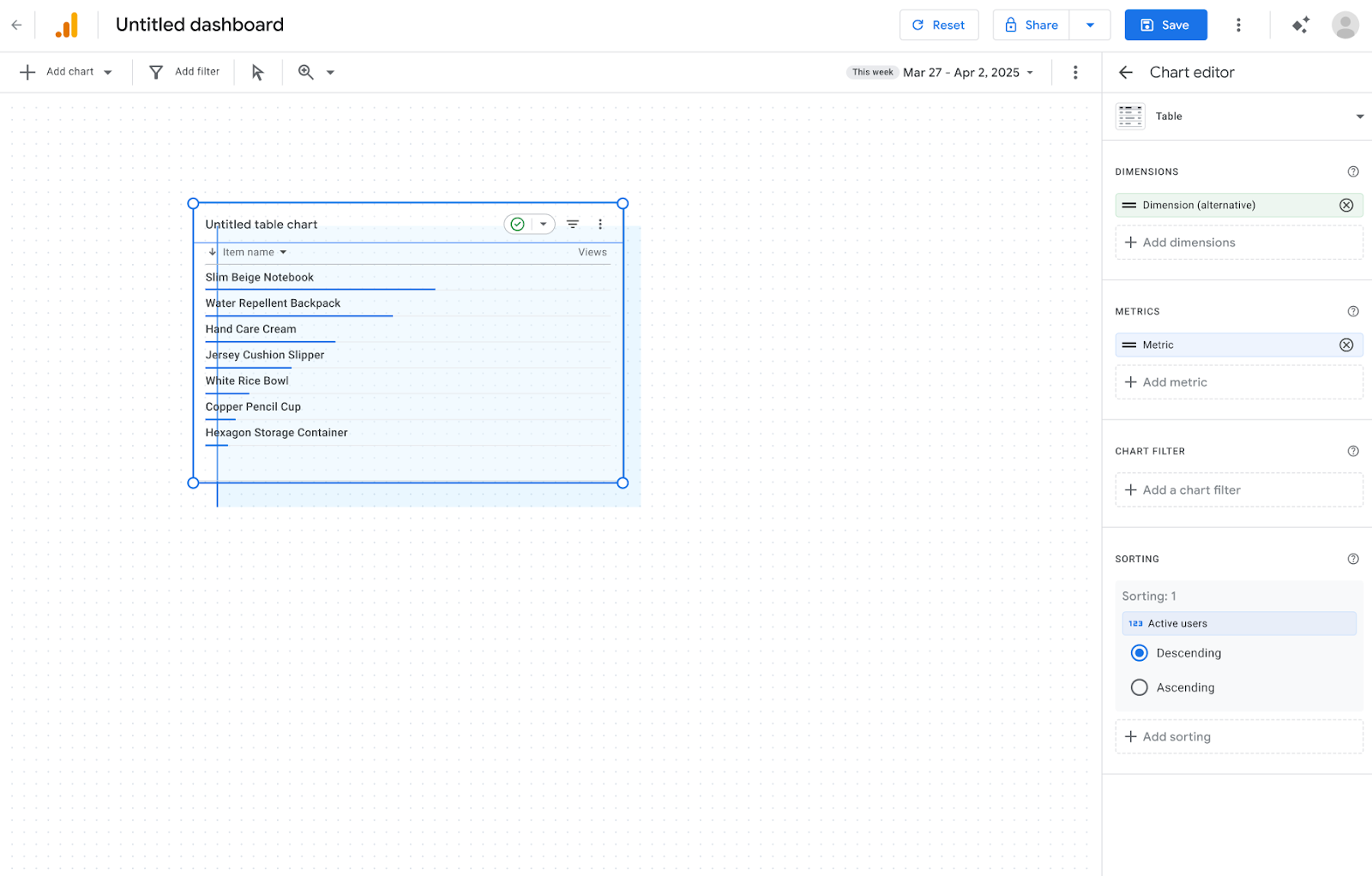
公開後は、左ナビの「Custom dashboards」(表示名は環境により異なります)などから開けます。公式の画面例では、売上やセッションなどのスコアカードと、売れ筋の表が1ページに並んでいます。
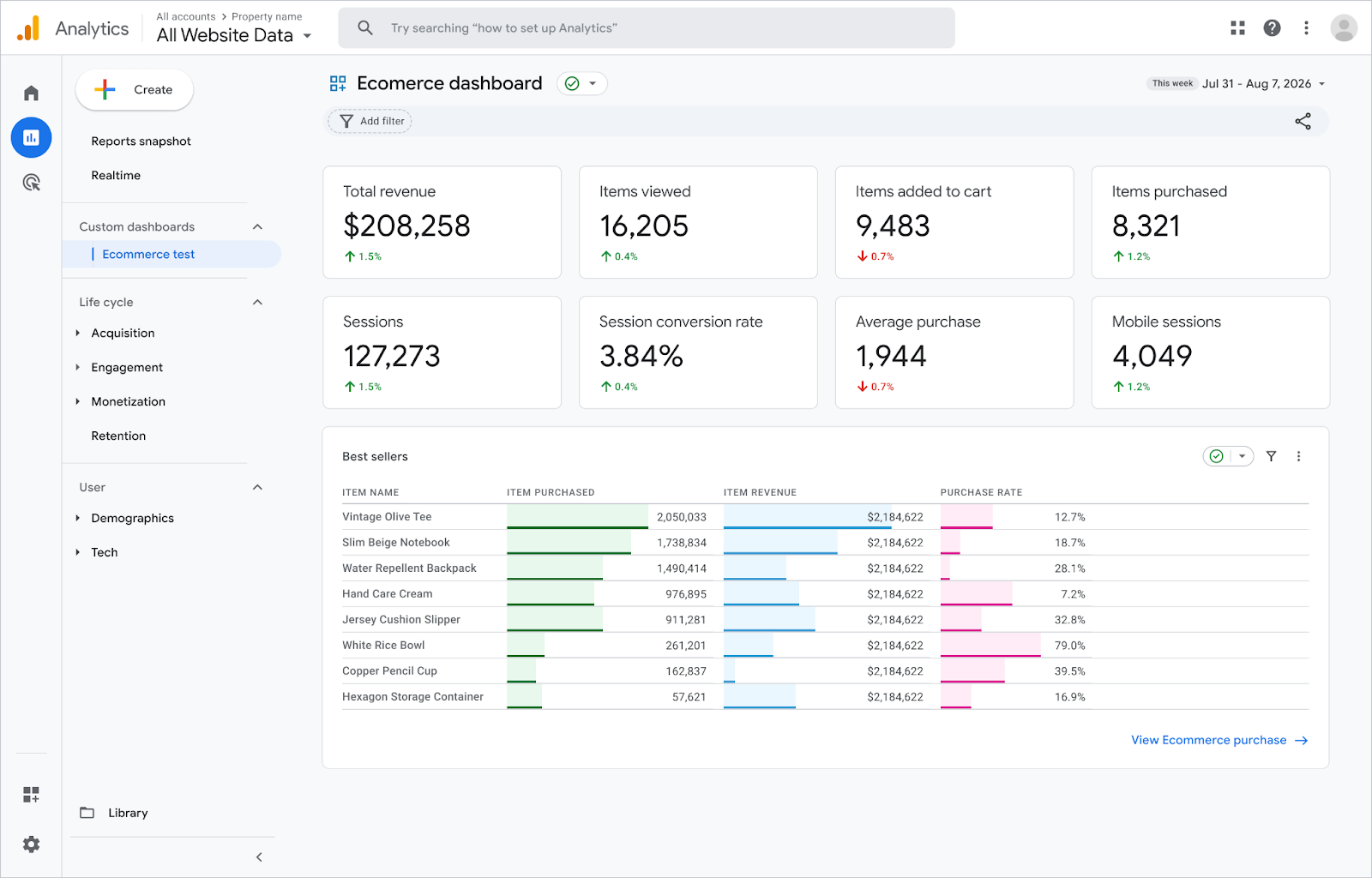
公式ヘルプが示す制限も、作る前に見ておくと手戻りが減ります。
- カード数は、標準プロパティで最大15、プレミアム プロパティで最大30
- 公開したダッシュボードは、そのプロパティ内で共有される
- API対応、セグメント、カード単位の比較は、現時点では使えない
月次報告で「この15個に収める」と決めてから置くと、あとからカードを増やす議論が少なくなります。セグメントで切り分けたい、GA4の外の人とURLだけで共有したい、Search Consoleの検索語と横並びで見たい、といった要件が出たときは、次のデータポータルの方が向きます。
データポータル(旧称 Looker Studio)でGA4をつなぐ
データポータルは、GA4の画面の外でレポートを作り、共有や定期配信に使うツールです。「Google アナリティクスに接続する」 によると、接続するプロパティに対する「表示と分析」以上の権限が必要です。
- データポータル にログインする
- 左上の「作成」から「データソース」を選ぶ
- 「Google アナリティクス」コネクタを選び、求められれば「承認」する
- アカウントとプロパティを選び、右上の「接続」をクリックする
- フィールドの画面で名前や型、計算フィールドを整える
使えるデータは、Google アナリティクス Data API(GA4) で提供されるフィールドと、プロパティに定義したカスタム フィールドです。公式の注記どおり、データポータルがそろえるのはデータであり、GA4のデータ探索の画面そのものではありません。
つまずきやすい制限も、同じ公式ページに書かれています。データポータルのGA4レポートは、Data APIの割り当ての対象になります。また、積み上げ棒グラフではセッション数が多く見えることがある、との注記があります。セッションを積み上げで見るレポートは、GA4の画面の数字と突き合わせた方が安全です。
データの更新速度
「データの更新速度を管理する」 では、更新頻度を速くするほど最新の数字に近づく一方、クエリの費用や割り当てとのバランスが必要だ、と説明されています。同じページの表では、Google アナリティクス コネクタの選択肢は「1時間ごと/4時間ごと/12時間ごと」で、初期値は12時間です。
一方、同じページの本文には、Google アナリティクスや Search Console などの測定サービスは12時間ごとに更新され、「この頻度は変更できません」とも書かれています。表と本文で書き方が分かれているので、運用ではデータソース設定の「データの更新速度」で、実際に選べる値を確認してください。
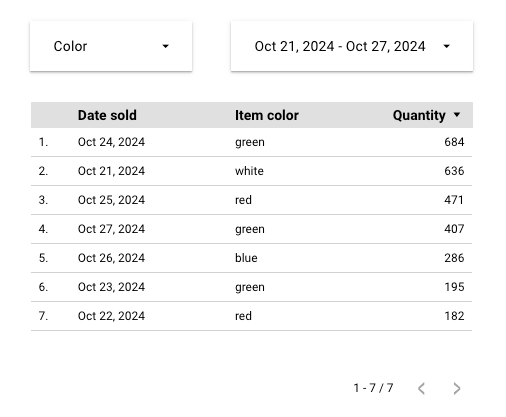
更新の仕組みは、一度出したクエリの結果を、設定した時間だけ記憶しておく、というものです。期間やフィルタを変えると新しいクエリになり、その時点で割り当てを消費します。閲覧者の認証情報を使うデータソースでは、閲覧者ごとに更新が別管理になります。オーナーの認証情報なら、誰かが更新した結果を全員が見ます。
レポートの左下に、データが最後に更新された時刻が出ます。上司へ送る前に、この時刻が報告対象の期間と合っているかを見ると、古いキャッシュのまま説明する失敗を防げます。編集者はメニューから「データを更新」できます。閲覧者に更新を許可するかは、レポート設定で決めます。手動更新には1分の間隔があります。
メールで定期的に送る機能は、「レポートの自動配信をスケジュールする」 に手順があります。受信者数には日次・月次の上限がある、と公式に書かれています。月初の報告書をメールで回す運用を始める前に、この上限も確認してください。
Search Consoleと同じ画面で見る
検索の表示回数・クリックと、サイトに着いてからの行動を同じ報告に載せたい、という要望はよくあります。方法は大きく2つです。GA4に Search Console をリンクする方法と、データポータルで両方のコネクタを置く方法です。
GA4に Search Console をリンクする
「Search Console を Google アナリティクスに接続する」 では、ウェブデータ ストリームと Search Console のウェブサイト プロパティをリンクすると説明されています。リンクを作るには、GA4プロパティの編集者であり、かつ Search Console プロパティの確認済み所有者である必要があります。所有権の確認は、リンクの途中でも行えます。
- 「管理」の「サービス間のリンク設定」で「Search Console とのリンク」を開く
- 表の「リンク」を選ぶ
- 確認済みの Search Console プロパティを選び、「確認」→「次へ」と進む
- 対象のウェブデータ ストリームを選び、内容を確認して送信する
リンクすると、次の2つのレポートが使えるようになります。
- Google オーガニック検索クエリ:検索クエリと Search Console の指標
- Google オーガニック検索トラフィック:ランディング ページと、Search Console およびアナリティクスの指標。国やデバイスで掘り下げられる
運用でつまずきやすい公式の注意点は、次のとおりです。
- Search Console のコレクションは、初期状態では非公開。ライブラリから公開するまで左ナビに出ない
- Search Console の指標と組み合わせられるアナリティクス側のディメンションは、ランディング ページ、デバイス、国に限られる
- データは Search Console に集まってから48時間後に使える。保持期間は最大16か月
- リンクは1対1(ストリームと Search Console プロパティ)。GA4プロパティでリンクできるストリームも1つ
- リンクは編集できない。変更するときは削除して作り直す。その場合、レポートの全期間が新しいストリーム側の扱いに変わる
- Search Console のレポートは、現時点では期間グラフに対応していない
データポータルの Search Console コネクタ
「Search Console に接続する」 の手順は、GA4コネクタとよく似ています。「作成」→「データソース」→「Search Console」コネクタを選び、サイトと表(テーブル)を指定して接続します。公式ページでは、検索タイプやクエリ フィールドの扱いにも注記があります。
クエリが空の行を外したいときは、公式の例どおり、フィルタで「Query」が「Is Null」(値が空)の行を除外します。検索語の表に空行が混ざるときは、この設定を疑うと早いです。
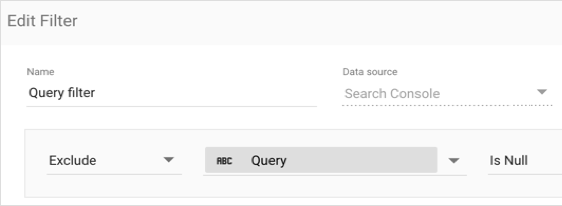
同じレポートにGA4と Search Console を置いても、数字の意味は同じではありません。Search Console のクリックと、GA4の自然検索セッションは、集計の対象もタイミングも違います。Search Console 側は最大48時間遅れます。ページの表を「統合(ブレンド)」するときは、URLの正規化(末尾スラッシュ、パラメータ、ホスト名)が揃っているかも確認してください。公式ヘルプでも、Search Console のレポートをGA4や Google 広告などと組み合わせて、より広い見え方にできる、と案内されています。ただし「同じ条件」にする作業は、接続しただけでは終わりません。
テンプレートを使うときの注意
ゼロからグラフを置かず、型を借りて始める方法もあります。GA4側では、ライブラリのコレクション テンプレート(ライフサイクル、ユーザー、Search Console など)が使えます。データポータル側でも、公式がレポート テンプレートを用意しています。Search Console の接続ヘルプからは、公式のレポート テンプレートへ案内があります。
テンプレートを採用する前に、次だけは自分のプロパティで確認してください。
- 初期の期間が、月次報告の期間(先月、過去28日など)と合っているか
- 使っている指標が、社内の定義(キーイベント、収益、セッション)と同じか
- データソースの認証情報が「オーナー」か「閲覧者」か。制作会社にURLだけ渡す場合、見せてよい範囲と一致するか
- GA4と Search Console を同じページに置いているテンプレートでも、クリックとセッションを同じ数字として扱っていないか
- 更新頻度が12時間のままになっていないか。朝一番の数字を見る運用なら、キャッシュの時刻を確認する
テンプレートは起点です。自社の報告項目に合わせて削り、名前を付け直した方が、あとから見る人が迷いにくくなります。
自作でつまずきやすいところ
画面はできたのに、数字が空になる、GA4と合わない、途中で読み込めなくなる、といった出来事は、自作ではよく起きます。原因は、見た目の設定不足より、公式が定めている上限やしきい値側にあることが多いです。
データのしきい値
「データのしきい値について」 によると、しきい値は、ユーザー属性やインタレストなどから個人を推測できないようにするための仕組みです。値はシステムが決めるため、担当者が緩めることはできません。
適用されると、レポート上部のデータ品質の表示に、カードの集計が最小しきい値を満たしたときだけデータを出す、という主旨のメッセージが出ます。ユーザー属性や、ユーザー属性から作ったオーディエンス、検索語句がレポートに入っているときに起きやすいです。
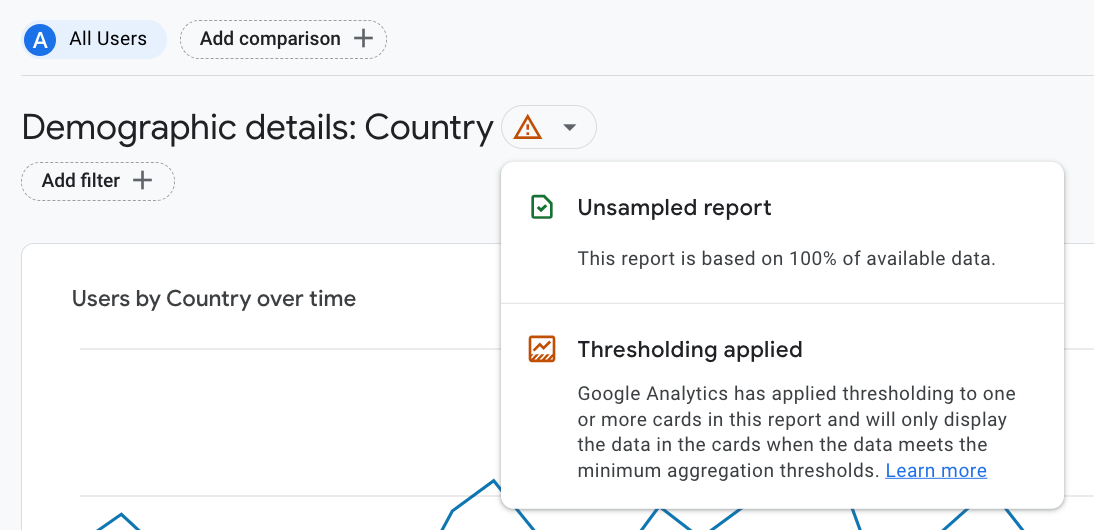
公式が案内する対処は、期間を広げて対象のユーザー数やイベント数を増やすこと、そして BigQuery へのエクスポートです。ただし BigQuery へのエクスポートには、Google シグナル由来のデータは含まれません。アナリティクスと BigQuery で、ユーザーあたりのイベント数が違うこともあります。
サンプリングと、画面に出ないこと
「データのサンプリングについて」 では、レポートや探索、リクエストに使うイベント数が、プロパティの割り当て上限を超えるとサンプリングが起き得ると説明されています。イベント レベルのクエリの上限は、標準プロパティで1,000万件、Google アナリティクス 360 では最大10億件です。360では、初期の目安としてクエリあたり1億件が使われ、より精度の高い結果を選ぶと上限を緩和できます。
GA4の画面では、データ品質のアイコンに、使ったデータの割合が出ます。一方、データポータルのサンプリング解説 には、データポータルでは「Google アナリティクスのデータがサンプリングされているかどうかは表示されない」と明記されています。サンプリングの規則自体はGA4と同じで、レートをデータポータル側で変えることもできません。データポータルの数字だけを見て「全件だ」と判断するのは避けた方がよい、という公式の注意です。
なお、サンプリングされていないレポートでも、ユーザー数やセッション数などのユニーク数は HyperLogLog++ による推定です。多くの場合、差は1%未満と説明されていますが、複数の指標を組み合わせると差が大きくなることがあります。GA4の画面と BigQuery のカウントが数パーセント違うとき、まずこの推定の差を疑うと整理しやすいです。
データの割り当て上限(Data APIのトークン)
データポータルのGA4コネクタは、Data API の割り当てを使います。グラフが多いページ、期間の長い表、閲覧者がフィルタを変える操作は、そのたびにトークンを消費します。上限に達すると、カードが読めなくなったり、エラーが出たりします。
Google アナリティクス Data API の割り当て(2026年11月22日確認)では、標準プロパティのコア トークンは次のとおりです。
- 1日あたり、プロパティごとに20万
- 1時間あたり、プロパティごとに4万
- 同じプロジェクトかつ同じプロパティでは、1時間あたり1万4,000
- 同時リクエストは10
360プロパティでは、それぞれ10倍です(同時リクエストは50)。1日の割り当ては太平洋標準時の午前0時に更新されます。1時間の割り当ては、きっかり正時で戻るとは限りません。ほとんどのリクエストの消費は10トークン以下ですが、行数やディメンション、指標が多いリクエストは増えます。
加えて、プロパティでは「割り当ての上限に達する可能性のあるリクエスト」が1時間あたり120件まで、と書かれています。年齢、性別、インタレスト、オーディエンスなどのディメンションには、しきい値がかかる場合があります。月次で関係者が同じデータポータルを一斉に開く運用は、この上限に当たりやすい典型例です。カードを減らす、再利用できるデータソースとオーナーの認証情報にまとめる、更新頻度をむやみに短くしない、といった公式の性能改善の考え方が、そのまま対策になります。
GA4側のデータの更新
データポータルのキャッシュとは別に、GA4自体の処理時間もあります。「データの更新頻度」 によると、処理には24〜48時間かかることがあり、その間はレポートの数字が変わり得ます。標準プロパティのイントラデイはおおむね2〜6時間、日次データは12時間程度が目安です。プロパティのタイムゾーンでは、探索の日次データが午前11時30分頃、レポートの日次データが午後3時30分頃に揃う、という標準的な目安も示されています。これは保証ではなく、大きなプロパティや処理の遅れでは遅れる、と注記されています。
「今朝のダッシュボード」と「昨日確定の月次」を混同すると、同じ指標でも数字が違って見えます。報告の見出しに、いつの数字か(処理が終わった日次か、途中のイントラデイか)を書いておくと、説明が楽になります。GA4の機能追加の履歴は、GA4の最新アップデート・更新履歴 でも追えます。
権限と共有
ホームの変更は自分だけに残ります。コレクションと標準ダッシュボードの作成・公開には、編集者または管理者が必要です。データポータルでは、データソースの認証情報をオーナーにするか閲覧者にするかで、見える範囲と割り当ての消費の仕方が変わります。制作会社と共有するときは、編集権限を渡すのか、閲覧だけにするのかを先に決めると、あとから権限を回収する手間が減ります。
作り方の比較と、どこまで自作するか
ここまでの手順を、見る目的から逆にたどると次の流れになります。自分の確認はホーム、チームで同じ左ナビを見るならコレクション、KPIを1ページにまとめるならGA4標準のダッシュボード、GA4の外の人と共有したり Search Console と並べたりするならデータポータル、です。
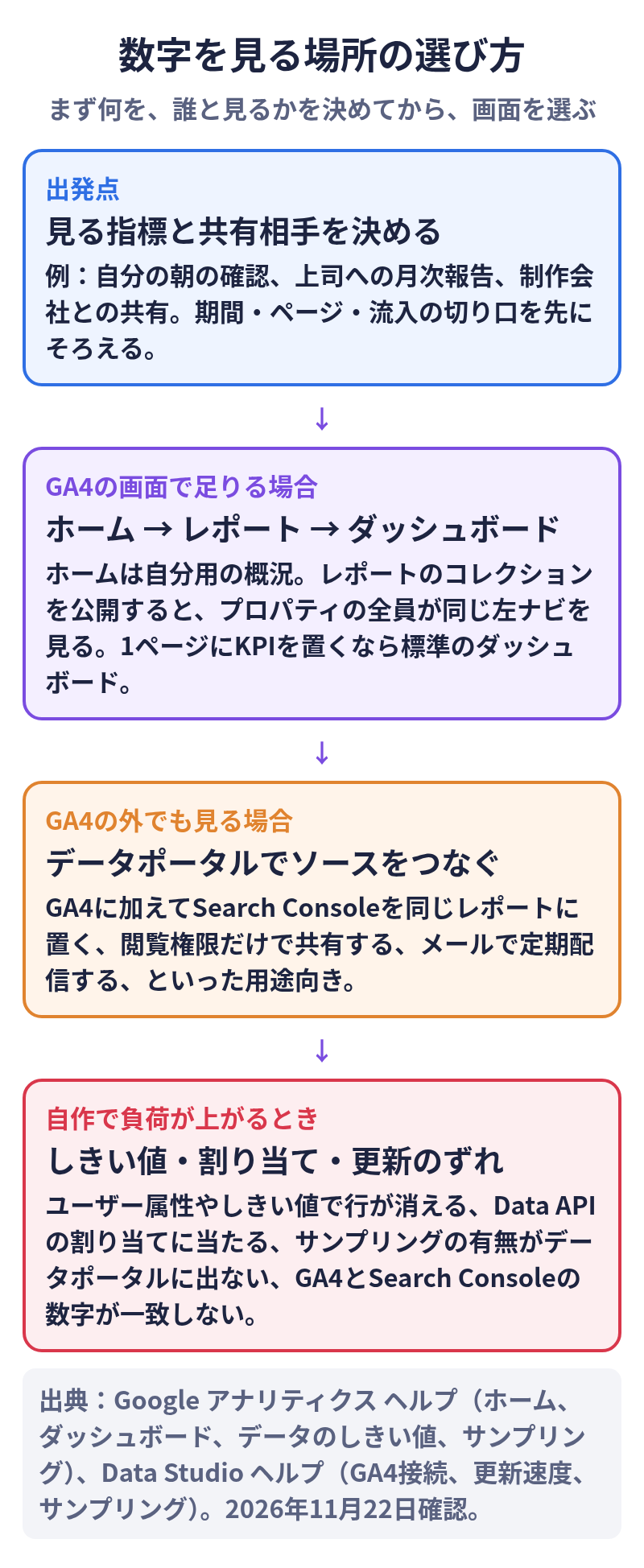
自作で足りる範囲は広く、ホームと標準レポートだけでも日々の確認はできます。一方で、しきい値で行が消える、データポータルにサンプリングの有無が出ない、Data APIの割り当てに当たる、GA4と Search Console の条件を毎月そろえ直す、といった作業が報告のたびに増えると、初期設定と保守の負荷が本体になります。
GA4、Search Console、サイト内の行動を同じ条件で見ることを、毎月の報告の前提にしたい場合は、自作の延長だけでなく、その用途に特化した分析画面を比較対象に入れる方法もあります。たとえば AB dashboard は、GA4、Search Console、BigQuery、Microsoft Clarity、Google 広告、Meta 広告を閲覧権限でつなぎ、同じ画面・同じ条件で見る分析ダッシュボードです。ChatGPT、Perplexity、Gemini などからの流入も、同じ条件で確認できます。1サイト・直近3か月を対象にした無料の AI 分析プランもあります。自作の手順を踏んだうえで、「初期設定と毎月の突き合わせをどこまで自分で持つか」を決める材料にしてください。
出典
手順と上限は、次の公式ヘルプ・ドキュメントを2026年11月22日に確認して書いています。画面の画像も、それぞれの公式ページから引用しています。
- [GA4] ホームページについて(Google アナリティクス ヘルプ)
- Google アナリティクス レポートの概要
- [GA4] 詳細レポートをカスタマイズする
- [GA4] レポート ナビゲーションをカスタマイズする
- Google アナリティクス ダッシュボードについて
- Search Console を Google アナリティクスに接続する
- [GA4] データのしきい値について
- データのサンプリングについて
- データの更新頻度
- Welcome to Data Studio(Looker Studio からデータポータルへの名称変更)
- Google アナリティクスに接続する(Data Studio ヘルプ)
- Search Console に接続する
- データの更新速度を管理する
- Google アナリティクス 4 におけるサンプリング
- レポートの自動配信をスケジュールする
- Google アナリティクス Data API の割り当て