

平山 大樹 AB通信 運営責任者
AB通信 編集部が、企業・行政の公式発表や決算資料などの一次情報を確認して書いています。運営会社・編集方針
この記事のポイント
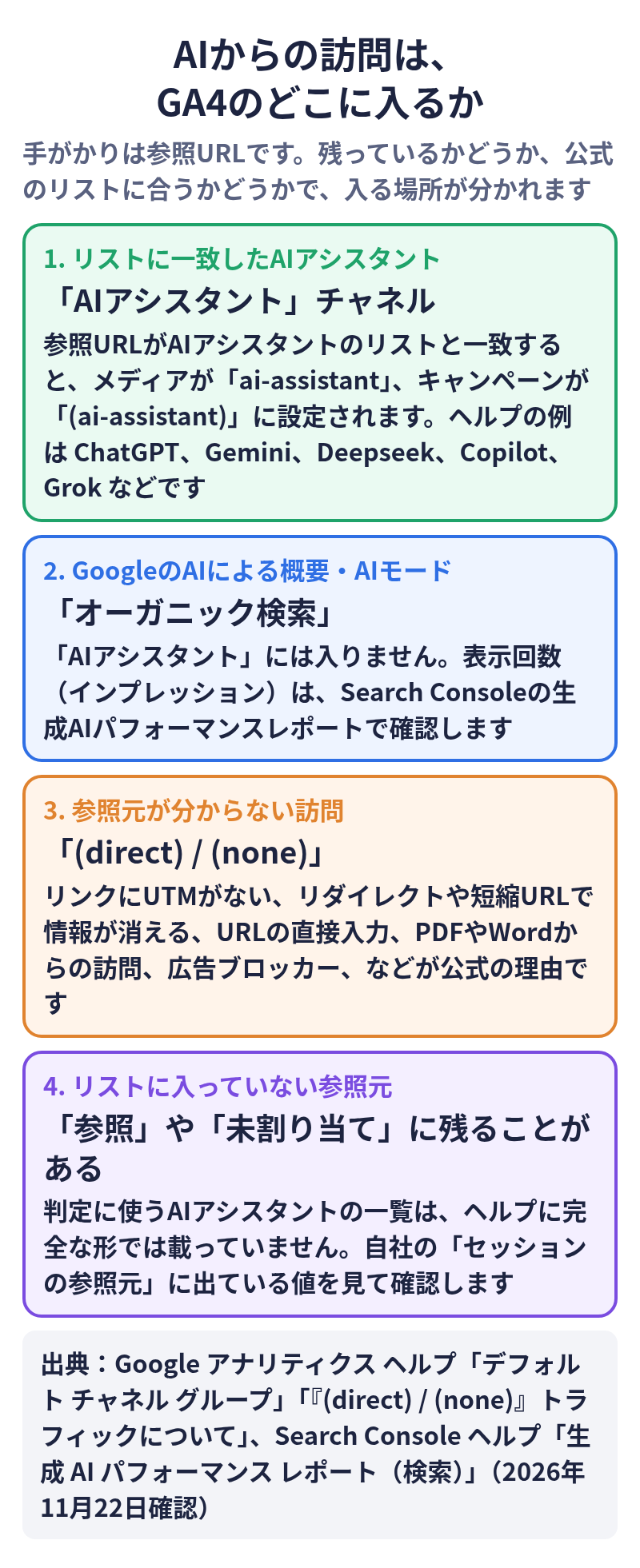
- GA4の標準チャネル「AIアシスタント」は、参照URLが公式のリストに一致した訪問をまとめます。メディアは「ai-assistant」、キャンペーンは「(ai-assistant)」になります
- Googleの「AIによる概要」と「AIモード」は、このチャネルには入らず、「オーガニック検索」に含まれます。表示回数はSearch Consoleの生成AIパフォーマンスレポートで見ます
- サービス別の内訳は、トラフィック獲得レポートの「セッションの参照元 / メディア」と、表の上の検索バーで確認します
- 自社の条件でまとめたいとき、または過去の期間も同じ条件で見たいときは、カスタムチャネルグループを使います。作ったチャネルは「参照」より上に並べます
- 参照元が残らない訪問は「(direct) / (none)」に入るため、GA4で見えるAIからの流入は、実際の訪問の一部である可能性があります
オウンドメディアの担当者から、「ChatGPTやGeminiから、自社の記事に人が来ているかを、GA4で見たい」という相談が増えています。Google アナリティクス 4(GA4)には、2026年5月13日の公式発表で、「AIアシスタント」という標準チャネルが加わりました。一方で、このチャネルに入らない訪問や、Google検索の生成AI機能からの表示は、別の場所を見る必要があります。
この記事では、GA4で「AIからの流入」を確認する手順を、公式ヘルプの画面と定義に沿って整理します。検索上位の解説でよく聞かれる、参照元の正規表現、カスタムチャネルグループ、データ探索、ノーリファラー(「(direct) / (none)」)の限界まで含めています。
先に分ける:チャットのAIから来た訪問と、Google検索の生成AI
GA4で「AIからの流入」を見るとき、まず次の2つを分けます。公式ヘルプの「デフォルト チャネル グループ」では、扱いが別だからです。
- ChatGPT、Gemini、Copilot、Grok などのAIアシスタントから、回答中のリンクをクリックしてサイトを訪れた場合。標準の「AIアシスタント」チャネルの対象です。説明には「Deepseek」も例として挙がっています
- Googleの「AIによる概要」と「AIモード」。同じヘルプは、これらを「AIアシスタント」から除外し、「オーガニック検索」に含める、と書いています
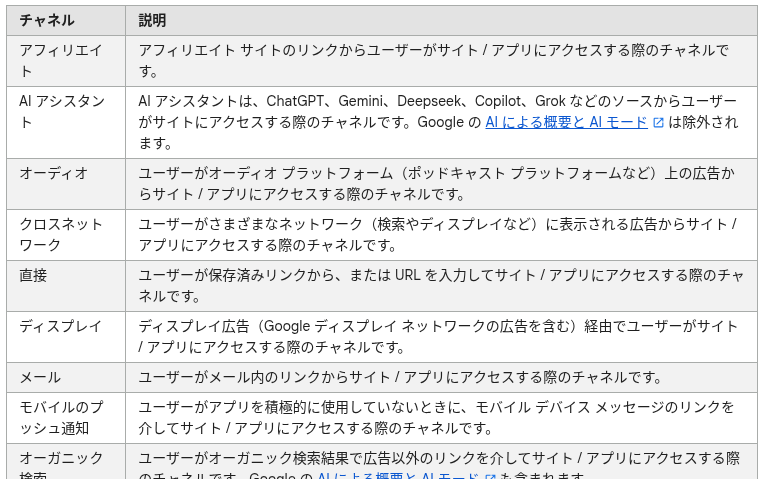
つまり、「AIからの流入が増えたか」を一行で答えることはできません。チャットのAIから来たセッションと、Google検索の生成AIに自社リンクが表示された回数は、見る画面も指標も違います。後者の表示回数は、Search Consoleの生成AIパフォーマンスレポートで確認します。レポートの見方は、Search Consoleの生成AIパフォーマンスレポートとは?見方・注意点と活用法でも整理しています。
判定の手がかりは、訪問者が直前にいたページのアドレス(参照URL、リファラー)です。参照URLが残っているかどうか、公式のリストに合うかどうかで、GA4の入り先が分かれます。
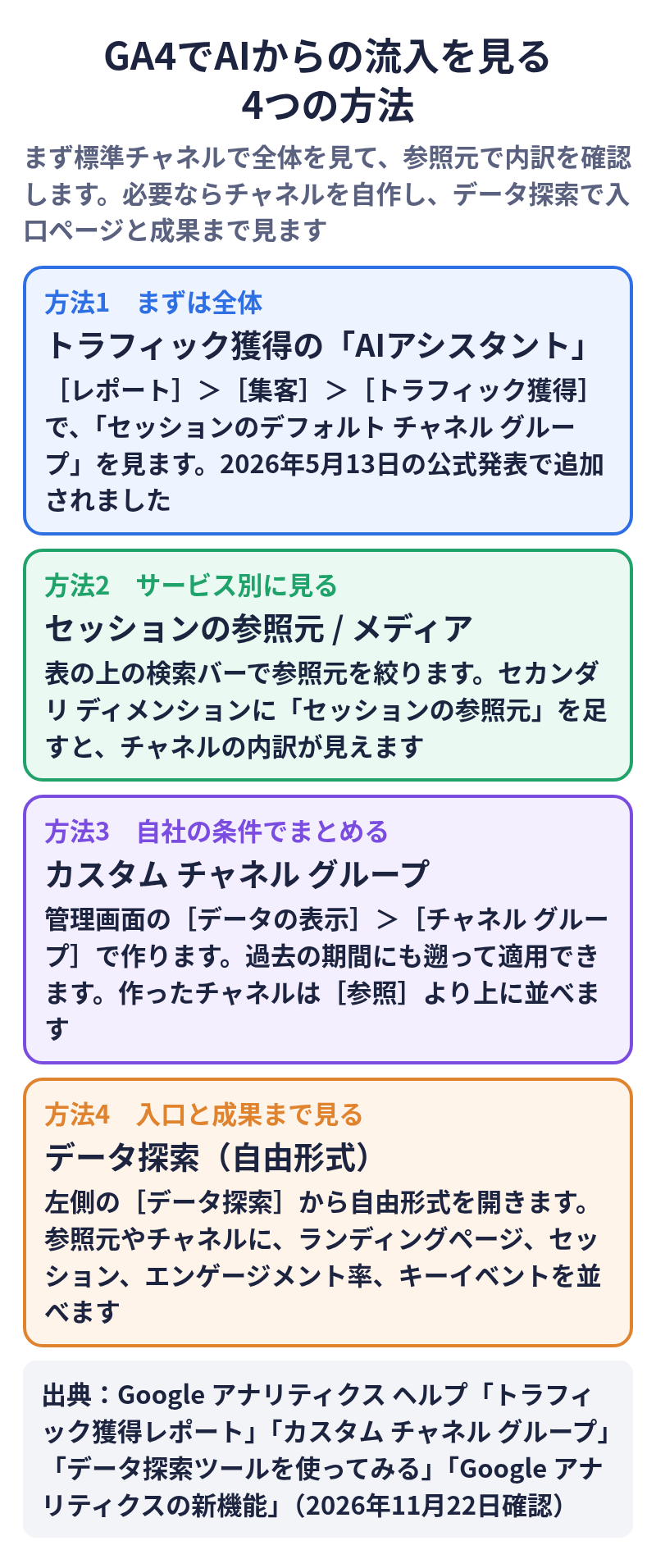
手順1:トラフィック獲得レポートで「AIアシスタント」を見る
最初に見るのは、標準の「AIアシスタント」チャネルです。Google アナリティクスの新機能(2026年5月13日)は、人気の高いAIアシスタントからのトラフィックを測定するための専用機能が追加された、と案内しています。
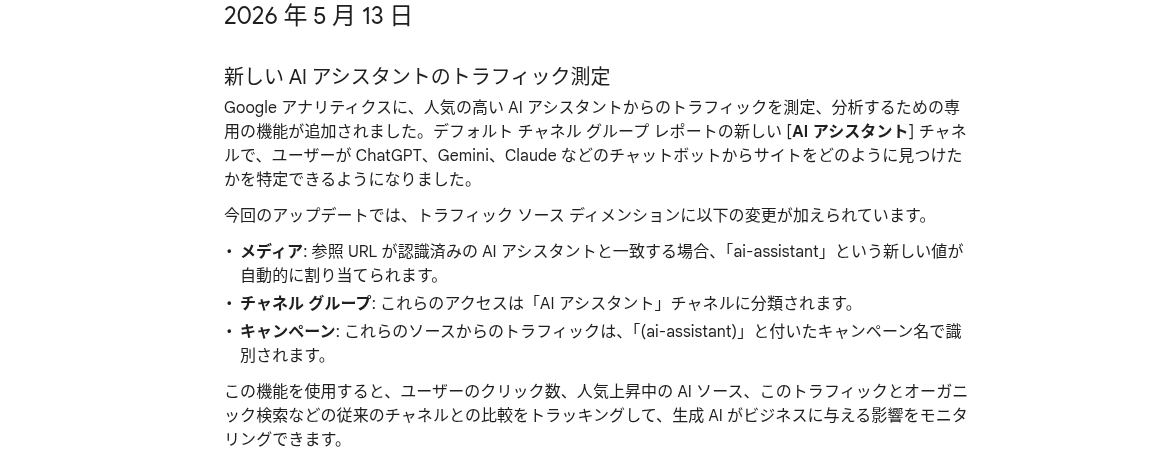
この更新では、参照URLが認識済みのAIアシスタントと一致すると、次のように記録されます。
- メディアに「ai-assistant」が自動で割り当てられる
- チャネルグループでは「AIアシスタント」に分類される
- キャンペーン名は「(ai-assistant)」になる
デフォルトチャネルの定義も、同じ内容です。「メディアが『ai-assistant』と完全に一致」。そのうえで、「参照URLがAIアシスタントのリストと一致する場合、メディアは『ai-assistant』に設定され、キャンペーンは『(ai-assistant)』に設定されます」と書かれています。デフォルトチャネルグループ自体は、編集できません。

見る場所は、トラフィック獲得レポートです。公式ヘルプの手順は次のとおりです。
- Google アナリティクスにログインする
- 左側のメニューから[レポート]を選ぶ
- 左側の[集客]>[トラフィック獲得]を選ぶ
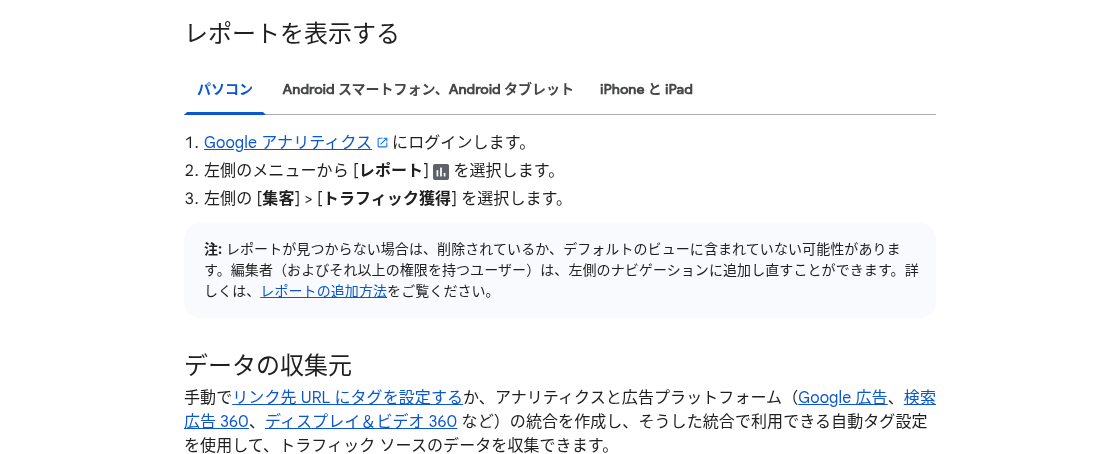
このレポートのデフォルトのディメンションは、「セッションのデフォルト チャネル グループ」です。表の中に「AIアシスタント」の行があれば、セッション、エンゲージメント率、キーイベントを確認できます。レポートが見当たらない場合、公式ヘルプは、削除されているか、デフォルトのビューに含まれていない可能性がある、としています。編集者以上の権限があれば、左側のナビゲーションに追加し直せます。
「AIアシスタント」の行が出ないときは、次を確認します。
- 選んだ期間に、2026年5月13日以降が含まれているか。公式発表より前の訪問が、この標準チャネルに入るかどうかは、今回確認したヘルプには書かれていません
- その期間に、AIアシスタントからの訪問があったか
- プロパティの「メインのチャネルグループ」に、自作のカスタムチャネルグループを指定していないか。メインに指定すると、今後のレポートのメインのチャネルグループには、その条件が使われます。標準の分類を見るときは、「セッションのデフォルト チャネル グループ」を選びます
手順2:参照元とメディアで、サービス別に見る
「どのAIから来たか」を見たいときは、トラフィック獲得レポートのディメンションを「セッションの参照元 / メディア」(ヘルプでは「セッション参照元またはメディア」とも表記)に切り替えます。セカンダリ ディメンションとして「セッションの参照元」を足す方法もあります。表の左上付近にある「+」から、ディメンションを追加できます。
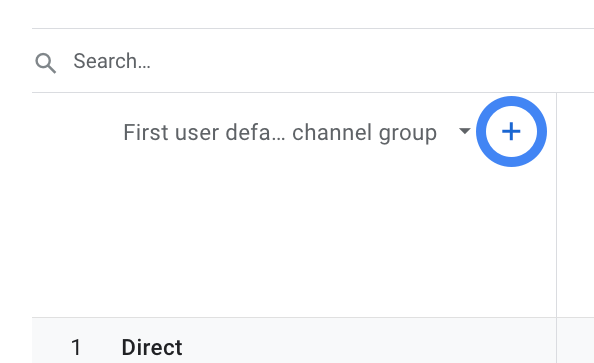
1つのトラフィックソースだけを見るときは、表の上の検索バーを使います。公式ヘルプの例は、「google / organic」と入力してEnterキーを押す、という操作です。同じ検索バーに、自社のレポートに出ているAIの参照元の一部を入れて絞ることができます。

ここで注意したいのは、判定に使うAIアシスタントのドメイン一覧が、ヘルプに完全な形では載っていないことです。デフォルトチャネルの説明では ChatGPT、Gemini、Deepseek、Copilot、Grok が例示されています。後述するカスタムチャネルの例では、ChatGPT、Gemini、Microsoft Copilot、Claude、Perplexity が挙がっています。例示のリストが一致していないうえ、参照元として記録されるホスト名の公式な一覧もありません。
そのため、サービス別の集計は、自社の「セッションの参照元」に実際に出ている値を見てから条件を書きます。標準チャネルに入った行では、メディアが「ai-assistant」、キャンペーンが「(ai-assistant)」になっているかを、定義と照合できます。
2026年6月11日の公式の新機能では、参照元の値をまとめる「参照元グループ」も案内されています。ChatGPT(OpenAI)や Perplexity などの新しいトラフィックソースの組み込みグループ化が含まれ、遡及的にデータが入力される、と書かれています。チャネルとは別のディメンションなので、必要に応じて併用します。
手順3:カスタムチャネルグループで、自社の条件にまとめる
標準の「AIアシスタント」だけでは足りないときは、カスタムチャネルグループを作ります。たとえば、次のような場合です。
- ChatGPTとGeminiなどを、別々のチャネル(別の行)として並べたい
- 標準のリストに入っていない参照元を、自社の基準でAIとして数えたい
- 2026年5月13日より前の期間も、同じ条件で見直したい。カスタムチャネルグループは、過去に遡って適用できます
作成と編集には、プロパティの編集者以上の権限が必要です。場所は、[管理]画面の[データの表示]にある[チャネル グループ]です。
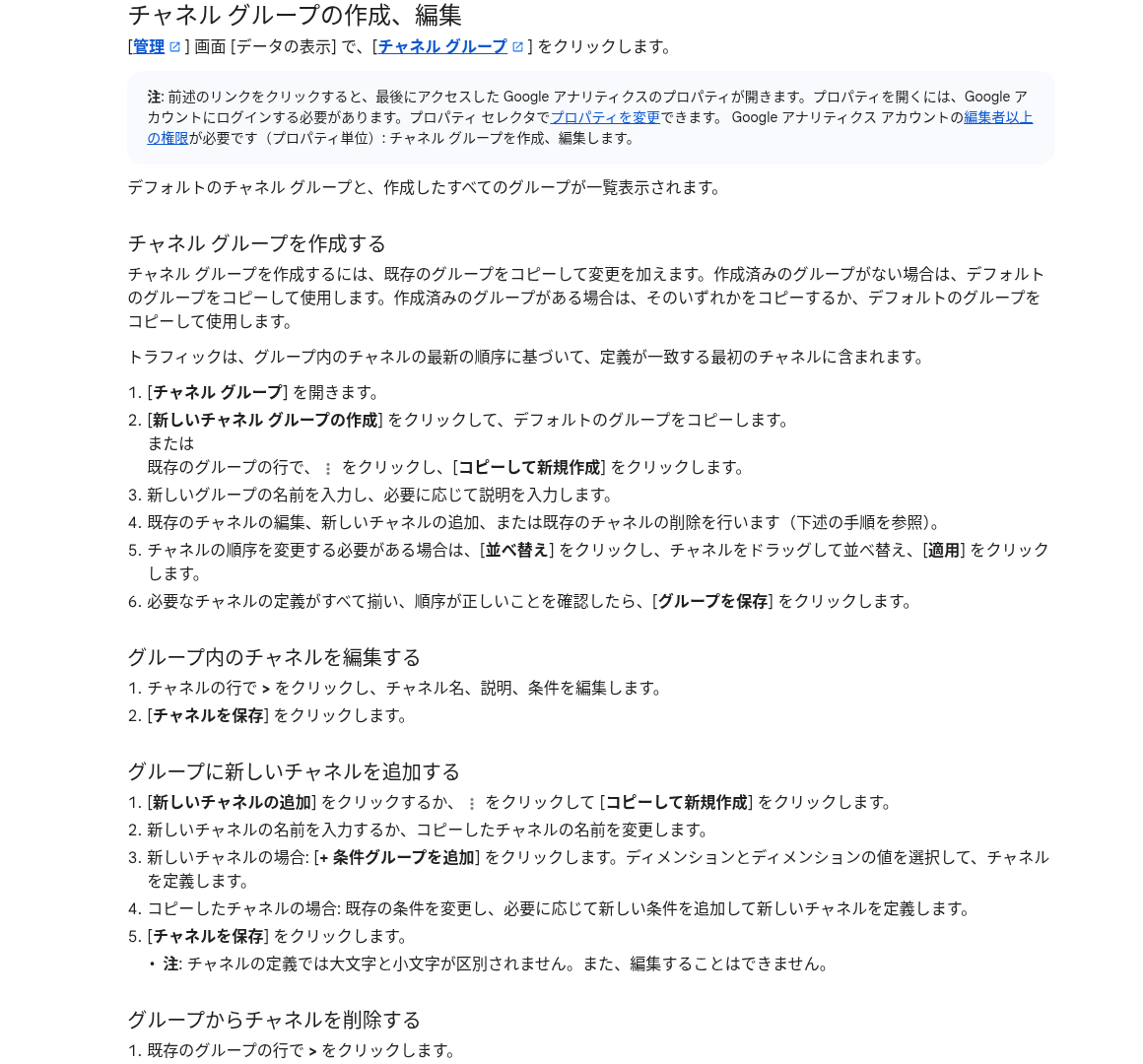
公式ヘルプの手順の要点は、次のとおりです。
- [チャネル グループ]を開く
- [新しいチャネル グループの作成]をクリックする(デフォルトのグループがコピーされます)。または、既存のグループの行で「コピーして新規作成」を選ぶ
- グループの名前を付ける
- [新しいチャネルの追加]で、チャネル名を付ける
- 条件を追加する。公式のAIアシスタントの例では、[正規表現に一致]を選び、含めたいAIアシスタントのURLに一致する正規表現を入れる
- [並べ替え]で、作ったチャネルを[参照]より上にドラッグして[適用]する
- [グループを保存]する
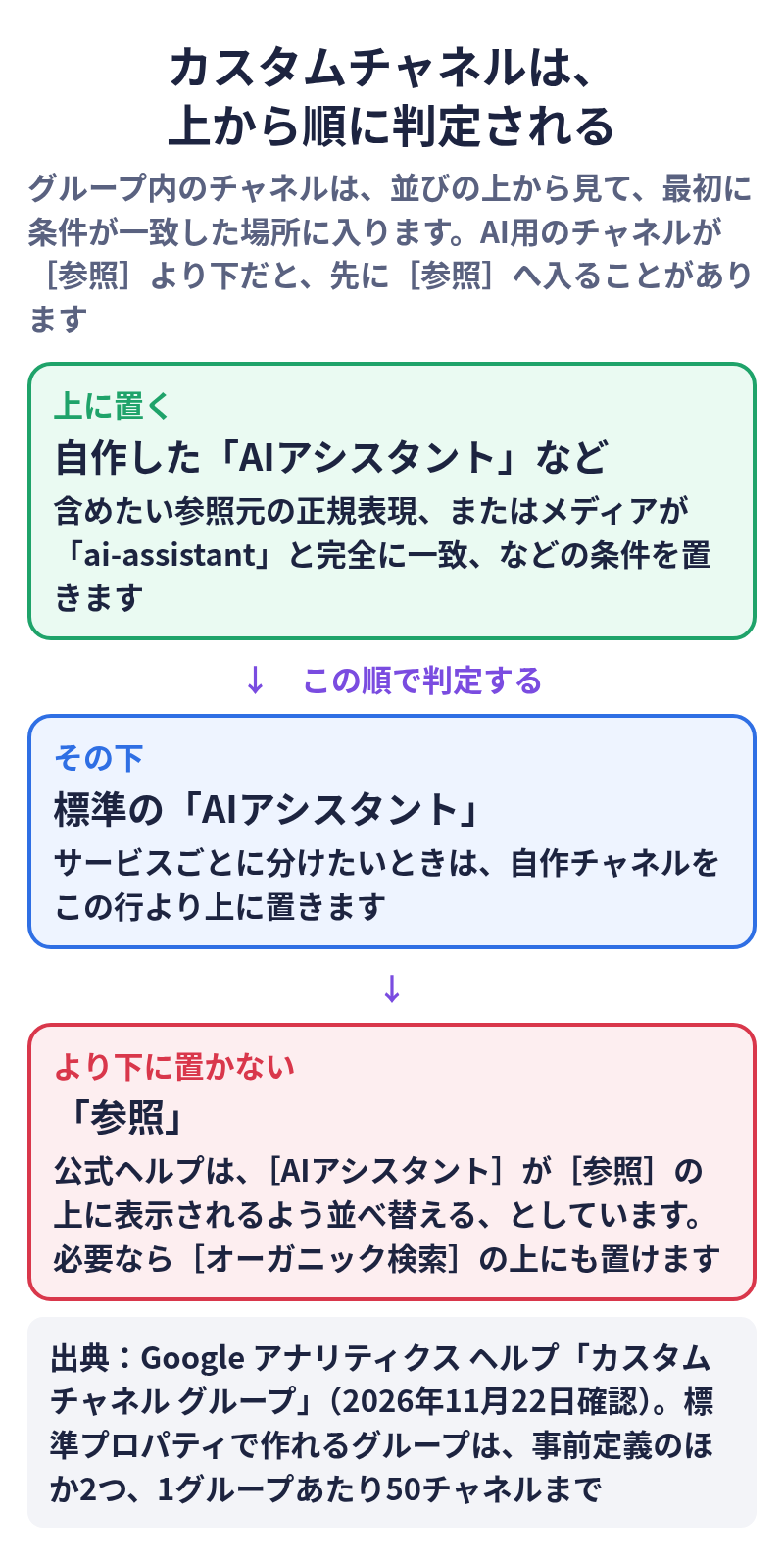
並び順は重要です。公式ヘルプは、「トラフィックは、グループ内のチャネルの最新の順序に基づいて、定義が一致する最初のチャネルに含まれます」と書いています。AI用のチャネルが[参照]より下だと、条件に合う訪問でも先に[参照]へ入ることがあります。ヘルプの例でも、[AIアシスタント]が[参照]の上に表示されるよう並べ替える、としています。必要なら、[オーガニック検索]の上に置くこともできます。
公式ヘルプの「例: AIアシスタント」には、正規表現の例も載っています。
^.*ai|.*\.openai.*|.*chatgpt.*|.*gemini.*|.*gpt.*|.*copilot.*|.*perplexity.*|.*google.*bard.*|.*bard.*google.*|.*bard.*|.*.*gemini.*google.*$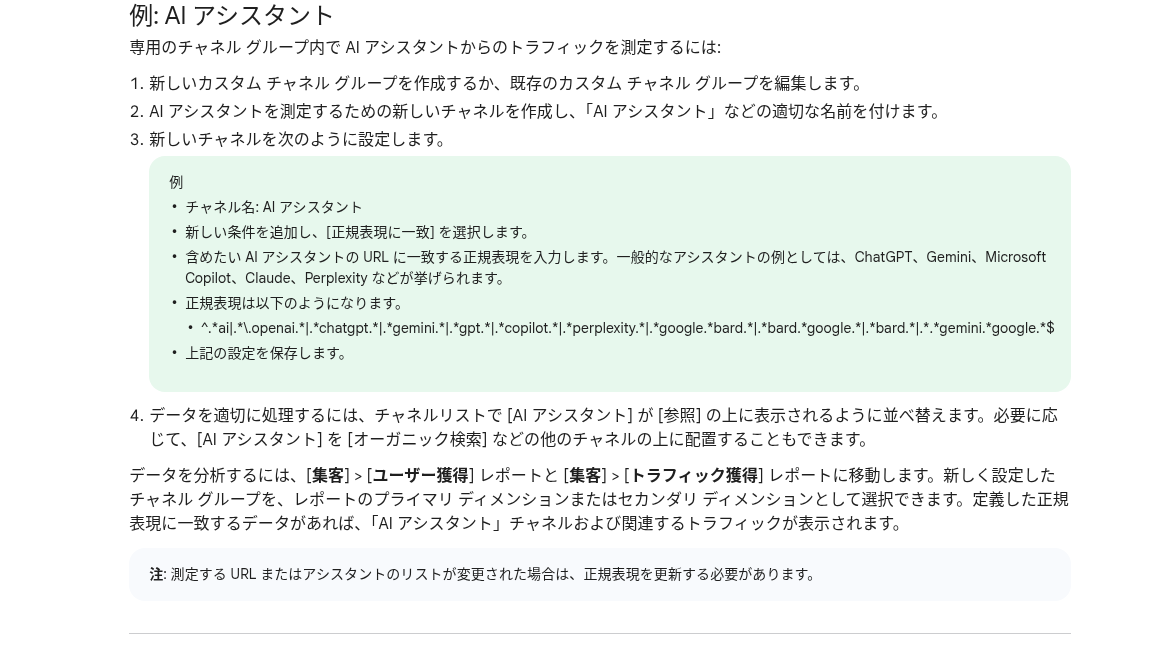
この正規表現は、公式の出発点であり、完成形ではありません。使う前に、次の点を確認します。
- 同じページの例示には Claude が挙がっていますが、この正規表現には「claude」が含まれていません
- 先頭の「^.*ai」は、「ai」を含む参照元に広く当たる可能性があります。関係のない参照元が混ざらないか、自社の実値で確かめます
- Google アナリティクスの正規表現は、初期設定では完全一致です。部分一致にしたいときは「.*」などのメタ文字を使います。ドット「.」は任意の1文字なので、ドメインの点は「\.」と書く、と正規表現のヘルプにあります
- 正規表現のヘルプでは、初期設定で大文字と小文字が区別される、と書かれています。一方、チャネルグループの作成手順には、「チャネルの定義では大文字と小文字が区別されません」とあります。条件を入れたら、自社の参照元の実値で当たるかを確認します
- 測定するURLやアシスタントのリストが変わったら、正規表現を更新する必要があります
標準の「AIアシスタント」と同じ条件(メディアが「ai-assistant」と完全に一致)で、過去の期間も含めて1つの行にまとめたい、という使い方もあります。その場合の条件は、参照元の正規表現ではなく、メディアの完全一致です。
作れる数には上限があります。標準プロパティでは、事前定義されたチャネルグループ以外に2グループ、各グループ内のチャネルは50までです。360プロパティでは、グループ数の上限が5です。

作ったグループは、トラフィック獲得レポートやユーザー獲得レポートで、プライマリまたはセカンダリのディメンションとして選べます。データ探索のディメンションや、オーディエンスの条件にも使えます。キーイベント経路レポートでは、現在のところ使えません。
手順4:データ探索で、入口ページとキーイベントを見る
チャネルや参照元で訪問数が見えたら、次は「どのページに入り、成果につながっているか」を見ます。標準レポートより詳しく見るときは、データ探索ツールを使います。左側のナビゲーションで[データ探索]を開き、[新しいデータ探索を開始]から[自由形式]を選びます。
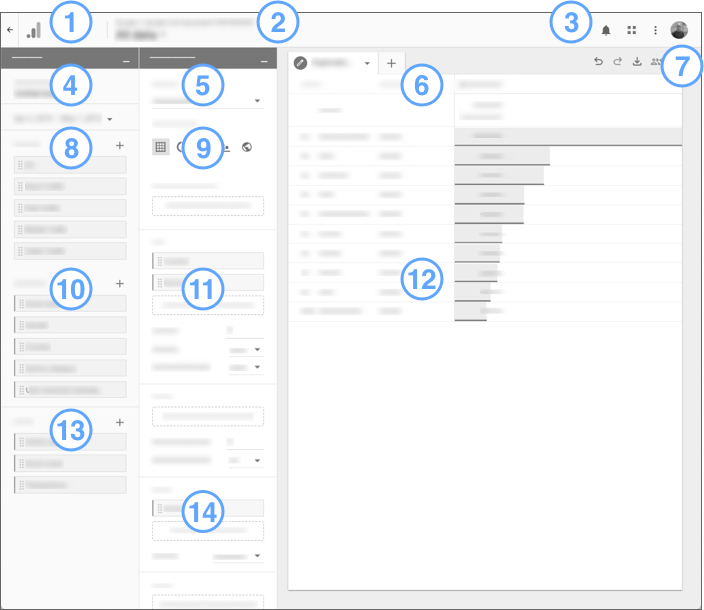
公式ヘルプのエディタ案内では、左が変数(ディメンション・指標・セグメントと期間)、中央がタブの設定、右がキャンバスです。AIからの流入を見るときの設定例は、次のとおりです。
- 行のディメンション:セッションの参照元、またはセッションのデフォルト チャネル グループ。入口を見るときは、ランディングページを足す
- 値の指標:セッション、エンゲージメント率、キーイベント
- フィルタ:チャネルが「AIアシスタント」と一致する、または参照元が自社で確認したAIの値を含む
自由形式では、表の行や列を組み替えたり、折れ線グラフに切り替えたりできます。右クリックから、選択したデータでセグメントを作ることもできます。公式の例では、表のセルを選んで操作する画面が載っています。
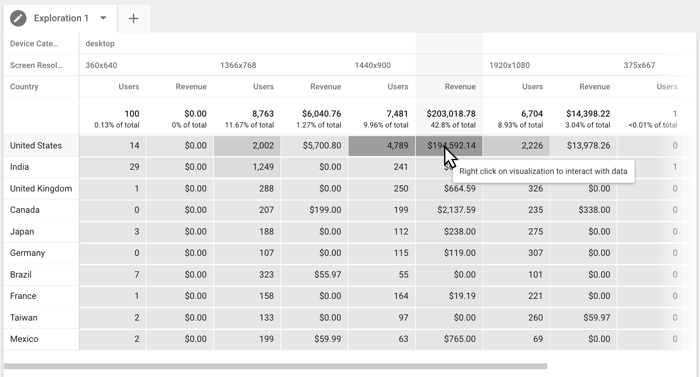
カスタムチャネルグループを作っていれば、データ探索のディメンションとしても使えます。週次の報告では、「AIからのセッション数」だけでなく、入口になった記事と、キーイベント(問い合わせや資料請求など、自社で設定した成果)まで並べると、施策の優先順位を話しやすくなります。
数字に出ない分:「(direct) / (none)」と、クリックされない引用
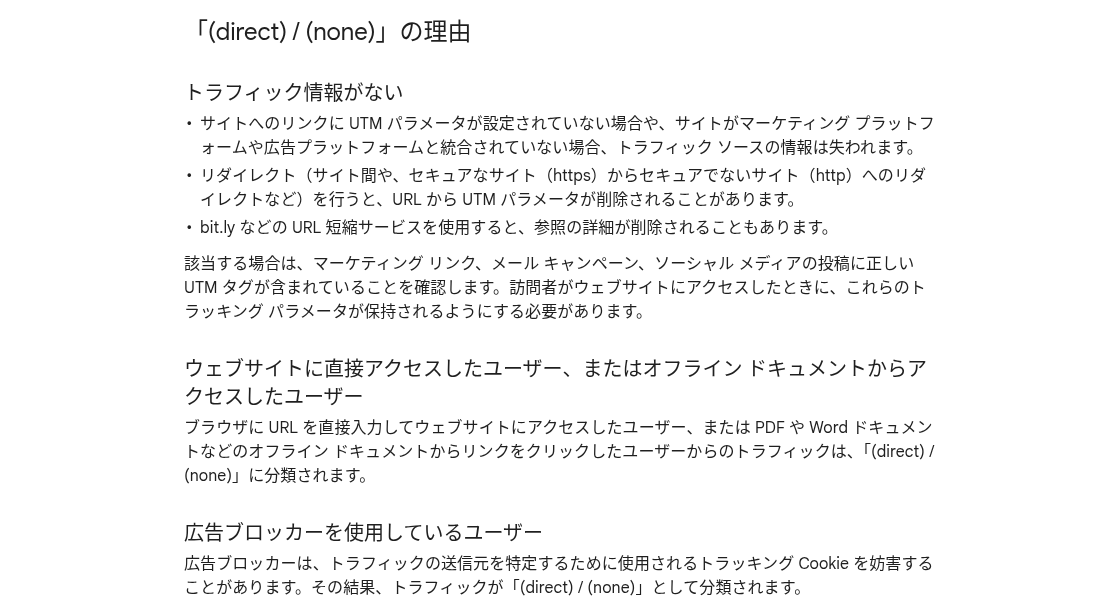
GA4で見えるAIからの流入は、参照元やキャンペーンの情報が残った訪問です。参照ソースが明確でない訪問は、「(direct) / (none)」に分類されます。公式ヘルプが挙げる理由は、次のとおりです。
- リンクにUTMパラメータがない、またはマーケティング/広告プラットフォームと統合されていない
- リダイレクト(サイト間や、httpsからhttpへの遷移など)で、URLからUTMパラメータが削除される
- URL短縮サービスで、参照の詳細が削除される
- ブラウザにURLを直接入力した、またはPDFやWordなどのオフライン文書のリンクから訪れた
- 広告ブロッカーが、トラフィックの送信元を特定するためのトラッキングCookieを妨げる
公式ヘルプは、AIアプリやAIのリンクが参照元を送らない場合を、個別の原因としては挙げていません。ただし、参照元やUTMが残らなければ、経路は「(direct) / (none)」に入る、という整理は公式の定義に沿います。各AIサービスのアプリやブラウザが、いま参照元をどう送っているかの完全な仕様は、今回確認できた公式ドキュメントだけでは特定できませんでした。
もう一つ、GA4では数えられないものがあります。AIの回答に自社の情報が使われても、リンクがクリックされなければ訪問になりません。引用や表示の回数と、サイトへの訪問は別の数字です。公式ツールで何が測れるかの比較は、AIの引用・流入は何で測れる?公式ツール6つを比較と、AIからの流入をどう測るかでも整理しています。
したがって、GA4の「AIアシスタント」のセッション数は、確認できた範囲の値(下限に近い数字)として読むのが安全です。「ゼロクリック」の議論と混ぜないことも大切です。検索結果を見てサイトへ移動しなかった割合の読み方は、「ゼロクリック率68%」をどう読む?で扱っています。
GoogleのAIによる概要・AIモードは、Search Consoleで見る
Google検索の生成AI機能で、自社サイトへのリンクがどれだけ表示されたかを見る画面は、GA4ではなくSearch Consoleです。生成AIパフォーマンスレポート(検索)には、AIによる概要とAIモードでのオーガニックのインプレッション(リンクが表示された回数)が載ります。ページ、国、日付、デバイスで分けて見られます。公式ヘルプによると、これらの分析情報は2026年8月31日付けで、世界中のすべてのウェブサイトにリリースされました。
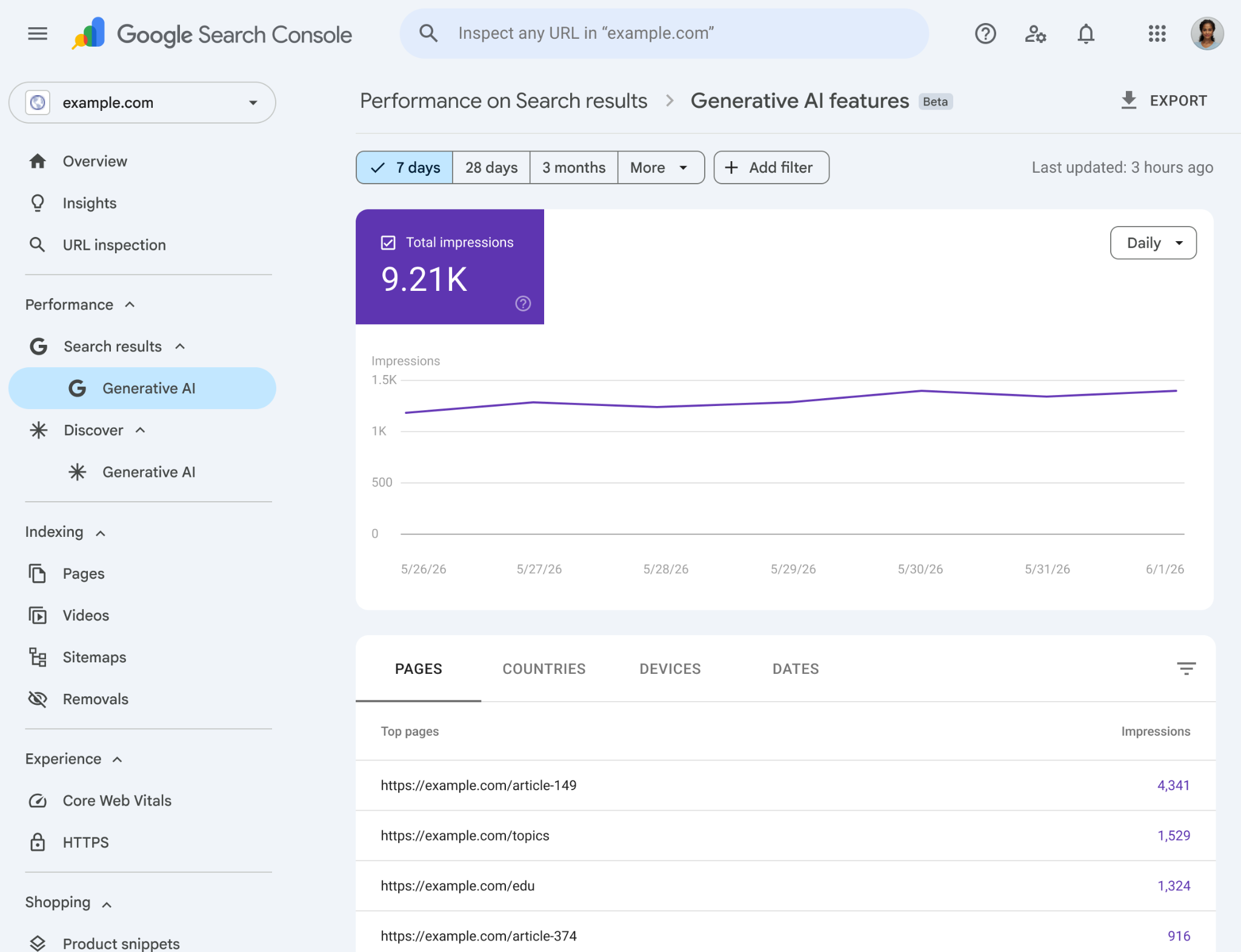
このレポートのインプレッションと、GA4のセッションは、同じ数字ではありません。Search Consoleは「生成AI機能でリンクが表示された回数」、GA4は「サイトを訪れたセッション」です。AIによる概要やAIモードからクリックされた訪問は、GA4では「オーガニック検索」に入ります。「AIアシスタント」の行と比べても、同じものを見ていることにはなりません。
実務担当者・マーケター向けの読みどころ
日本の事業会社で、オウンドメディアを少数の担当者で見ている場合、次のような使い方が現実的です。
- 週次の報告では、数字を分けて書く。「AIからの流入」と一括せず、「AIアシスタント(ChatGPTなど)からのセッション」と、「Search Console上の生成AIでの表示回数」を別の行にします。上司や制作会社との会話が、同じ指標の話になります
- 数が少ないうちは、増減の率だけで判断しない。セッションが数十件の状態で前週比が跳ねても、1本の記事がAIの回答に載っただけ、ということがよくあります。入口ページと、キーイベントの有無まで見てから、記事の追記や内部リンクを検討します
- 正規表現は、自社の参照元の実値で当たってから保存する。公式の例をそのまま入れると、Claudeのように例示されているのに拾えないサービスや、「ai」を含む別の参照元が混ざる可能性があります。条件を変えた日付は残しておきます
- 「参照」や「未割り当て」も、月に一度は目を通す。新しいAIのドメインが参照元に出始めても、標準の「AIアシスタント」にはまだ入らないことがあります。カスタムチャネルの正規表現を更新する材料になります
- 用語の流行と、自社の数字を混同しない。LLMO、AIO、GEOといった言葉の検索動向は、LLMO・AIO・GEO・AI検索対策、日本で一番検索されているのは?で整理しています。施策の名前を決める話と、自社サイトで何件訪れたかの話は分けます
よくあるつまずき
「AIアシスタント」の行が見当たらない
期間が2026年5月13日より前だけになっていないか、その期間に対象の訪問があったか、メインのチャネルグループを自作グループに切り替えていないかを確認します。レポート自体がない場合は、ナビゲーションへの追加を検討します。
参照元にAIの名前があるのに、標準チャネルに入らない
判定用のリストにその参照URLが含まれていない可能性があります。リストの全体は公開されていません。カスタムチャネルで自社の条件に入れるか、「参照」「未割り当て」の行に残っていないかを見ます。
カスタムチャネルを作っても、AIの行が増えない
並び順で、[参照]より下に置いていないかを確認します。レポートのディメンションが、作ったグループの名前になっているかも確認します。正規表現が、実際の参照元の値と完全一致の条件で当たっているかも、実値で試します。
Search Consoleの表示回数と、GA4のセッションが合わない
合わなくて当然です。一方は生成AI機能でのリンクの表示、他方はサイトへの訪問です。Googleの生成AIからのクリックは、GA4ではオーガニック検索側を見ます。
自分で設定する手順と、同じ条件で毎週見る手間
ここまで見てきたとおり、GA4だけでも、標準の「AIアシスタント」チャネル、参照元、カスタムチャネル、データ探索を使えば、AIからの流入の多くは確認できます。Search Consoleを併用すれば、Googleの生成AIでの表示も追えます。
一方で、週次や月次で同じ条件を維持するのは、手間がかかります。参照元の実値を見て正規表現を更新する、チャネルに入らない分を「参照」や「(direct) / (none)」から拾う、Search Consoleの表示回数とGA4のセッション・送客・CVを同じ期間で突き合わせる、といった作業が続きます。担当者が一人のオウンドメディアでは、レポート作成の段階で時間が尽きることも少なくありません。
その突き合わせを、同じ画面・同じ条件で見たい場合の手段の一つが、AB dashboardです。GA4の参照元からChatGPT、Perplexity、Geminiなどを見分け、流入・送客・CVと、AIに選ばれている入口ページ、検索のAI化(表示とクリック率の変化)を、GA4やSearch Consoleと同じ条件で確認できます。1サイト・直近3か月を見られる無料の「AI分析 Free」もあります。料金の目安は、スタンダードが1サイト月29,800円(税抜)からです。
出典
- Google アナリティクス ヘルプ「Google アナリティクスの新機能」(2026年5月13日「新しい AI アシスタントのトラフィック測定」、2026年6月11日「参照元グループ」。2026年11月22日確認)
- Google アナリティクス ヘルプ「デフォルト チャネル グループ」(2026年11月22日確認)
- Google アナリティクス ヘルプ「カスタム チャネル グループ」(2026年11月22日確認)
- Google アナリティクス ヘルプ「トラフィック獲得レポート」(2026年11月22日確認)
- Google アナリティクス ヘルプ「ユーザー獲得レポートとトラフィック獲得レポート」(2026年11月22日確認)
- Google アナリティクス ヘルプ「『(direct) / (none)』トラフィックについて」(2026年11月22日確認)
- Google アナリティクス ヘルプ「正規表現(regex)について」(2026年11月22日確認)
- Google アナリティクス ヘルプ「データ探索ツールを使ってみる」(2026年11月22日確認)
- Google アナリティクス ヘルプ「自由形式のデータ探索」(2026年11月22日確認)
- Search Console ヘルプ「生成 AI パフォーマンス レポート(検索)」(2026年11月22日確認)
- Google Search Central Blog「Search Console の生成 AI パフォーマンス レポートを導入」(2026年6月3日)
- AB dashboard 特設ページ(料金・機能。2026年11月22日確認)