

平山 大樹 AB通信 運営責任者
AB通信 編集部が、企業・行政の公式発表や決算資料などの一次情報を確認して書いています。運営会社・編集方針
この記事のポイント
- Cursorは米国時間2026年11月10日、Projectsを複数人で使えるマルチプレイヤー対応(ベータ)にしたと発表しました
- チームメイトを招待すると、各自のコーディネーターとワーカーを持ちながら、同じタスクボードと共有の資料置き場で進められます
- 公式の例では、オンコール当番の引き継ぎ、商品ページでの機能追加とデザイン変更の同時進行、データベースのスキーマ変更との順序調整が挙げられています
- 左のナビゲーションからProjectを作り、画面上部のInviteからチームメイトを招待します
- 公式ブログではベータとして全ユーザーに順次提供すると案内しています。公式ドキュメントでは、共有にはチームアカウントとCursor 3.26.13以降が必要と書かれています
CursorのProjectsが、複数人で使えるようになりました
Cursorは米国時間2026年11月10日、公式ブログ「Cursor Projects is now multiplayer」で、Projectsのマルチプレイヤー対応を発表しました。公式X(@cursor_ai)の案内投稿は、2026年11月10日 23:20 UTC(日本時間11日 8:20)です。
Projects自体は、2026年9月に公開された機能です。大きめの機能追加や移行、アプリ全体のような仕事を、コーディネーター役のエージェントに頼んで進める仕組みです。今回の更新で、チームメイトを同じProjectに招待し、人とエージェントが同じ作業スペースで計画から実装まで進められるようになりました。
チームとエージェントが、同じ作業スペースで進められます
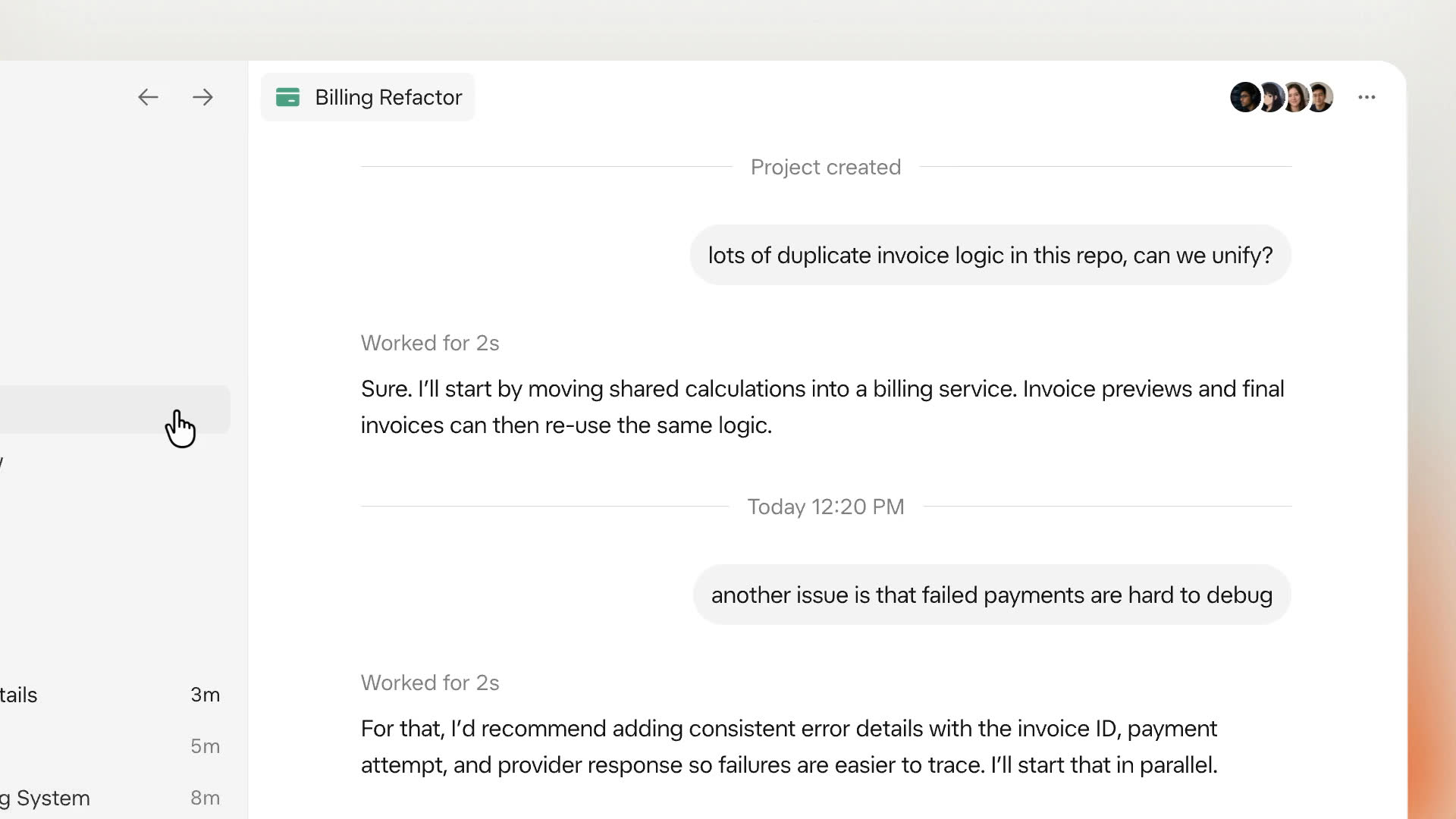
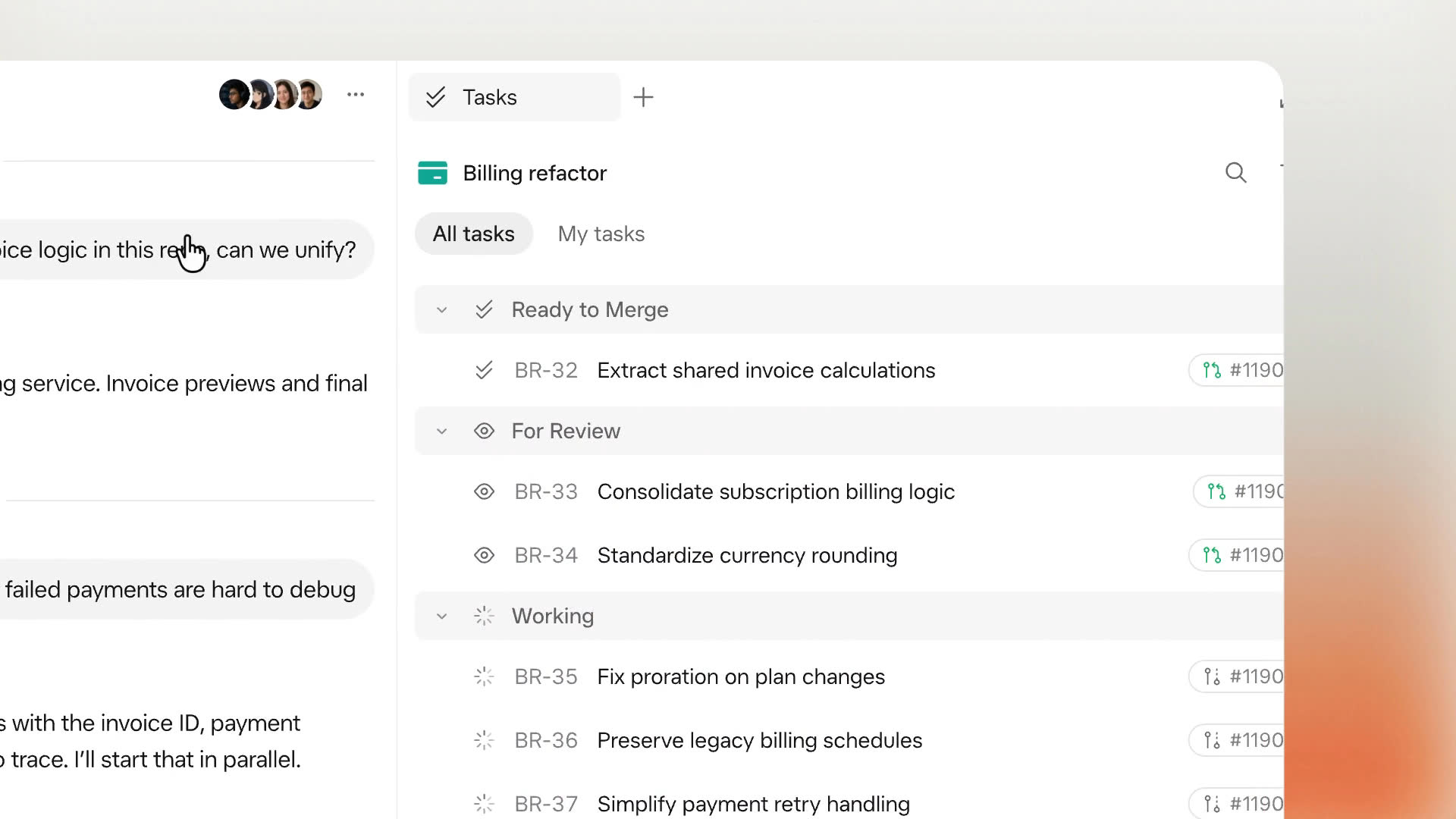
公式ブログによると、これまでのマルチエージェントは、ひとりの利用者向けでした。マルチプレイヤー対応のProjectsでは、チームメイトを招待すると、チームのメンバーと、それぞれのエージェントが、同じ作業スペースで並べて働けます。
共有されるのは、主に次の2つです。公式ドキュメント「Projects」では、次のように整理されています。
- タスクボード:誰が何をしているか、各メンバーのエージェントが取り組んでいる作業、各タスクに紐づくプルリクエストを、同じ一覧とボードで見られます
- 共有の資料置き場(アプリ上の表示名はContext):要件、図、技術仕様、モックアップなどを置きます。一度作った共有の層は、チームの作業とともに増えていきます
一方で、各メンバーはこれまでどおり、自分のコーディネーターおよびワーカーと、1対1のチャットを持ちます。このチャットの文脈は、その人の手元に残ります。あるチャットで決まったことは、そのProjectにいるすべてのエージェントから参照できます。新しく招待された人には、すでに整った共有の文脈が渡るため、最初から同じ前提でエージェントを使い始められます。
参加した人のチャットは、その人の名義で動き、その人の利用分として課金されます。
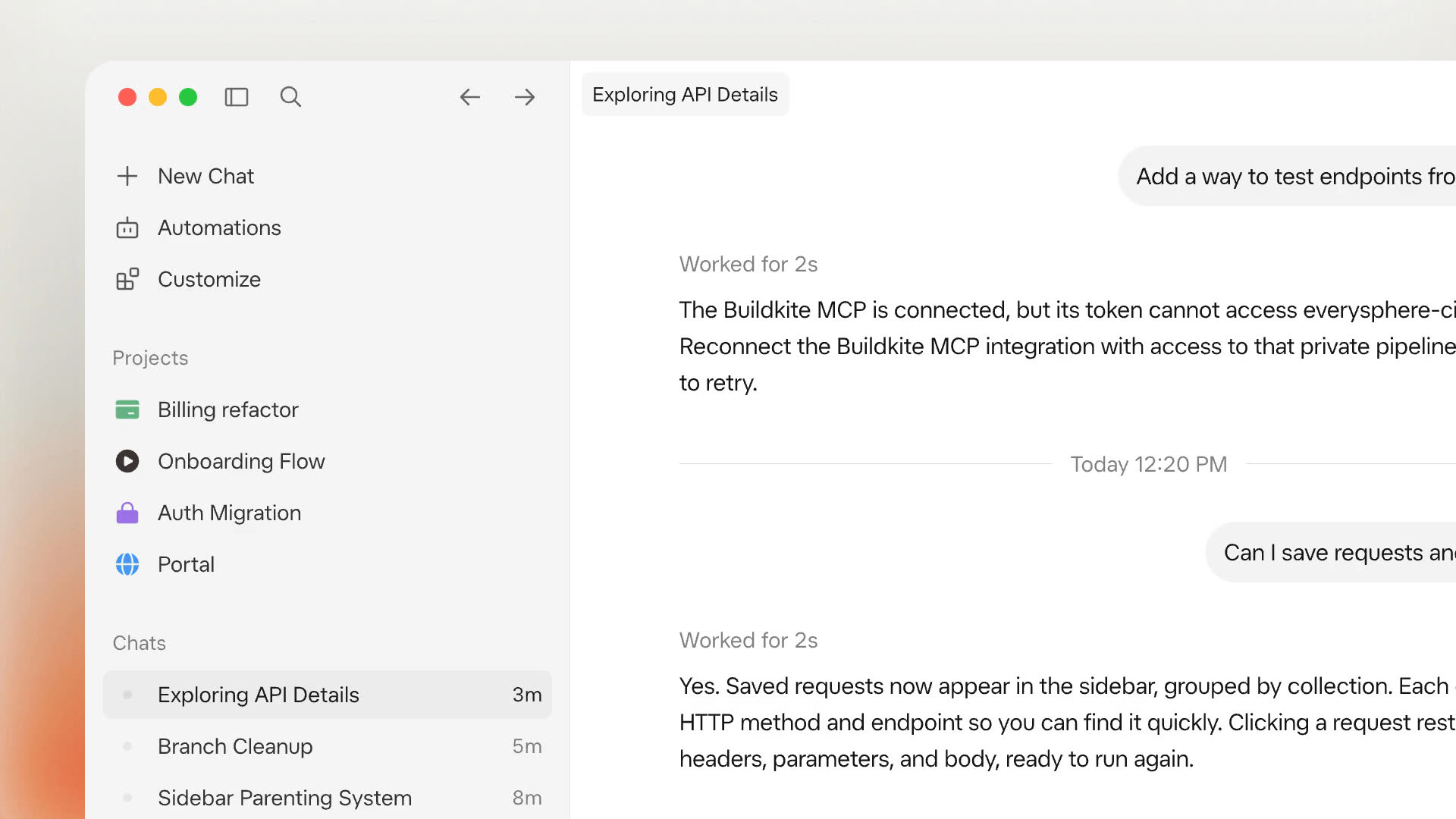
公式が示した3つの使い方
公式ブログでは、次の3つの使い方が紹介されています。
- オンコール当番の引き継ぎ:Cursor社内の複数チームが、当番を共有のProjectで回している例です。交代したエンジニアのコーディネーターは、先に状況を確かめたうえで、途中だった作業、まだ見ていない課題、引き継ぐべきインシデントやメモ、見守るべきチャンネル、Linearのボード、スレッドを把握していました。途中の作業は、新しい担当者のエージェントへ直接渡せます
- 商品ページでの同時作業:エンジニアがレビュー機能を足している一方で、デザイナーが同じページを作り直している場合、双方のコーディネーターが重なりに早く気づいて打ち合わせ、新しいデザインのなかにレビュー機能を最初から載せられます。あとから作り直す必要が減る、という説明です
- データベースのスキーマ変更との調整:自分の機能がデータベースを読む一方で、チームメイトがスキーマを変えている場合、エージェント同士が先に作業の順を決めるため、最後にマージの衝突が起きにくくなる、としています
エージェント同士が、作業の重なりをその場で調整します
共有の作業スペースと共有の文脈があることで、チームメイトのエージェント同士が直接やり取りできます。公式ブログは、人がそうするように、互いのエージェントがリアルタイムで予定を合わせ、相手の作業を止めないようにできる、と説明しています。公式Xでも、「自分のエージェントが、チームメイトのエージェントと調整できるようになった」と案内しています。
公式ドキュメントによると、自分のコーディネーターがチームメイトの作業に用事があるとき、相手のコーディネーターへ直接メッセージを送ります。人が途中で取り次ぐ必要はありません。メッセージの扱いは、次のとおりです。
- メッセージはエージェントからの入力として印が付き、受け取った側は、どのチームメイトのエージェントから来たかを知らされます。本文は、自分が仕えている人からの依頼としては扱わず、内容を吟味する対象とします。その人の個人ファイルや、接続サービスのデータを出す前には確認します
- 自分のチャットは中断されません。相手からのメッセージは、自分のチャットから分かれたサイドチャット(「Chat with {name}’s agent」)に届きます。返答は送り主のチャットに戻り、自分のチャットには、次の発言のときにやり取りのメモが残ります
- サイドチャットは返答だけをします。内容を読んだり、止めたり、アーカイブしたりはできますが、こちらから書き込むことはできません。秘密情報、認証情報、トークンは共有しません。タスクボードは読めますが、変更はできません。質問したり、権限を求めたり、ソース管理をつないだり、ルーティンを管理したりもできません
左のメニューからProjectを作り、チームメイトを招待します
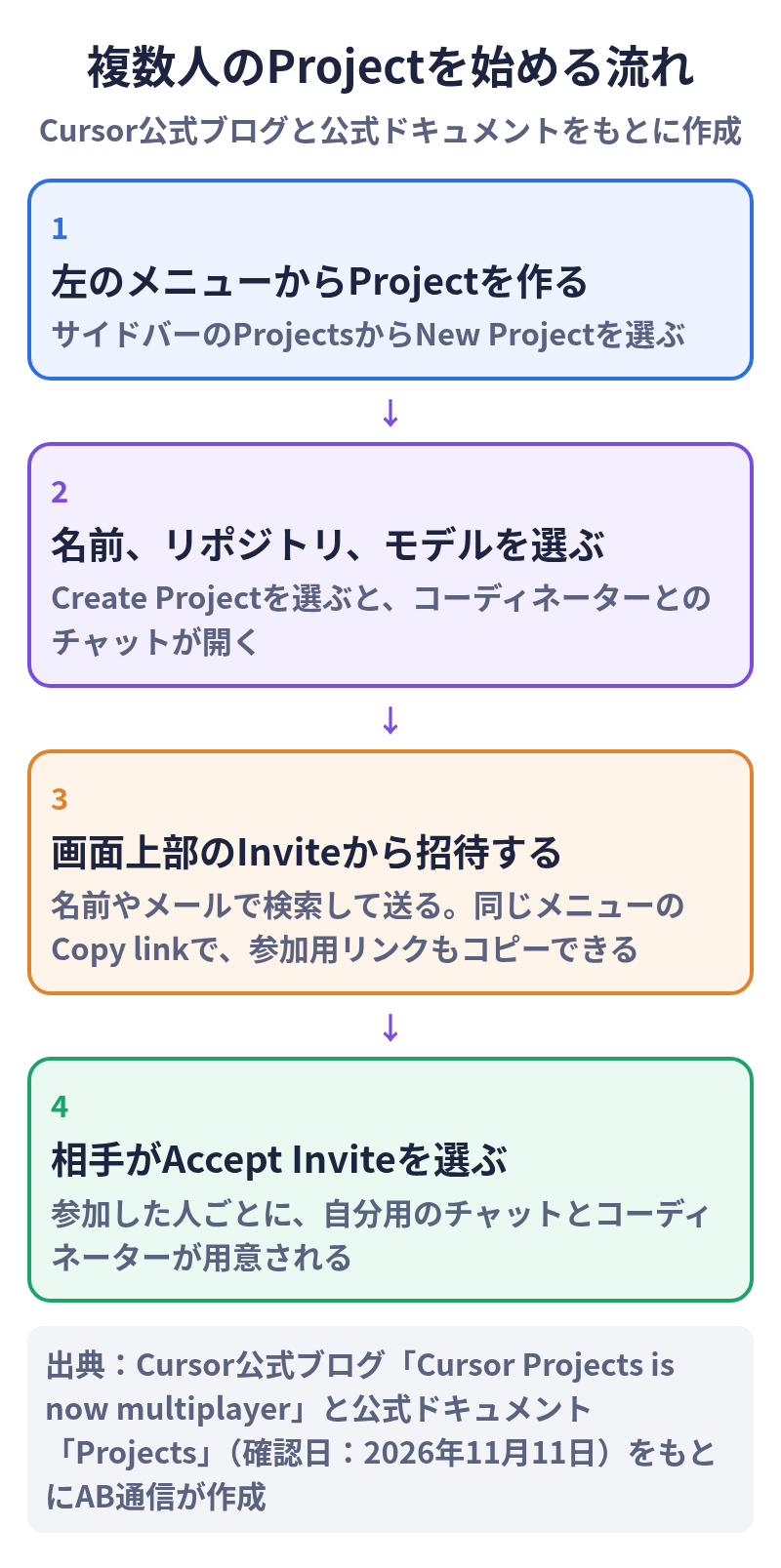
公式ブログの始め方は、左のナビゲーションからProjectを作り、チームメイトを招待する、という流れです。公式ドキュメントの手順は、次のとおりです。
- Agents WindowのサイドバーにあるProjectsから、New Projectを選ぶ
- アイコンと名前を付ける。名前を空にすると、名前はNew Projectになります
- Workspaceで、Projectが扱うリポジトリを選ぶ。Projectsはクラウドで動くため、一覧にはクラウドエージェントが使えるリポジトリが出ます。GitHubが未接続なら、Connect GitHubが案内されます。Modelで、コーディネーターが使うモデルを選びます
- Create Projectを選ぶと、コーディネーターとのチャットが開きます
- 画面上部のInviteを選びます。一度招待すると、同じ位置が顔の列に変わるので、そこを選びます
- Invite teammates to this projectで、名前やメールからチームメイトを検索して招待を送ります
- 招待された人は、Projectの招待カードでAccept Inviteを選びます。参加すると、その人用のチャットが用意されます
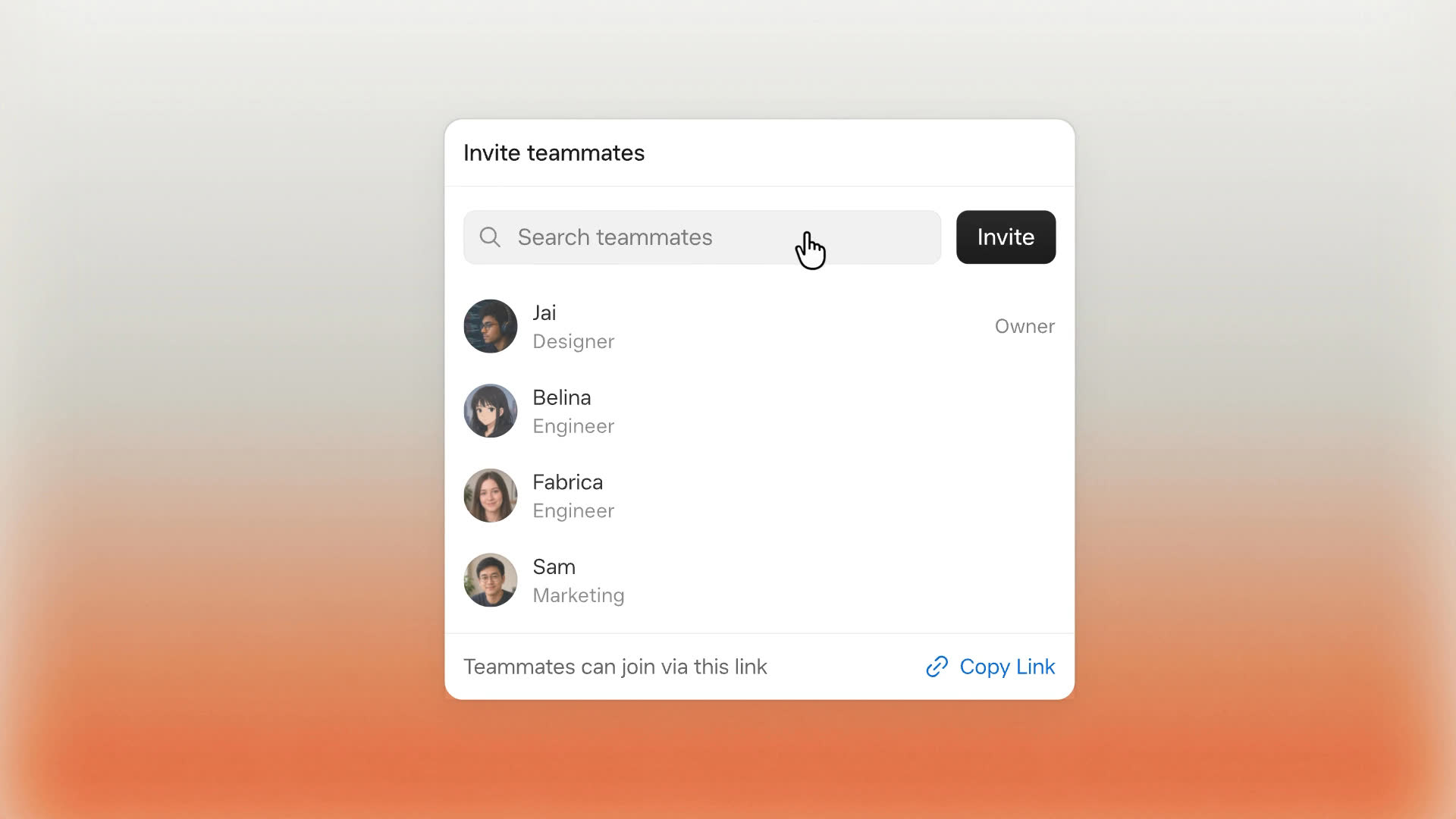
オーナーと、すでに参加した人は、ほかのチームメイトを招待できます。同じメニューのCopy linkで参加用リンクをコピーすることもできます。リンクをコピーできるのは、そのProjectに入っている人だけです。オーナーはReset Share Linkで、以前コピーされたリンクを無効にできます。
共有のProjectを離れるときは、サイドバーのメニューからLeave Projectを選びます。あとから、招待やリンクで入り直せます。オーナーは、招待メニューのRemoveで、ほかのメンバーを外せます。
ベータ提供と、共有するときの注意点
公式ブログでは、この機能はベータとして、当日よりCursorの全ユーザーへ順次提供されると案内されています。公式ドキュメントでは、共有の条件と、参加できない場合が次のように書かれています。
- Projectの共有には、チームアカウントと、Cursor 3.26.13以降が必要です
- 共有できる範囲は、同じCursorチームの中です。参加には招待が必要です。個人アカウントの人や、別チームの人は参加できません
- 参加するには、そのProjectが扱うリポジトリへのアクセス権も必要です
- Privacy Mode(Legacy)では参加できません。セルフホストのマシンで動いているProjectや、アーカイブ済みのProjectでも参加できません
Projectsそのものの対象も、公式ドキュメントに書かれています。Cloud Agentsが付くプラン(Premium以上、Teams、Enterprise、従来の有料プラン)で使えます。EnterpriseのチームはCursor 3.21.9以降が必要です。Free、Plus、従来のHobbyプランでは使えません。Privacy Mode(Legacy)でも使えません。ProjectsはCloud Agentsのうえで動き、実行中のコードをクラウドに置くためです。
エージェントが読む書き込み先は、2つに分かれています。Projectの共有ストア(Context、パスは /cursor/stores/self)は、参加している全員のエージェントが読み書きします。個人用ストア(パスは /cursor/stores/user)は、自分のエージェントだけが使います。設定やスキルなど、自分の好みはここに入り、Projectを移っても自分だけが持ち歩けます。チームメイトのエージェントからは見えません。新しい人が参加したとき、コーディネーターは、このProjectでの進め方に関する自分の設定を、Projectのルールへコピーする提案をすることがあります。コピーされるのは、利用者が了承したものだけです。
Cursorのこれまでの更新は、Cursorの更新履歴(5973)にまとめています。
出典
- Cursor公式ブログ「Cursor Projects is now multiplayer」(米国時間2026年11月10日)
- Cursor公式Xの発表投稿(2026年11月10日 23:20 UTC/日本時間11日 8:20)
- Cursor公式ドキュメント「Projects」(確認日:2026年11月11日)
- Cursor公式Changelog「Cursor Projects」(2026年9月10日、Projectsの初出)
更新履歴
- 2026年11月11日:初版