
平山 大樹 AB通信 運営責任者
AB通信 編集部が、企業・行政の公式発表や決算資料などの一次情報を確認して書いています。運営会社・編集方針
この記事のポイント
- SpaceX Super Intelligence公式Xは、2026年11月12日3:30(日本時間)、Grok Bot 1.0を発表しました。ボットを共有でき、共同作業と能力が上がった、としています
- 公式ニュースは、ベータ以降の大きな改善を3つ挙げています。共有できるチームメイト、先回りするチームメイト、より仕事ができるチームメイトです
- Team BotsはTeamまたはEnterpriseプラン向けです。SlackやMicrosoft Teams、ビデオ通話に入れられます。会議への参加はTeam、Enterprise、Ultraプラン向けです
- デスクトップアプリの更新は「設定 → Updates」から行います。Automatic Updatesは初期状態でオンです。スマートフォンはApp StoreまたはGoogle Playからです。アプリの更新と、Botのコンピュータの更新は別です
- 共有したボットでも、各人のチャットは非公開です。チーム向けに覚えた内容は、オーナーまたはマネージャーの承認を待ちます。機密の操作の前には確認を求めます
Grok Bot 1.0が発表されました
SpaceX Super Intelligence公式X(@SpaceXSI)は、2026年11月12日3:30(日本時間)、「Introducing Grok Bot 1.0」を投稿しました。文面は、「Bots can be shared and are more collaborative and capable than ever.(ボットを共有でき、これまで以上に協力しやすく、仕事ができるようになった)」です。投稿には、79秒の動画が付いています。
同じ発表は、Grok Bot公式X(@bot)が同日3:22(日本時間)にも出しています。こちらでは、「チーム全体のそばで働くAIのチームメイト」とし、ボットの共有、SlackとMicrosoft Teamsでの共同作業、会議への招待、使いながら学び、より役に立つようになる点を挙げています。
公式ニュース「Introducing Grok Bot 1.0」でも、同じ更新を解説しています。このページの日付は2026年11月2日です。公式サイトのGrok Bot案内(x.ai/bot)は、「Grok Bot is out of beta.(Grok Botはベータを終えた)」と案内し、発表の記事へ案内しています。公式Changelogは、2026年11月11日の項目として、v1.0.0とv1.0.1をまとめて掲載しています。見出しは「Meetings, Microsoft Teams, and shared connectors」です。
何が変わったか
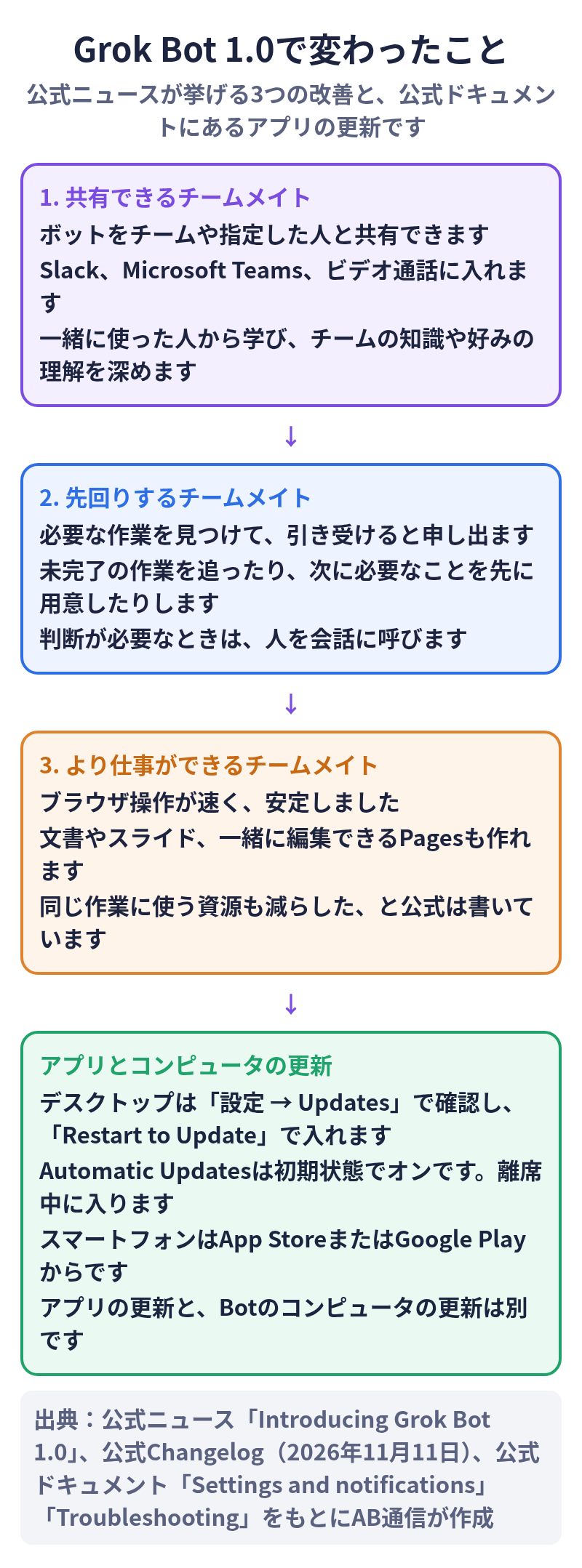
公式ニュースは、Grok Botをベータで出してから、大きな改善を3つ加えた、と書いています。
共有できるチームメイト(Multiplayer teammates)
ボットを共有し、Slack、Microsoft Teams、ビデオ通話に入れられます。ボットは、一緒に働いた人から学び、チームの知識や好みの理解を深めていきます。
先回りするチームメイト(Proactive teammates)
必要な作業を見つけて、引き受けると申し出ます。未完了の作業を追ったり、チームが次に必要とすることを先に用意したり、判断が必要なときは人を会話に呼んだりします。
より仕事ができるチームメイト(More capable teammates)
ブラウザの操作が速く、安定しました。複雑な作業、文書の作成やプレゼンテーションの作成も、より確実に進められる、としています。同じ作業に使う資源も減らした、と公式は書いています。
公式ニュースは、このほかベータ以降の変化として、次も挙げています。
- ウェブサイトの移動やログインが安定し、作業の中断が減った
- 文書やスライドの質が上がり、一緒に編集したり、更新を頼んだりできる対話型のPagesを作れるようになった
- Gmail、Googleカレンダー、GitHubなどへの接続が改善され、アプリの中でより多くの作業を進められる
- すでに許可した操作と、改めて確認が必要な操作の見分けが良くなり、不要な確認を減らしつつ、機微な情報を守る
- チームボットが知っている内容の管理と、チームの使い方を見る分析が加わった
公式Changelog(2026年11月11日、v1.0.0とv1.0.1)では、会議への参加、Microsoft Teamsへの参加、共有コネクタ、チームが教えた内容の確認(Review learnings)、ボット共有の制限、音声の速度変更なども、新しい項目として挙げられています。
共有ボットの使い方と、公式の例
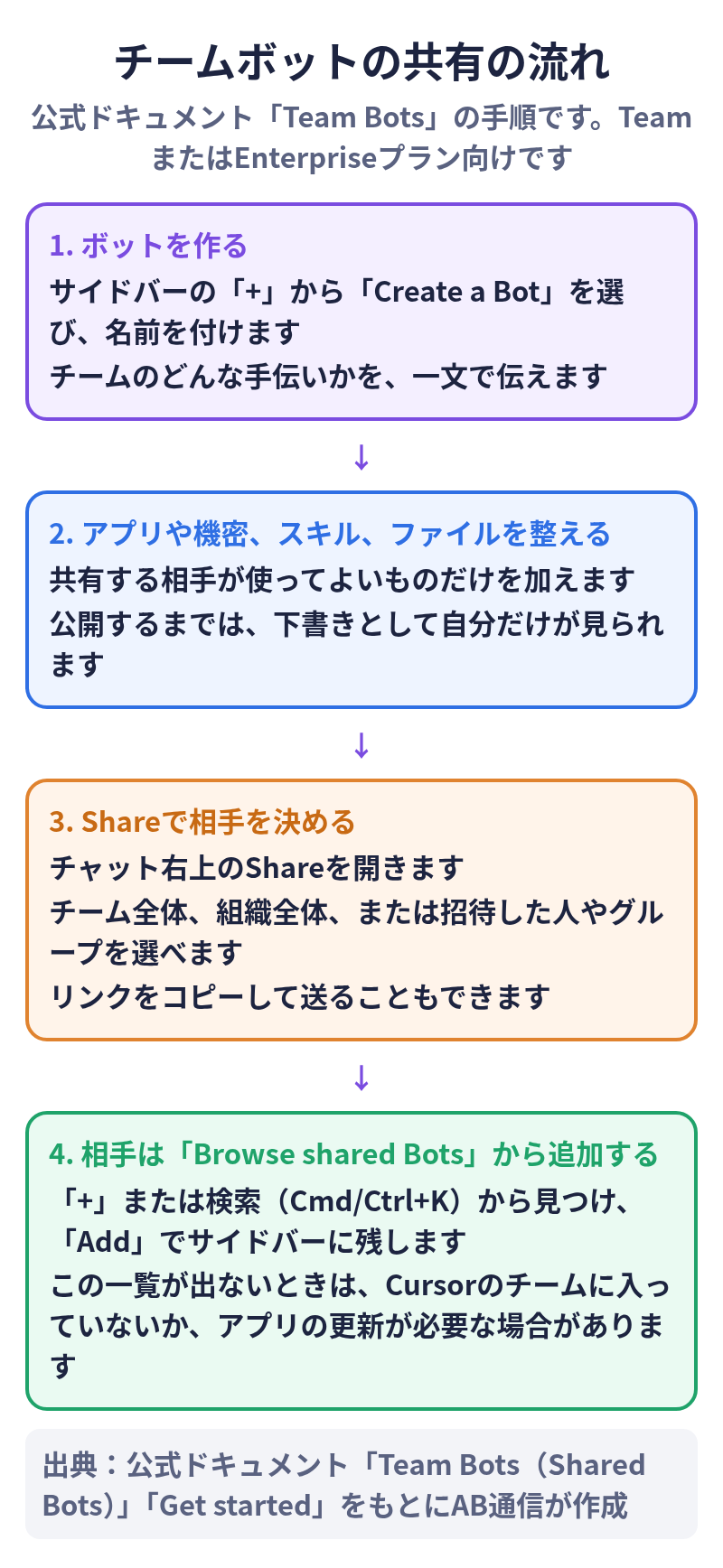
公式ドキュメント「Team Bots」によると、ボットは個人用か、チーム用(Team Bot)かのいずれかです。文書を共有するように、Cursorのチーム全体、組織全体、または指定した人やグループと共有できます。共有してもコピーは作られず、各人のチャットは非公開です。チームボットは、クラウド上で動きます。自分のコンピュータで動かすボットは共有できません。
Team Botsは、TeamまたはEnterpriseプランで、Grok Botを使えるメンバーが対象です。使い方は、次のとおりです。
- サイドバーの「+」から「Create a Bot」を選び、名前を付ける
- チームのどんな手伝いかを、一文で伝える
- アプリ、機密情報(secrets)、スキル、ファイルの設定に沿う。共有する相手が使ってよいものだけを加える。公開するまでは、下書きとして自分だけが見られる
- ボットが共有の準備ができたと伝えたら、「Publish」を選ぶ。相手を変えるときは、チャット右上の「Share」を開く
「Share this Bot」では、「Who has access」でチーム全体、組織全体、または招待した人やグループを選べます。範囲を狭めるときは、「Limit access」で確認します。オーナーとマネージャーは、常にそのボットを使えます。人を追加すると、その人はCollaboratorとしてチャットできます。役割をManagerにすると、ボットの動かし方を変えたり、ほかの人と共有したりできます。リンクをコピーして送ることもできます。
共有をやめるときは、オーナーが「Who has access」で「Only you」を選び、「Remove」で確認します。一人または一つのグループだけ外すこともできます。
相手の見つけ方は、次のとおりです。
- サイドバーの「+」から「Browse shared Bots」を開く。共有されたボットと、作った人が表示される。「Add」でサイドバーに残せる
- デスクトップでは、
Cmd/Ctrl+Kからも「Browse shared Bots」を開ける。名前を入力して追加することもできる - 自分のボットに、「オンコールの切り分け用のチームボットはある?」などと尋ねると、使えるチームボットを探してくれる
- スマートフォンでは、「+」から「Browse shared Bots」を開く
- チームメイトが送ったリンクを開き、「Start a chat」を選ぶ
チームボットのリンクは、同じボットを開きます。ボットのテンプレートを共有する場合は別で、受け取った人ごとにコピーが作られます。
「Browse shared Bots」(画面によっては「Browse Team Bots」)が出ないときは、Cursorのチームに入っていないか、Grok Botアプリの更新が必要です。公式ドキュメントは、そう説明しています。
公式ニュースが挙げる例は、製品の発売です。ボットが、新しい顧客調査が、チームが検討している訴え方と違う方向を示していることに気づき、会話に出し、方針が固まったあとに別のボットと連携して、キャンペーン資料を更新する、という流れです。発売の期限が近いことに気づき、必要な資料を先に用意する例も示されています。未完了の作業を追ったり、ほかのボットと連携したり、判断が必要なときに人を呼んだりもします。
会議では、Google Meet、Zoom、またはMicrosoft Teamsのリンクをボットとのチャットに貼り、「参加してメモを取って」と頼みます。ボットが出すカードを承認し、会議が始まったら、主催者がボットの参加を許可します。表示名は、「ボット名(あなたの名前’s Bot)- transcribing」、チームボットの場合は「ボット名(Team Bot)- transcribing」です。カレンダーを見ているボットは、予定された会議に自分から参加することもあります。会議中はチャットで答え、終了後に要約と次の作業を送ります。公式ドキュメント「Add a Bot to Your Meetings」に手順があります。対象はTeam、Enterprise、Ultraプランです。Enterpriseでは、管理者が設定でMeetingsをオンにします。
Microsoft Teamsへチームボットを入れるときは、チーム管理者が先にMicrosoft Teamsをオンにします。そのあと、オーナーまたはマネージャーがボットの詳細からつなぎ、Microsoft Teamsの管理者の承認を受けます。
始め方
公式ニュースは、Grok Bot 1.0は本日(記事の表現では today)から使える、としています。自分用のボットを作る、チームと共有する、Slack、Microsoft Teams、ビデオ通話に入れる、といった使い方が案内されています。
公式ドキュメント「Get started」の手順は、次のとおりです。
- x.ai/botからデスクトップアプリを入れて開く。対応はmacOS(Apple siliconとIntel)、Windows(x64とArm64)、Linux(x64とArm64)です。アプリは更新を自動で確認します。Linuxの
.debと.rpmは、パッケージ管理で更新します - 最初の画面で「Sign in」を選び、ブラウザでログインを終える
- 短い案内のあと、最初のボット「Grok Bot」が作られ、チャットが開く
- 仕事の頼むときは、欲しい結果、使う情報、守ってほしい範囲、確認が必要なタイミングを伝える。確認が必要な操作では、承認カードが出て待ちます
新しいボットは、サイドバー上の「+」(またはCmd/Ctrl+N)から作ります。Cursorのチームでは、「+」がメニューになり、「Create a Bot」か「Browse shared Bots」を選びます。スマートフォンは、App StoreまたはGoogle Playから同じアカウントで入れます。iPhoneはiOS 18以降、AndroidはAndroid 9以降が必要です。
アプリの更新
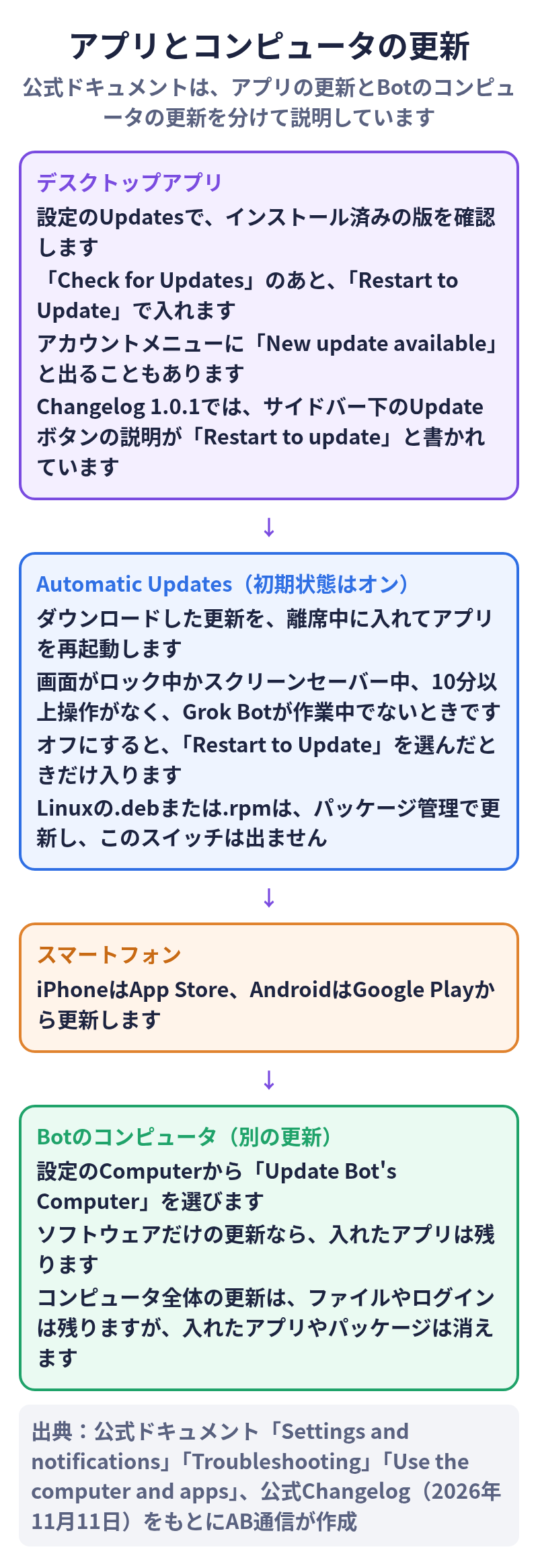
公式の1.0発表(公式ニュースと公式X)が挙げる大きな変更は、共有、先回りの作業、能力の向上です。アプリそのものの更新手順は、公式ドキュメントと、2026年11月11日のChangelog(v1.0.1)に整理されています。公式ドキュメントは、Grok Botアプリの更新と、Botのコンピュータの更新を分けて説明しています。
デスクトップアプリ
アプリは、更新を自分で確認します。準備ができると、アカウントメニューに「New update available」と出ます。「Install」のあと、「Restart to update」を選びます。自分で確認するときは、「設定 → Updates → Check for Updates」を開き、準備ができていれば「Restart to Update」を選びます。設定の「Grok Bot Updates」には、入っている版が表示されます。
「Automatic Updates」は、初期状態でオンです。オンのときは、ダウンロードした更新が、離席中に入り、アプリが再起動します。条件は、画面がロック中かスクリーンセーバー中であること、コンピュータを10分以上操作していないこと、Grok Botが作業中でないことです。オフにすると、「Restart to Update」を選んだときだけ入ります。Linuxの.debまたは.rpmは、パッケージ管理で更新し、このスイッチは出ません。
2026年11月11日のChangelog(v1.0.1)では、サイドバー下のUpdateボタンが丸いアイコンのままになり、説明(tooltip)が「Restart to update」になった、と書かれています。
スマートフォン
iPhoneはApp Store、AndroidはGoogle Playから更新します。公式のトラブルシューティングは、更新が必要なときに「Update Grok Bot」を選ぶと、各ストアの新しい版へ案内される、と説明しています。
Botのコンピュータ(別の更新)
クラウド上のBotのコンピュータを新しい版へ移すときは、「設定 → Computer」の「Update Bot’s Computer」を使います。ソフトウェアだけの更新なら、入れたアプリも含めて残ります。コンピュータ全体の更新は、ボット、ファイル、ログインは残りますが、入れたアプリやパッケージは消えます。どの種類の更新かが、「Update Bot’s Computer」の下に表示されます。デスクトップアプリを更新しても、クラウド上のコンピュータは初期化されません。
自分の版が新しくなく、新しい版が出ている状態が14日を超えると、アプリは「Update required」で画面を覆い、その版はもう対象外だと案内します。公式ドキュメント「Troubleshooting」と「Settings and notifications」に、手順があります。
注意点
- Team Botsは、TeamまたはEnterpriseプラン向けです。会議への参加は、Team、Enterprise、Ultraプラン向けです。Enterpriseでは、管理者がMeetingsをオンにする必要があります
- ボットの共有は、初期状態ではチームの誰でもできます。管理者は「Bot sharing」を「Admins only」に変え、共有できる人を管理者だけにできます。すでに共有したボットは、共有されたままです
- 各人のチャットは非公開です。オーナーやマネージャーも、ほかの人のチャットは読めません
- チーム向けに教えた内容は、すぐには保存されません。「Review learnings」で、オーナーまたはマネージャーの承認を待ちます。個人について覚えたことは、その人とボットのあいだに留まり、チームには保存されません
- 共有する前に、アプリ、機密情報、スキル、ファイルを確かめてください。それらは、共有した相手のチャットでも使われます。相手に渡してよいものだけを加えてください
- 自分のコンピュータで動かすボットは共有できません。チームボットはクラウドで動きます
- 公式ニュースによると、共有の場では、各人の権限を守り、機微な操作の前に確認し、公開チャネルに出してよいかを確かめる、といった安全策があります
- 共有コネクタで、自分のアプリのログインをチームで共有するには、チーム管理者が「Allow Shared Logins」をオンにする必要があります。共有すると、そのボットを使う人は、そのアカウントを通して操作します。機微な情報や私的な情報があるアカウントは共有しないよう、公式は注意しています
- テンプレートの共有は、ボットそのものの共有とは違います。公開リンクは、持っている人が開け、ボットの設定(説明、スキル、ルーティンなど)が見えます。APIキー、社内のURL、顧客データなど、公開してよい文書に書けないものは、共有前に除いてください
- 「Browse shared Bots」が出ないときは、Cursorのチームに入っていないか、アプリの更新が必要な場合があります
出典
- SpaceX Super Intelligence公式X(@SpaceXSI)「Introducing Grok Bot 1.0」(2026年11月12日 3:30 日本時間)
- Grok Bot公式X(@bot)「Introducing Grok Bot 1.0」(2026年11月12日 3:22 日本時間)
- 公式ニュース「Introducing Grok Bot 1.0」(ページ上の日付は2026年11月2日)
- Grok Bot公式Changelog(2026年11月11日、v1.0.0とv1.0.1「Meetings, Microsoft Teams, and shared connectors」)
- 公式サイト「Grok Bot」(ベータ終了の案内)
- 公式ドキュメント「Team Bots」
- 公式ドキュメント「Get started」
- 公式ドキュメント「Add a Bot to Your Meetings」
- 公式ドキュメント「Use Grok Bot in Microsoft Teams」
- 公式ドキュメント「Settings and notifications」
- 公式ドキュメント「Troubleshooting」
- 公式ドキュメント「Use the computer and apps」
- 公式ドキュメント「Approvals, security, and privacy」
関連記事
直前の更新として、「Grok BotがTailscaleのtailnetに参加できるようになった」で、非公開のネットワークへ届ける連携を整理しています。
更新履歴
- 2026年11月12日:初版