

平山 大樹 AB通信 運営責任者
AB通信 編集部が、企業・行政の公式発表や決算資料などの一次情報を確認して書いています。運営会社・編集方針
この記事のポイント
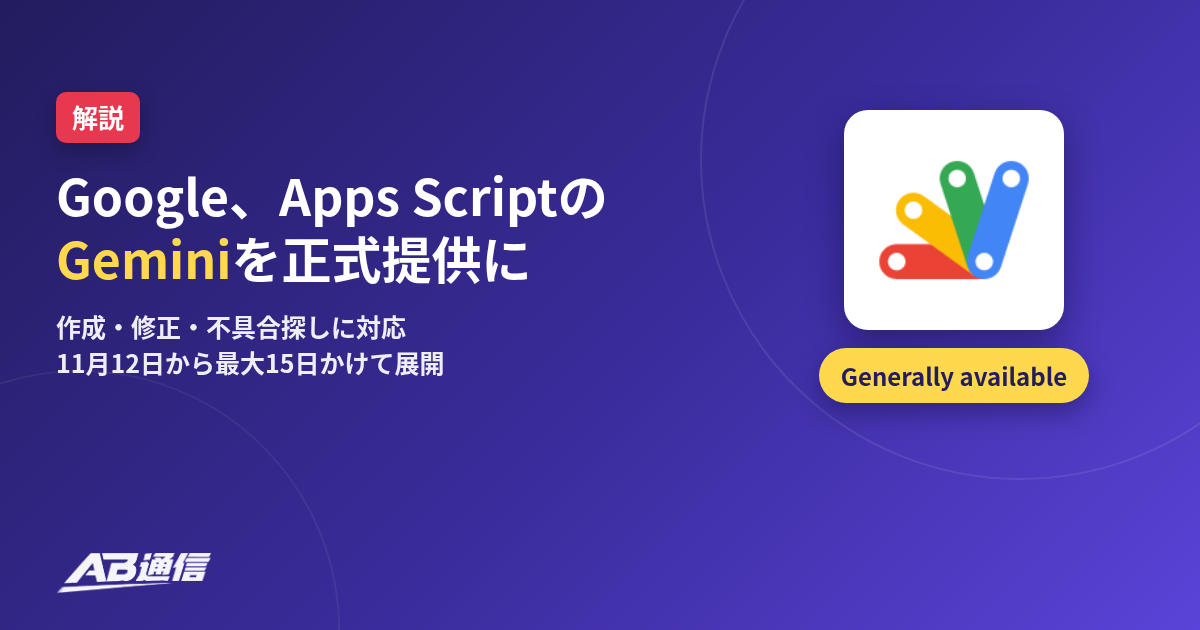
- Googleは2026年11月16日、Google Apps Script編集画面のGeminiサイドパネルを正式提供(generally available)にした、とWorkspace Updatesで案内しました
- 普通の言葉で自動化したいことを書くと、スクリプトの作成、変更、不具合探しができます。提案はブロックごとに採用または却下でき、実行ログのエラーを1回の操作で直す案内もあります
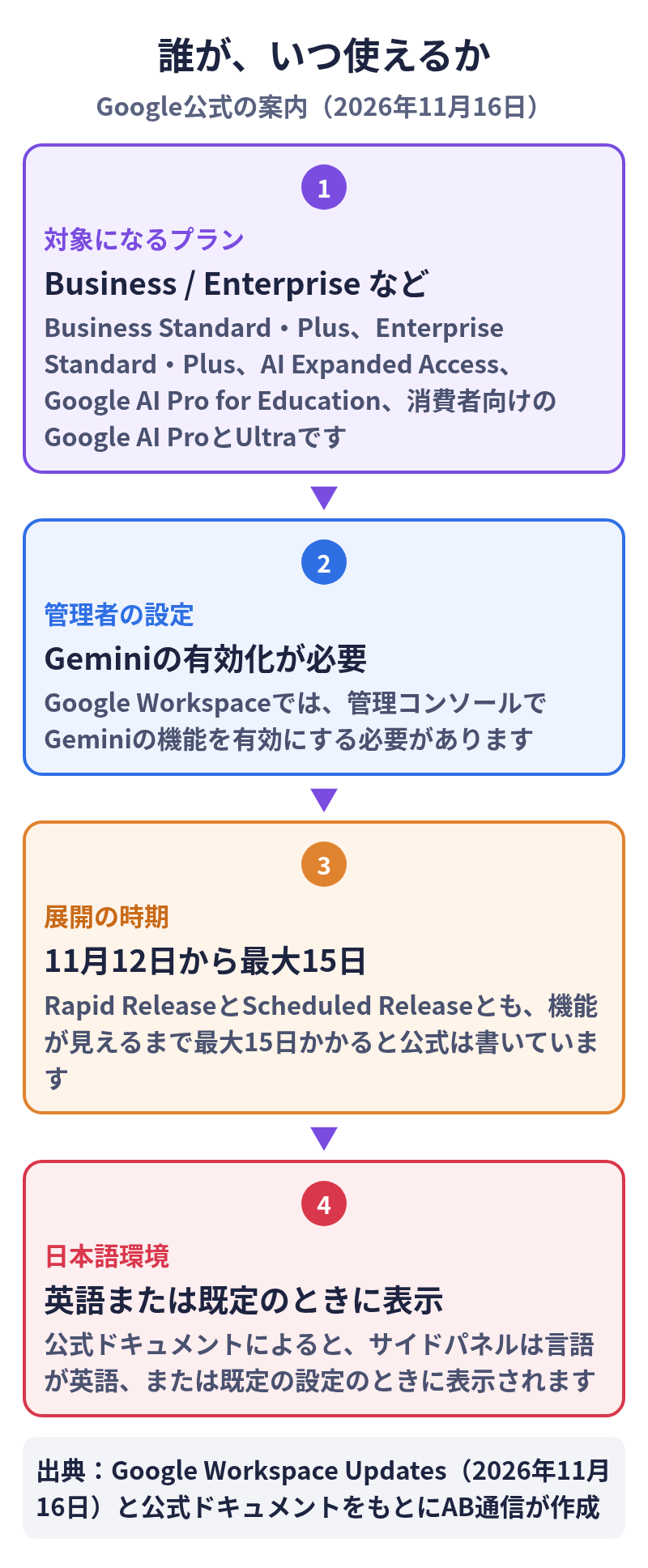
- 対象はBusiness Standard / Plus、Enterprise Standard / Plus、AI Expanded Access、Google AI Pro for Education、消費者向けのGoogle AI ProとUltraなどです。管理者によるGeminiの有効化も必要です
- 展開は2026年11月12日から始まり、Rapid ReleaseとScheduled Releaseのドメインとも、機能が見えるまで最大15日かかると公式は書いています
- 公式ドキュメントによると、サイドパネルは言語が英語、または既定の設定のときに表示されます。日本語環境では出ないことがある点に注意してください
何が正式提供になったか
Googleは2026年11月16日、Workspace Updates「Easily customize and extend Google Workspace with Gemini in Apps Script」で、Apps Script編集画面のGeminiサイドパネルを正式提供にした、と発表しました。Google Apps Scriptのリリースノートと、公式ドキュメント「Use the Gemini side panel in the Apps Script editor」(2026年11月16日更新)でも、同じ内容が案内されています。
Apps Scriptは、Googleスプレッドシート、ドキュメント、スライド、フォームの「拡張機能」→「Apps Script」から使える、Workspaceの自動化の仕組みです。公式は、今年すでに公開ベータを始めていたとしたうえで、プログラミングの経験がない人でも、普通の言葉で反復作業を書いてコードを作れるようになった、と説明しています。
公式の例は、急ぎのGmailからカレンダー予定を自動で作る、データを取り込んで整える、スプレッドシートの表を整形したドキュメントの報告にする、などです。スクリプトは、その人の既存の権限と、通常のOAuthの同意の範囲で動きます。管理者は管理コンソールで把握と制御を保てる、としています。
できることです
Workspace Updatesと公式ドキュメントによると、主な機能は次のとおりです。
公式ブログのデモでは、サイドパネルに「Turn ideas into automation」(考えを自動化にする)と出たうえで、普通の言葉で依頼を書いています。
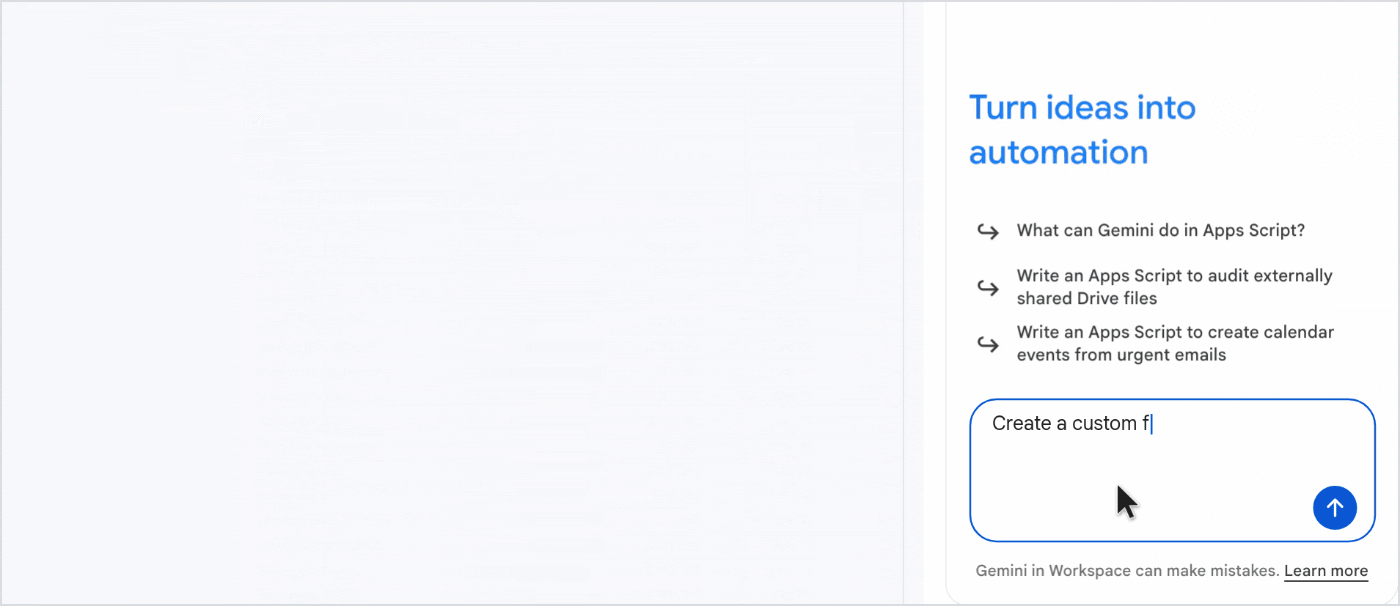
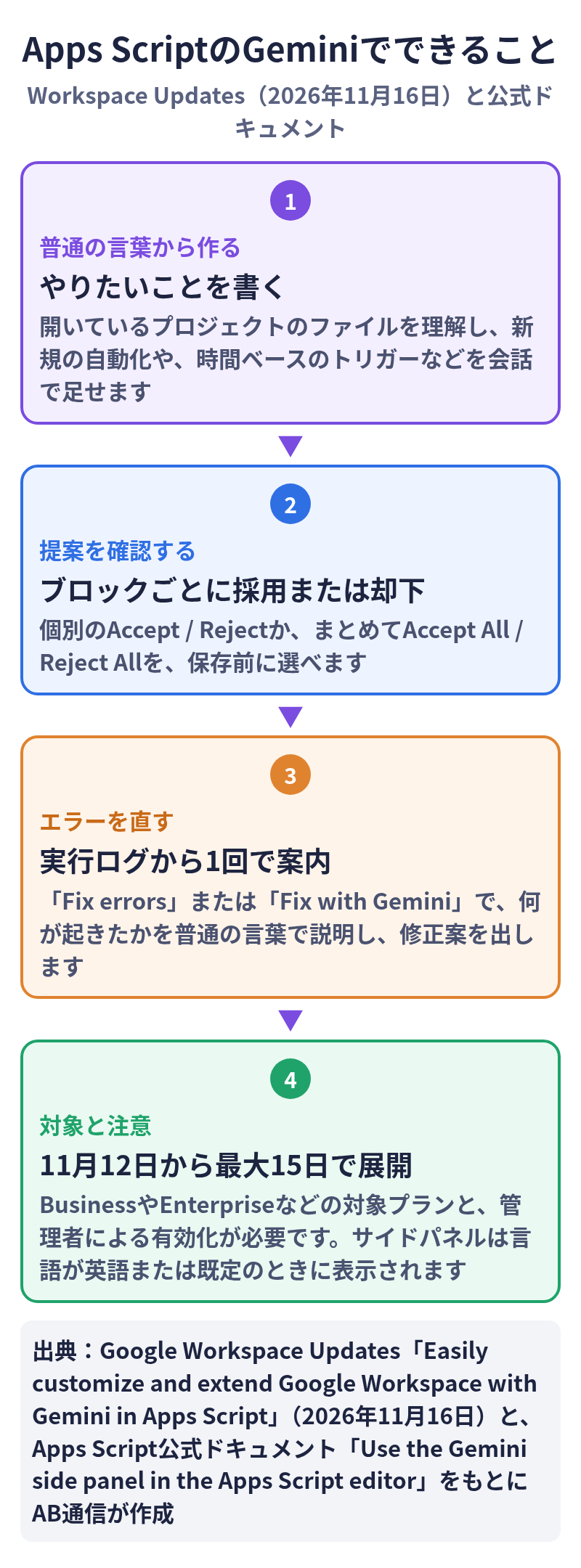
- 普通の言葉から、動くスクリプトを作る。開いているApps Scriptプロジェクトのファイルを理解し、新規の自動化や、時間ベースのトリガーなど、会話で機能を足していけます
- 提案されたコードの変更を、ブロックごとに確認する。個別に「Accept」(採用)または「Reject」(却下)するか、まとめて「Accept All / Reject All」を選べます。保存前に確認できます
- 実行時のエラーを、実行ログから直す。Workspace Updatesでは「Fix errors」、公式ドキュメントでは「Fix with Gemini」と案内されています。何が起きたかを普通の言葉で説明し、適用できる修正案を出します
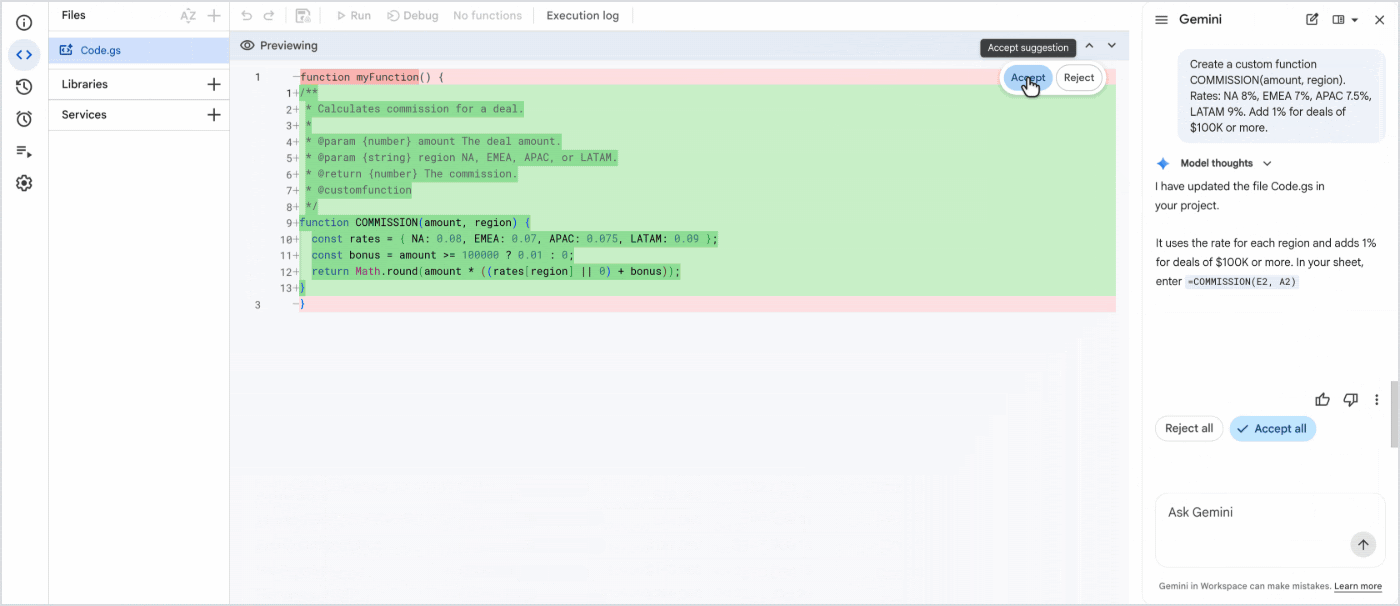
実行ログにエラーが出たときは、「Fix errors」(エラーを直す)から修正案を出して、ブロックごとに確認できます。公式デモでは、存在しないメソッドを呼んだ誤りを、Geminiが直す様子が紹介されています。
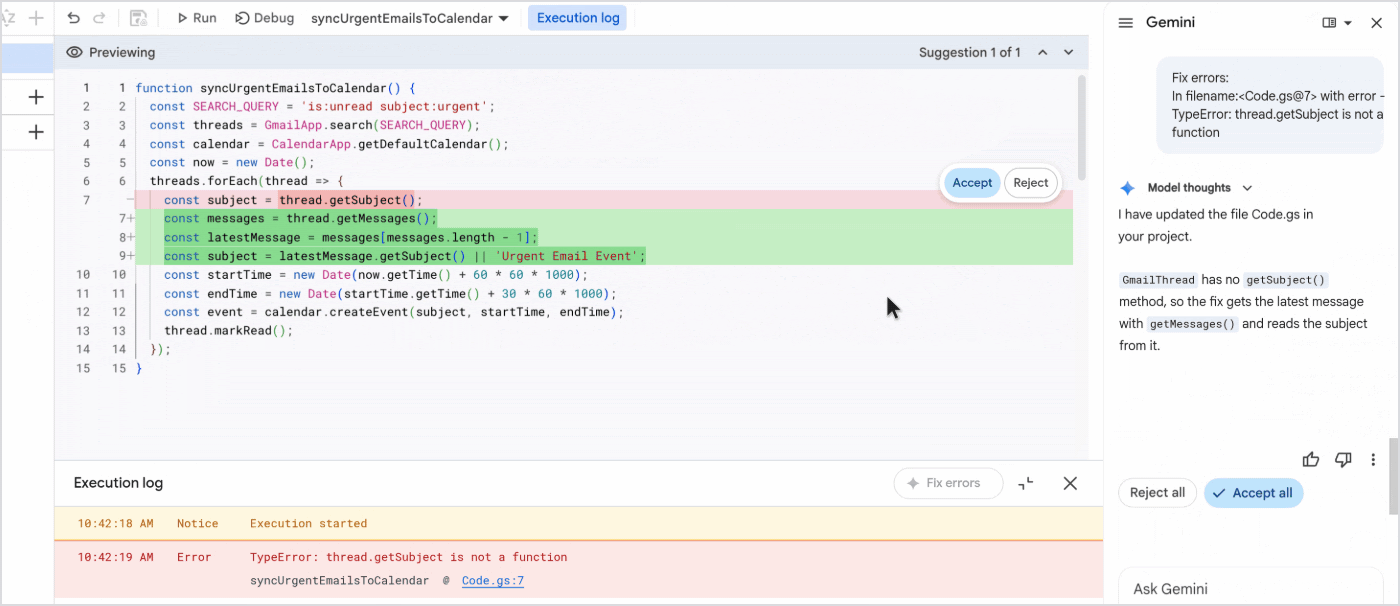
公式ドキュメントによると、Geminiは開いているスクリプトプロジェクトの保存済みの文脈を使います。対象は、自分が所有者であるか、編集できるプロジェクトです。開いているファイルが対象になります。コードを入れて保存したあと、初めて実行するときは、通常のWorkspaceのOAuthの許可画面が出ます。求められた権限を確認してから許可してください、と公式は注意しています。
概念的な質問(単純トリガーとインストール可能なトリガーの違い、外部APIの認証など)にも答えます。この場合、編集中のコードは変わりません。Driveのファイル一覧から選んで文脈に加える操作は未対応で、プロンプトに @ の直後へファイルのURLを書く方法が案内されています。
使い方、対象、展開の時期
利用者は、script.google.com、script.new、またはスプレッドシート、ドキュメント、スライドの「拡張機能」→「Apps Script」から編集画面を開きます。Workspace Updatesによると、新しいスクリプトではGeminiサイドパネルが自動で開き、既存の場合は編集画面右上の「Ask Gemini」のスパーク(星)アイコンから開けます。公式ドキュメントでは、右側のパネルメニューにあるGeminiアイコン(スパーク)を押す、と案内されています。
Workspace Updatesが示した提供対象は、次のとおりです。Business StandardおよびPlus、Enterprise StandardおよびPlus、その他のアドオン「AI Expanded Access」、教育向けアドオン「Google AI Pro for Education」、消費者向けのGoogle AI ProおよびUltraです。公式ドキュメントでは、WorkspaceのGeminiアドオン(Gemini Business、Gemini Enterpriseなど)も挙げられています。呼称がページによって少し違うため、自組織の契約は管理コンソールで確認するのが確実です。
Google Workspaceのドメイン管理者は、管理コンソールでGeminiの機能を有効にする必要があります。公式は、既存のApps Scriptのサービス設定と、生成AIのアクセス制御を尊重する、としています。組織単位やグループごとの管理、OAuthアプリの制御、外部URLの許可リスト、DriveとOAuthの監査ログでの監視も案内されています。
展開の速度について、Workspace Updatesは、Rapid ReleaseとScheduled Releaseのドメインとも、段階的な展開(機能が見えるまで最大15日)を2026年11月12日に開始した、と書いています。11月17日時点では、対象アカウントでも、まだ画面に出ていないことがあります。
日本語環境など、公式が挙げた注意点
公式ドキュメントによると、Geminiサイドパネルは、言語が英語、または既定の設定のときに表示されます。一部の英語以外の言語は、プロンプトでは使えるものの、すべての言語が対象ではありません。日本語に設定していると、パネル自体が出ないことがあります。エラーが出たときは、低評価ボタンで報告できる、と公式は書いています。
同じブラウザで複数のGoogleアカウントに同時ログインしていると、パネルが読み込まれないことがあります。その場合は、アカウントが1つのプロファイルか、シークレットウィンドウで開くよう案内されています。Geminiが生成したコードから、安全のための処理でURLが抜けることもある、とも書かれています。使いたいURLは、プロンプトに正確に書く必要があります。データリージョンの方針には従う、と公式は記しています。
出典
- Google Workspace Updates — Easily customize and extend Google Workspace with Gemini in Apps Script(2026年11月16日)
- Google Apps Script公式ドキュメント — Use the Gemini side panel in the Apps Script editor(2026年11月16日更新)
- Google Apps Script リリースノート — Release notes(2026年11月16日の項。正式提供と、提案の採用・却下を案内)
更新履歴
- 2026年11月17日:初版