

平山 大樹 AB通信 運営責任者
AB通信 編集部が、企業・行政の公式発表や決算資料などの一次情報を確認して書いています。運営会社・編集方針
この記事のポイント
- Googleは日本時間2026年11月18日7:23、公式X(@GoogleAIStudio)で、AI StudioのBuildで作ったアプリに独自ドメインを付けられるようになったと発表しました
- 対象は、有料のGoogle Cloudプロジェクトで公開するWebアプリです。無料のStarter Tierや、Androidアプリでは使えません
- 公開画面(Publishパネル)からドメインを購入してつなぎます。登録やDNS、SSL証明書の設定はAI Studioが行い、これまでのai.studioのURLも残ります
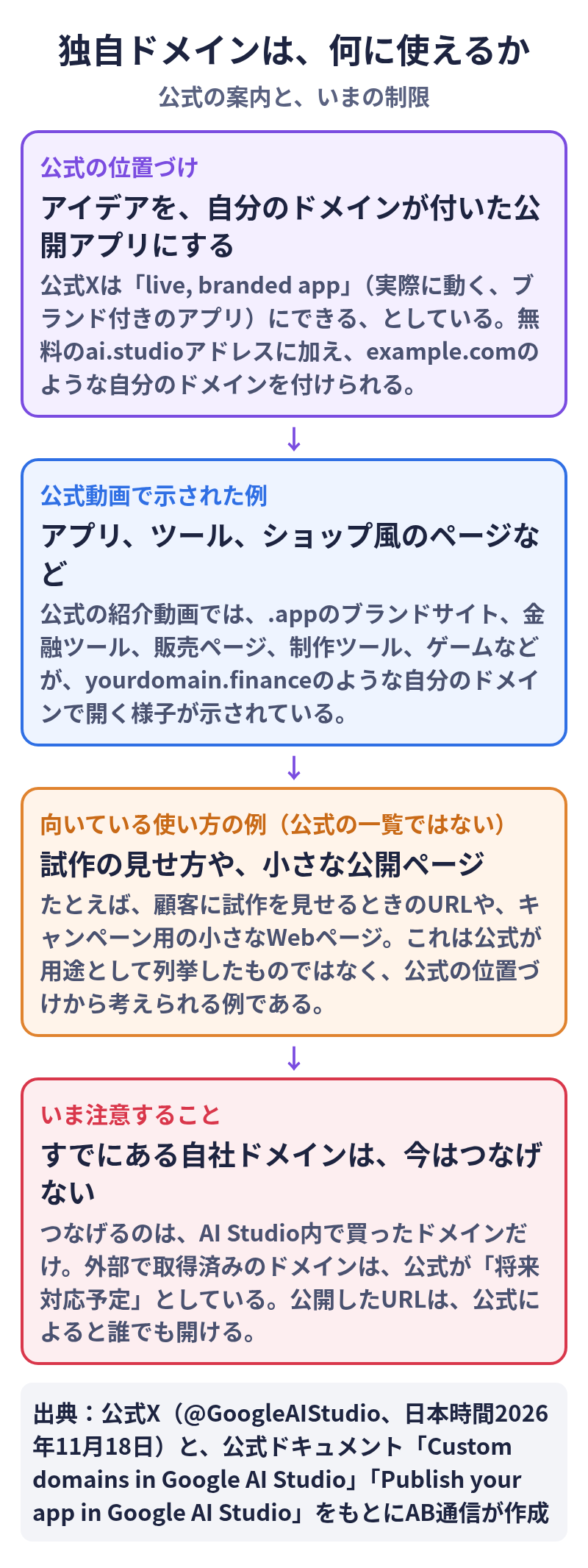
- 公式の位置づけは、アイデアを「live, branded app」(実際に動く、ブランド付きのアプリ)として公開することです。紹介動画では、.appのサイトや、ツール、販売ページ、制作ツール、ゲームなどの例が示されています
- いまつなげるのは、AI Studio内で買ったドメインだけです。すでに外部で取得している自社ドメインの接続は、公式が「将来対応予定」としています。公開したURLは、公式によると誰でも開けます
自分のドメインで、作ったアプリを公開できるようになった
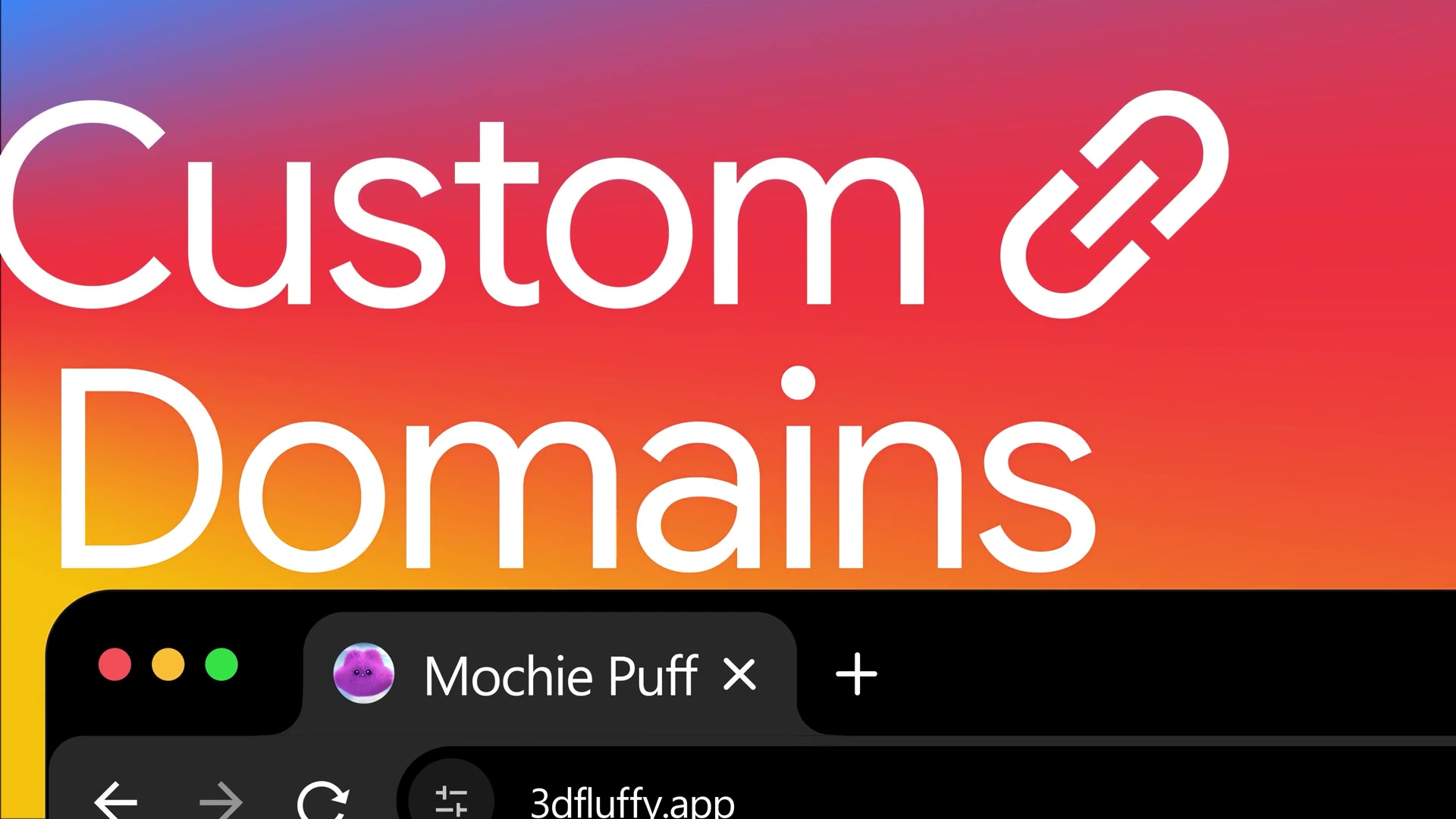
Googleは日本時間2026年11月18日7:23、公式X(@GoogleAIStudio)で、Google AI StudioのBuildに独自ドメインの機能を追加したと発表しました。公式の案内は、「アイデアを、独自ドメインが付いた、実際に動くブランド付きのアプリ(live, branded app)にする。作業はすべてAI StudioのBuildの中でできる」という内容です。投稿の「始める」リンクは、AI StudioのBuild(アプリ)画面に進みます。
手順と条件の詳細は、公式ドキュメントの「Custom domains in Google AI Studio」と、「Publish your app in Google AI Studio」にまとまっています。Buildモードの公式案内でも、有料のGoogle Cloudプロジェクトで公開するときに、公開画面から自分のドメインを購入してつなげる、と書かれています。
何ができるようになるのか
Google AI StudioのBuildで作ったWebアプリを公開すると、これまでも共有できるURLが付いていました。公式ドキュメントによると、公開時のアドレスには、次の2種類があります。
- 無料の「ai.studio」サブドメイン(例:https://your-app-name.ai.studio)。Starter Tierでも、有料のGoogle Cloudプロジェクトでも使えます。名前は先着順で、ほかの人と重複できません
- 自分で登録する独自ドメイン(例:https://example.com)。有料のGoogle Cloudプロジェクトだけで使えます
独自ドメインは、公開画面から新しく購入してつなぎます。AI Studioは、Google CloudのCloud Domainsでドメインを登録し、同じプロジェクトのCloud DNSで振り分けを設定し、Cloud Run向けのSSL証明書を発行します。独自ドメインを付けたあとも、従来のai.studioのURLは残ります。
無料のStarter Tierで公開できるアプリは、対象者でも最大2つまでです。独自ドメインを使うには、課金が有効な有料のGoogle Cloudプロジェクトへ上げる必要があります。公式は、課金アカウントをつなぐとStarter Tierのプロジェクトは通常の有料プロジェクトになり、そのあとStarter Tierには戻れない、と注意しています。
具体的には、どういうことに使えるか
公式が示している使い方の中心は、Buildで作ったWebアプリを、覚えやすい自分のドメインで公開することです。無料のai.studioアドレスだけだと、「AI Studioで作った試作」という印象が残りやすい一方、独自ドメインを付けると、自分の名前やサービスの名前で見せられます。公式Xが「branded app」と書いているのは、この点です。
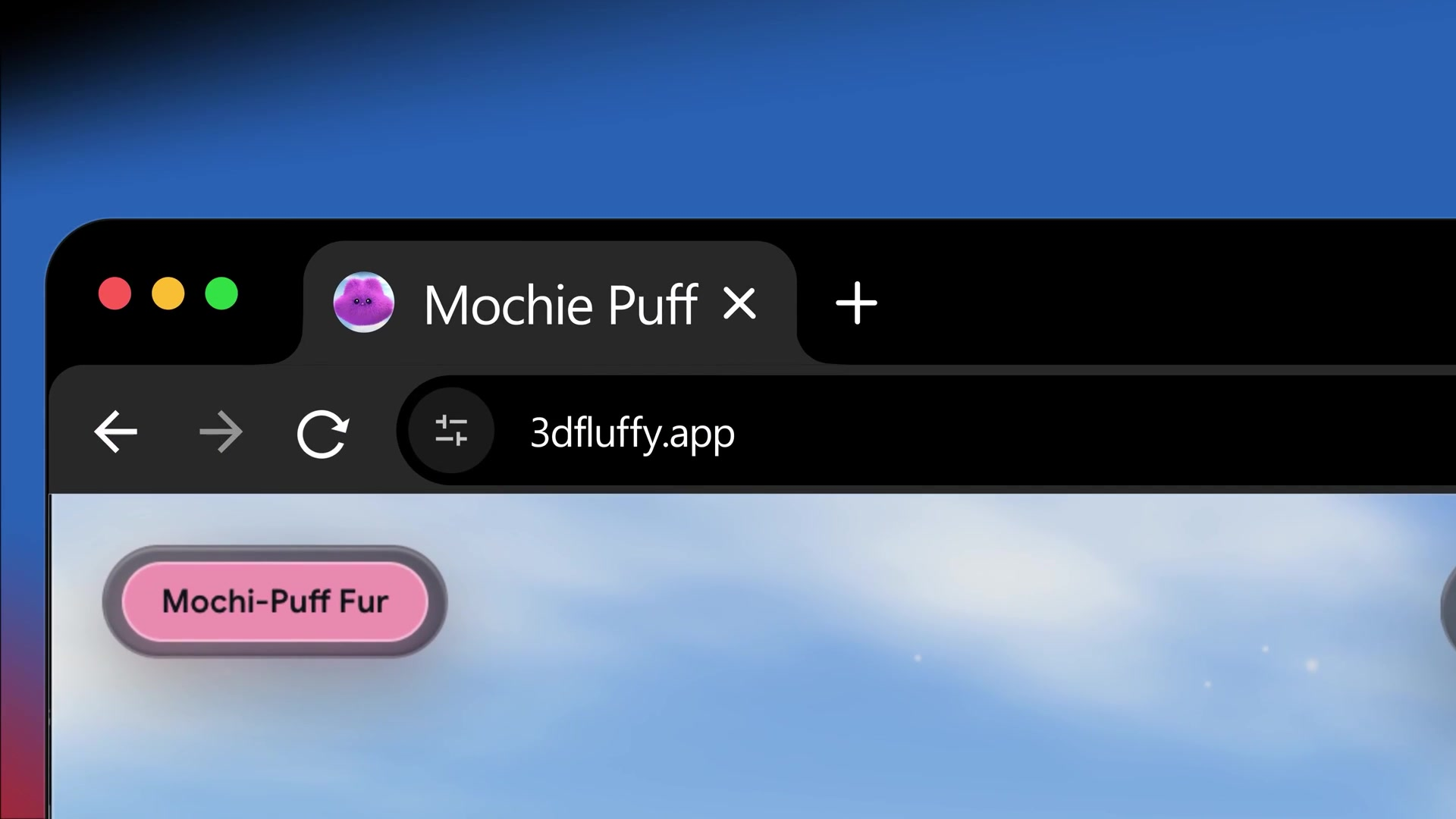
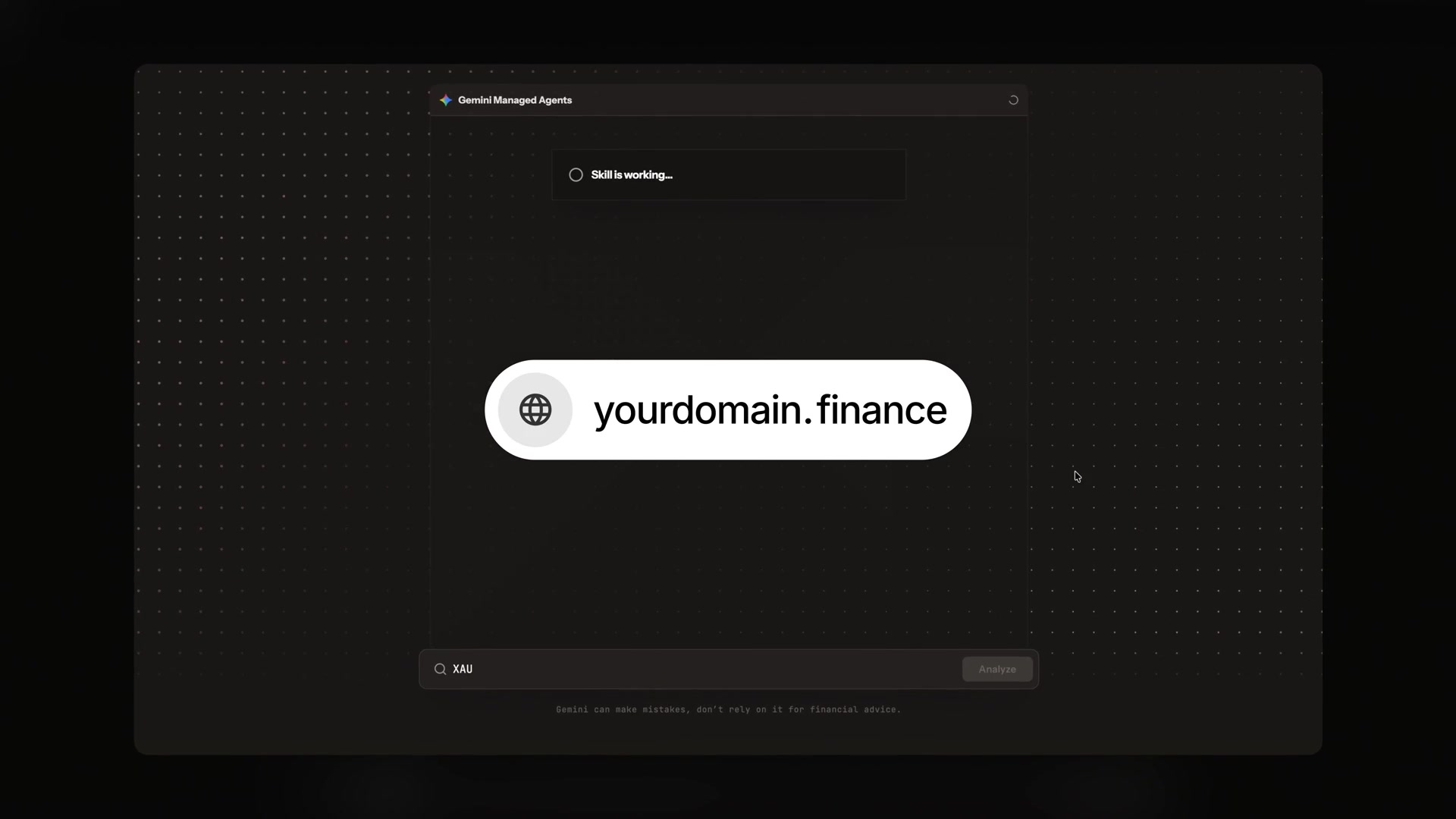
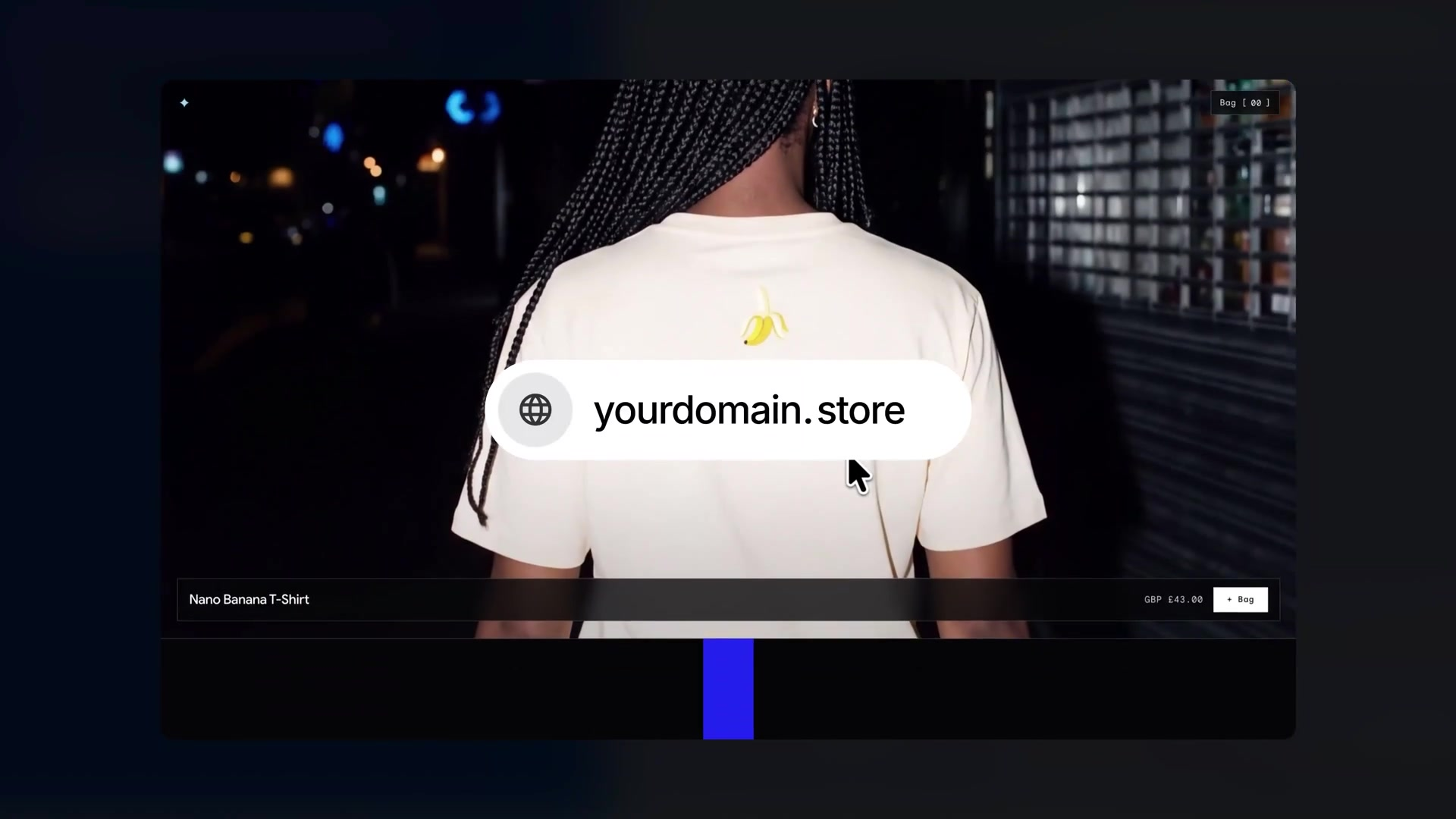
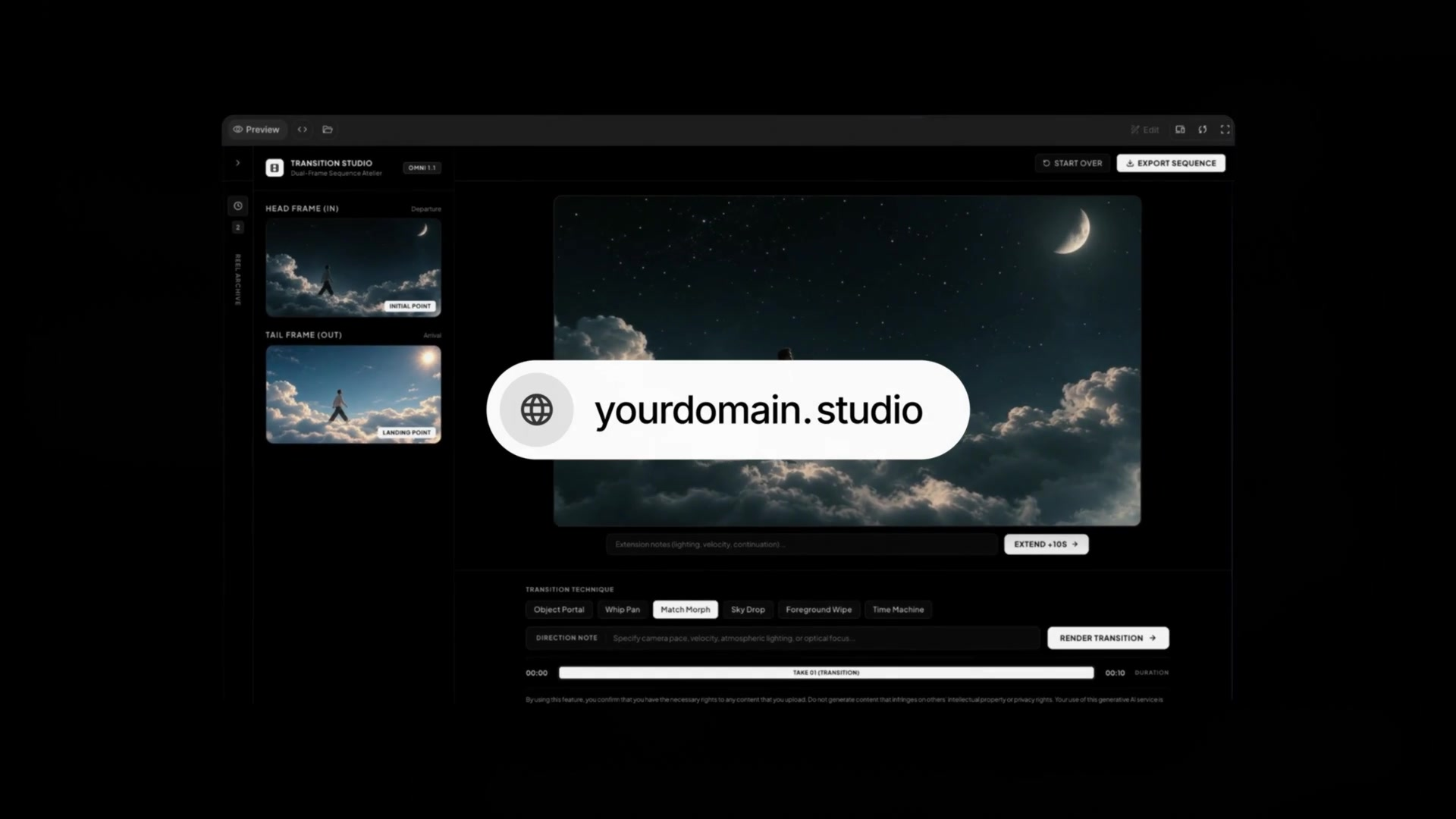
30秒の公式動画では、次のような例が、自分のドメインで開く様子として示されています。
- 「3dfluffy.app」で公開する、キャラクターのブランドサイト
- 「yourdomain.finance」で開く、金融向けの分析ツール
- 「yourdomain.store」で開く、商品の販売ページ
- 「yourdomain.studio」で開く、映像の制作ツール
- 「yourdomain.media」で開く、ゲーム
動画の後半では、「yourdreamdomain」に続けて、.com、.design、.finance、.beauty、.tech、.appといった末尾を選ぶ案内も出ます。これらは公式の紹介映像の例であり、同じ種類のサイトを必ず作れる、という意味ではありません。作れるアプリの中身は、Buildで何を作ったかによります。
この公式の位置づけから考えると、たとえば次のような使い方も想像できます。ただし、これは公式が用途として列挙したものではなく、例です。
- 顧客や社内の関係者に、試作のWebアプリを見せるときのURLにする
- キャンペーンや案内のための、小さな公開ページを自分のドメインで出す
- 短いあいだ使うツールや、デモ用のアプリに、覚えやすいアドレスを付ける
一方で、いまの公式の案内を読むと、次の2点は取り違えやすいので注意が必要です。
1つめは、すでに持っている自社ドメイン(たとえば app.自社ドメイン)を、今すぐ付けられるわけではないことです。公式ドキュメントは、公開画面の「Use a domain I own」(持っているドメインを使う)に出るのは、同じGoogle Cloudプロジェクトの中で、AI Studio経由で購入したドメインだけだ、としています。外部のレジストラで取得済みのドメインを移したり、つないだりする機能は、「将来対応する予定」と書かれています。
2つめは、独自ドメインを付けても、公開先が自動的に社内だけになるわけではないことです。公開の公式案内は、公開が終わると、誰でも開ける公開URLが付く、としています。Buildモードでは、アプリの中にFirebase Authentication(「Sign in with Google」)を入れる手順が案内されていますが、これはアプリ自体にログインを付ける仕組みであり、独自ドメインの公開範囲を標準機能で閉じる、という説明ではありません。
設定の流れ
独自ドメインを購入または接続する前に、公式は次の3つを確認するよう案内しています。
- 有料のGoogle Cloudプロジェクトで、Cloud Billingが有効になっていること。Starter Tierでは使えません。Starter Tierのアプリでは、公開画面の独自ドメインの案内から「Upgrade」で課金アカウントを付けられます
- 操作するGoogleアカウントに、そのプロジェクトのOwnerまたはEditorの権限があること。代わりに、Cloud Domains管理者、DNS管理者、Cloud Run管理者の権限をそろえる方法もあります。必要なAPIがまだ有効でなければ、Service Usageの権限も要ります
- ドメインの登録枠に空きがあること。プロジェクトごとの上限は、公式によるとプロジェクトの履歴によって異なります。上限に達したら、追加の枠を申請できます
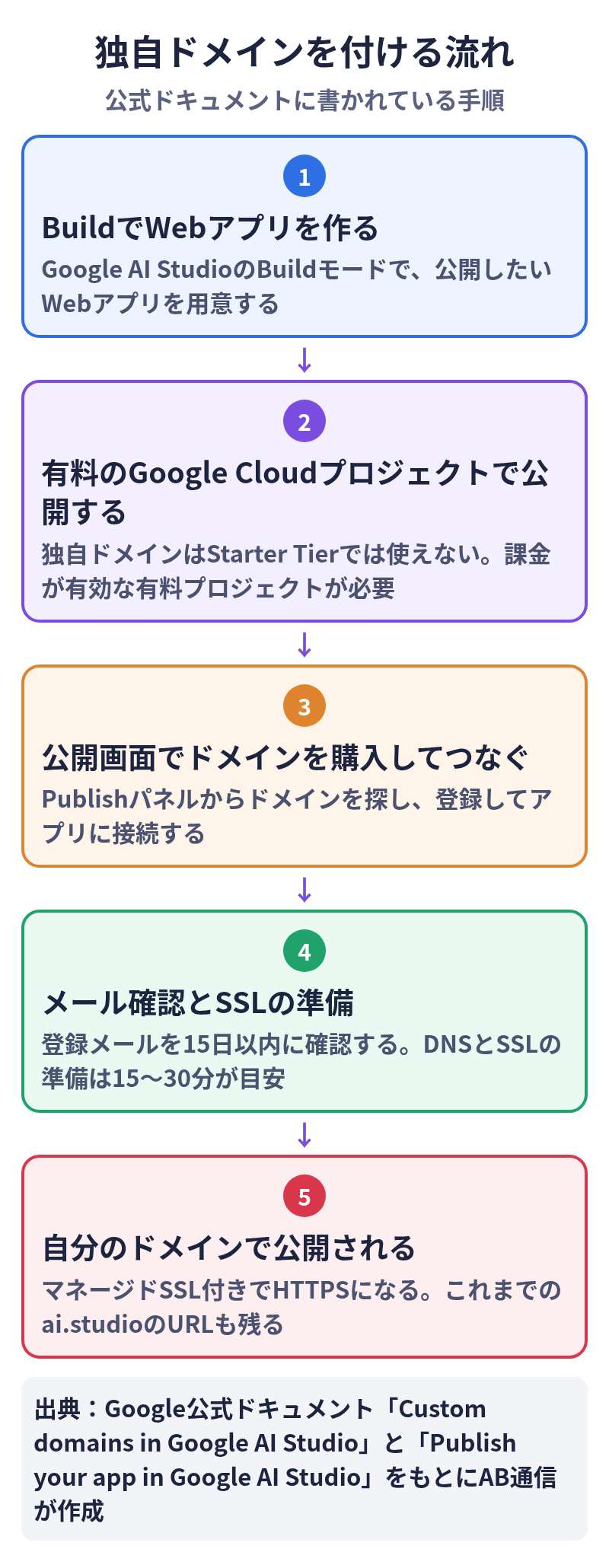
新しいドメインを買ってつなぐ手順は、公式ドキュメントでは次のとおりです。まだ公開していないアプリでも、すでに公開したアプリでも進められます。
- Buildモードで対象のWebアプリを開き、右上のPublishを押す
- 未公開のアプリでは、Google Cloudプロジェクトと課金アカウントを確認してContinueを押し、独自ドメインの案内から「Purchase a domain」を選ぶ。公開済みのアプリでは、App URLの横の「+」から「Buy a new domain」を選ぶ
- 「Search for a domain」で希望の名前を検索する。使えるドメインと、年額の登録料が表示される
- 使いたいドメインの「Select」を押し、「Cost breakdown」で登録料とCloud DNSの基本料金を確認する
- Squarespaceの利用規約とGoogle Cloudの規約への同意欄を確認する(プロジェクトで初めてドメインを買うときに表示される、と公式は書いています)
- 登録者の氏名、メール、電話番号、郵便の住所を入れる。連絡先は、既定では公開のWHOISに出ない、と公式は説明しています
- 「Purchase domain」で購入する。Cloud Runの一部のリージョンは独自ドメインに対応していないため、必要な場合は、対応するリージョンへ移す確認が出ます
- 確認の表示が出たらContinueを押し、初回公開なら「Publish your app」で接続する
購入後は、登録したメールアドレスを15日以内に確認する必要があります。確認しないと、レジストラがドメインを停止する、と公式は書いています。確認のメールは、Cloud Domainsの登録パートナーであるSquarespaceの「no-reply@squarespace.com」から届きます。届かないときは、公開画面の独自ドメインのメニューから「Manage subscription」を開き、Google Cloudの管理画面で再送できます。
接続の進み方は、公開画面のアドレスの横に、次の3段階で表示されます。
- Purchasing domain:Cloud Domainsでドメインを登録する
- Connecting domain to your app:Cloud DNSのゾーンを作り、DNSレコードを設定し、Cloud Runのサービスにつなぐ
- Provisioning SSL certificate:Googleが管理するSSL証明書を発行し、HTTPSで開けるようにする
公式の目安では、DNSとSSLの準備は15分から30分です。DNSの反映には、さらに時間がかかることもあります。準備のあいだも、アプリは従来のai.studioのURLで開けます。途中で一時的なエラーが出たときは、ドメインの行にある「Retry」を押します。
同じGoogle Cloudプロジェクトの中で、以前にAI Studio経由で買ったドメインがある場合は、「Use a domain I own」から使い回せます。ほかのアプリに付いているドメインを移すと、以前のアプリからは外れ、新しいアプリに付きます。以前のアプリは、ai.studioのURLでは開けたままです。
料金
独自ドメインの料金は、プロジェクトにつながっているCloud Billingアカウントに請求されます。公式ドキュメントが示している内訳は、次のとおりです。
- ドメインの登録料:年12ドルから。末尾(.com、.net、.app、.cloudなど)によって異なります。1年分を先に支払い、取り消さなければ毎年更新されます。登録が完了したあとは返金されない、と公式は注意しています
- Cloud DNSの管理ゾーン:年2.40ドルから(ゾーンあたり月0.20ドル)に加え、DNSの問い合わせ量に応じた料金。毎月請求されます
検索結果でドメインを選ぶと、「Cost breakdown」でそのドメインの登録料と、Cloud DNSの基本料金を確認できます。公式の画面例では、「年14.40ドル+」という表示が出ています。実際の金額は、選んだ末尾によって変わります。
このほか、公開そのものには別の利用料がかかることがあります。公開の公式案内は、アプリはCloud Runのサービスとして動き、利用量に応じてGoogle Cloud Runの料金がかかることがある、としています。また、Buildの公式案内では、公開したアプリは、利用者のGemini APIの呼び出しに、公開した人のAPIキーを使う、と書かれています。有料モデルを使っている場合は、その呼び出しにも料金がかかることがあります。
独自ドメインを外すときは、年額の自動更新を止めるか、ドメインの契約を残してあとで別のアプリに付けるかを選べます。自動更新を止めても、いまの1年の期間が終わるまではドメインは残り、そのあいだは登録枠も消費されたままです。Cloud DNSのゾーンは、自動更新を止めただけでは削除されないため、公式は、使わない場合は月0.20ドルの課金を止めるためにゾーンを削除するよう案内しています。独自ドメインがつながっているあいだは、このゾーンを残しておく必要があります。消すと、訪問者がアプリにたどり着けなくなります。
制限と注意点
公式ドキュメントが挙げる、いまの制限は次のとおりです。
- 外部で取得したドメインは、今はつなげません。つなげるのは、同じGoogle Cloudプロジェクトの中で、AI Studio経由で買ったドメインだけです。外部からの移転や接続は、将来対応予定とされています
- 対象は、有料プロジェクトで公開するWebアプリだけです。Androidアプリと、Starter Tierのアプリでは使えません
- 検索結果に出る末尾は、非公開のWHOIS保護に対応するものだけです。ドメイン名は最大63文字です
- 1つのアプリに付けられる独自ドメインは1つです。新しいドメインをつなぐと、以前の独自ドメインは置き換わります
公開したアプリのURLは、公式によると誰でも開けます。GeminiのAPIキーは、サーバー側の秘密情報として入り、ブラウザのコードには含まれない、とBuildの公式案内は説明しています。ただし、公開後に利用者がアプリを使うと、その呼び出しは公開した人の利用枠と料金に加算されます。
公開後の安全対策について、公式は責任の分担を次のように説明しています。Googleは、アプリを動かしているCloud Runの基盤を管理し、守ります。アプリのコードと、依存するパッケージ(AI Studioが生成したものも含む)の管理は、公開した人の責任です。公式は、既知の弱点への対策として、依存パッケージを定期的に更新し、更新したあとでアプリを再公開し、安全に関する通知には早く対応するよう案内しています。
アプリを非公開にしたり、削除したりするときも、独自ドメインが付いていれば、契約を取り消すか残すかの確認が出ます。ai.studioのサブドメインは、アプリを非公開または削除すると空き、ほかの人が同じ名前を使えるようになります。
公式で確かめられなかった点
- 日本のアカウントや日本の住所で、ドメインの購入や請求に追加の制限があるかどうかは、公式ドキュメントでは確認できませんでした
- プロジェクトごとのドメイン登録上限の具体的な数は、公式には出ていません。公式は、プロジェクトの履歴によって異なる、としています
- AI Studio内で買ったドメインについて、example.com本体だけでなく、app.example.comのようなサブドメインだけを付けられるかどうかは、公式には明記されていません。公式の例は「example.com」です
- 公開した独自ドメインのサイトを、標準の設定だけでログイン必須にしたり、社内だけに公開したりできるかどうかは、公式には書かれていません。公式は、公開URLを誰でも開ける、と説明しています。アプリの中に「Sign in with Google」を付ける仕組みは、BuildのFirebase Authenticationとして案内されています
関連記事(AB通信)
出典
- Google AI Studio公式Xの告知(日本時間2026年11月18日7:23)
- Google公式ドキュメント「Custom domains in Google AI Studio」
- Google公式ドキュメント「Publish your app in Google AI Studio」
- Google公式ドキュメント「Build apps in Google AI Studio」
更新履歴
- 2026年11月18日:初版