

平山 大樹 AB通信 運営責任者
AB通信 編集部が、企業・行政の公式発表や決算資料などの一次情報を確認して書いています。運営会社・編集方針
この記事のポイント
- Slackは2026年11月18日(米国時間)、ワークフロービルダーにSlackbotやAIエージェントとの会話を組み込めるようにしたと発表しました
- 新しいメッセージ、絵文字リアクション、リストの更新をきっかけに自動で動く「Slackbot Tasks」が加わりました
- 外部や自社のAIエージェントへの指示を、決まった日時に実行する「Agent Tasks」も始まりました
- AIが作った内容は、Jira、Googleスプレッドシート、Salesforceなどへ送る前に、人が確認・編集してから承認できます
- 公式の4つの例は、朝会の報告の下書き、VPNの問い合わせ対応、顧客メッセージへの返信の下書き、毎週の商談の優先順位付けです
- ワークフロービルダーはプロ、ビジネスプラス、Enterpriseの各プランに含まれる、と公式ブログは説明しています
ワークフローとAIエージェントが一つにつながりました
Slackは2026年11月18日(米国時間)、Slack公式ブログ「Bring Agents Into Your Workflows, Right in Slack」で、ワークフロービルダー、Slackbot、AIエージェントを一つの場所で組み合わせて使えるようにしたと発表しました。Slack公式Xでも、日本時間11月19日7時17分に、使い方の例を動画付きで紹介しています。
これまでは、決まった手順はワークフロー、考える作業はAIエージェントと分かれていて、その間を人がコピーと貼り付けでつないでいました。公式ブログは、新しく入った人へのあいさつ文を例に挙げています。ワークフローは全員に同じ文面を送り、一人ずつに合わせた文面はエージェントに頼む。その間で、担当者が情報をエージェントに貼り付け、返ってきた文を戻していた、という説明です。今回の更新で、この受け渡しをワークフローの中で済ませられるようになります。
追加されたのは、次の4つです。
- ワークフローの中でSlackbotやエージェントと会話する手順:「Slackbotとの会話を開始する」と「エージェントとの会話を開始する」の2つの手順を、ワークフローに入れられます
- Slackbot Tasks:Slackの中で何かが起きたときに、Slackbotが自動で作業を始めます
- Agent Tasks:外部のAIエージェントへのよく使う指示を保存し、決まった日時に実行させます
- 人の確認:AIの手順を入れると、そのすぐ後に確認の手順が自動で入ります
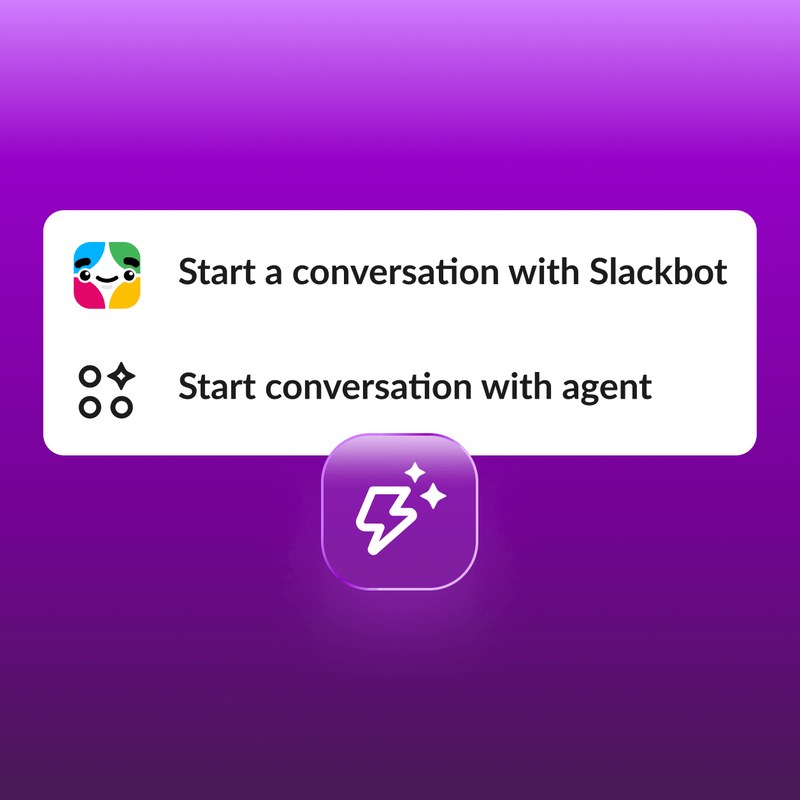
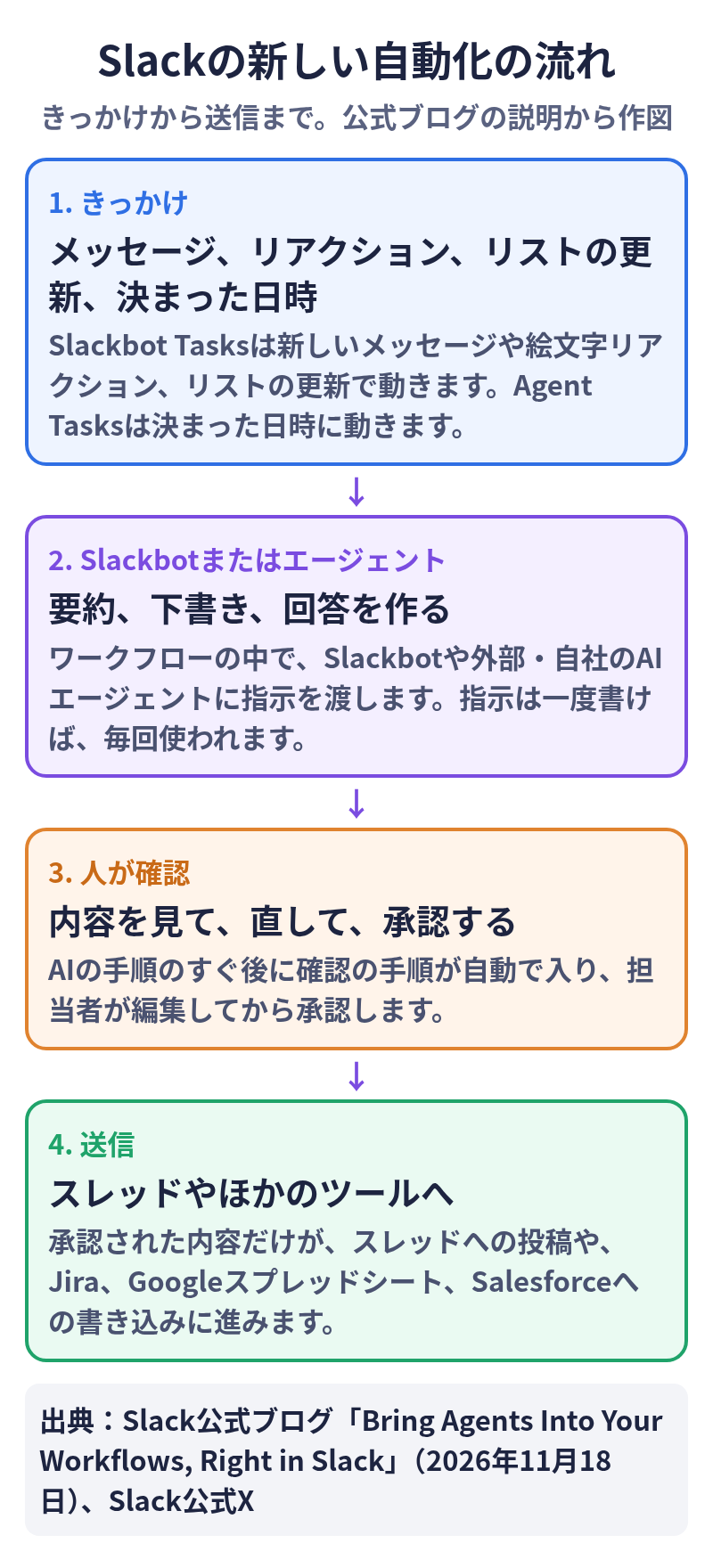
全体の流れを図にすると、次のようになります。
追加された機能をくわしく
ワークフローの中でSlackbotやエージェントに頼む
「Slackbotとの会話を開始する」は、ワークフローに入れる手順の一つです。ワークフローがこの手順まで進むと、その人のサイドバーにSlackbotが開き、あらかじめ書いておいた指示がすでに送られた状態になります。指示を書くときには、ワークフローの変数、スキル、参照する情報源を加えられます。
「エージェントとの会話を開始する」は、外部の会社が作ったエージェントや、自社で作ったエージェントで同じことをする手順です。使うエージェントを選び、指示を一度書けば、毎回その指示で動きます。Slackのヘルプセンターでは、エージェントとの会話の手順は、ワークフローの最後に置く必要があると説明しています。
Slackbot Tasks:Slackの中の出来事をきっかけに動く
Slackbot Tasksは、Slackで何かが起きたときに自動で始まる作業です。ヘルプセンターには、Slackbotがタスクを実行できるタイミングとして、次の5つが挙がっています。
- 決まった時刻
- だれかがチャンネルに参加したとき
- だれかがチャンネルにメッセージを投稿したとき
- だれかがチャンネルで絵文字リアクションを付けたとき
- リストの項目が更新されたとき
設定は、Slackbotにやってほしいことを文章で伝えるだけです。Slackbotがタスクの下書きを作り、内容を確かめてから作成します。公式ブログによると、カレンダー、Salesforce、PagerDutyなどのほかのツールをきっかけにする仕組みは、この後に加わる予定です。なお、出来事をきっかけに動くタスクそのものは、10月28日の公式ブログで先に案内されていました。
ヘルプセンターには、タスクの自動実行には回数の上限(15回)があり、上限に達すると自動では動かなくなるものの、手動ではいつでも実行できる、とも書かれています。
Agent Tasks:よく使う指示を決まった日時に実行する
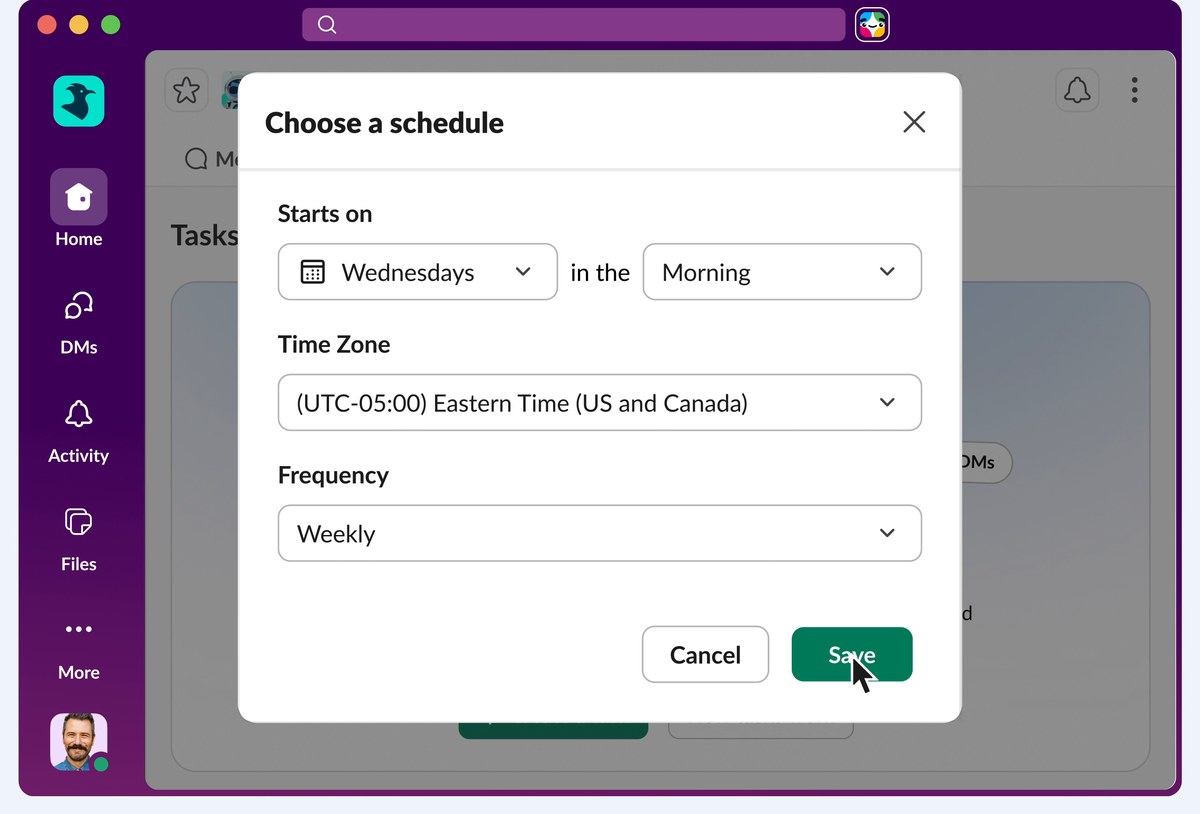
Agent Tasksは、外部のAIエージェントに出すよく使う指示を保存し、決まった日時に実行させる仕組みです。エージェントとのダイレクトメッセージを開き、「タスク」タブで新しいタスクを追加して、指示と実行のタイミングを決めます。公式ブログは、コードを書く必要も、ワークフローを作る必要も、エージェントの開発元が追加で作業をする必要もないと説明しています。
Slackの開発者向け更新履歴によると、Slackの新しいエージェント向けの画面を使っているアプリには、11月18日からこの「タスク」タブが自動で表示されます。アプリの開発元は、設定でこのタブを止めることもできます。
AIが作った内容は、人が確認してから送る
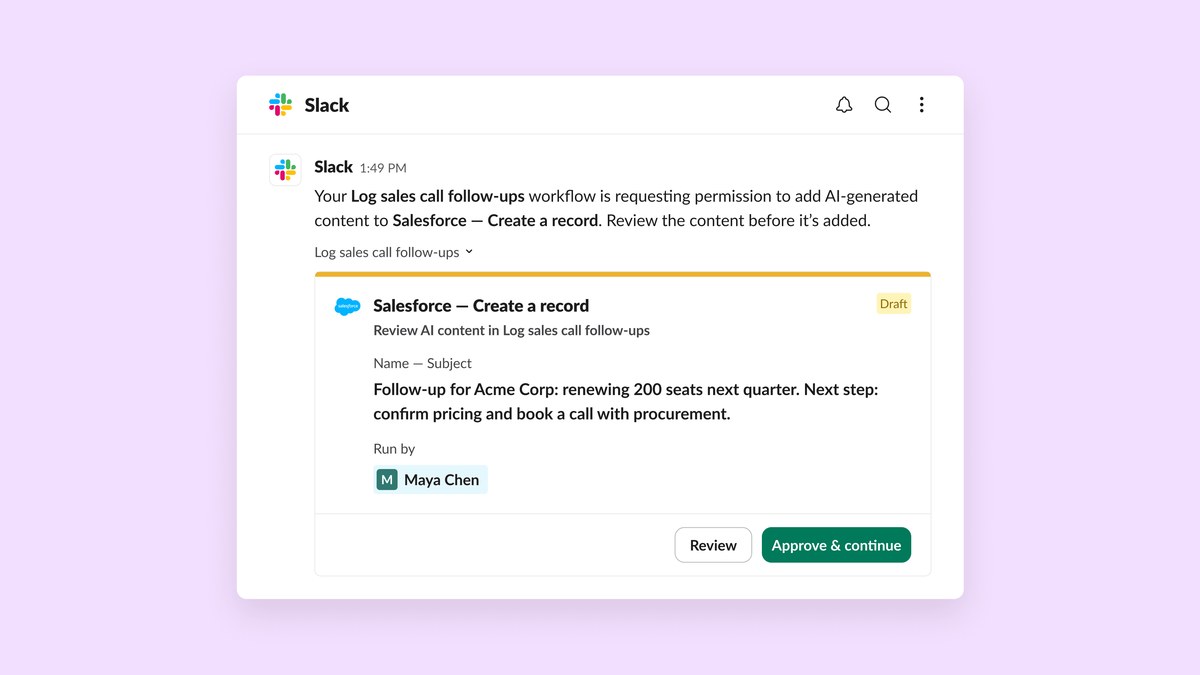
AIにほかの業務ツールへ直接書き込ませることに、ためらう会社は少なくありません。そこで、ワークフローにエージェントやAIの手順を入れると、ワークフロービルダーはそのすぐ後に確認の手順を自動で加えます。ワークフローが動くと、いったん止まり、担当者にAIが書いた内容を編集できる形で見せます。担当者が直して承認したものだけが、Jira、Googleスプレッドシート、Salesforceなどに送られます。
公式ブログの例では、チームリーダーが毎週金曜に、最近の動きから作られた週次の進み具合の下書きを受け取り、少し直して承認すると、Googleスプレッドシートに1行追加されます。障害対応のワークフローでも、AIが書いた要約をエンジニアが確かめてから、Jiraのチケットに書き込みます。ヘルプセンターにも、AIが作った内容をほかのアプリに送る前に、初期設定でワークフローが一時停止すると書かれています。
公式の4つの例を、日本の会社の仕事に置き換えると
Slackが紹介した4つの例を、日本の会社でよくある業務に当てはめてみます。
1. 日報・朝会の報告をSlackbotが下書きする
公式の例では、毎朝ワークフローがチャンネルに「おはようございます。今日の報告をどうぞ」と投稿し、「Slackbotで下書き」のボタンを付けます。ボタンを押すとSlackbotが開き、「昨日の作業から今日の報告を作って」という指示がすでに送られています。Slackbotが下書きを書き、本人が確かめてスレッドに送ります。
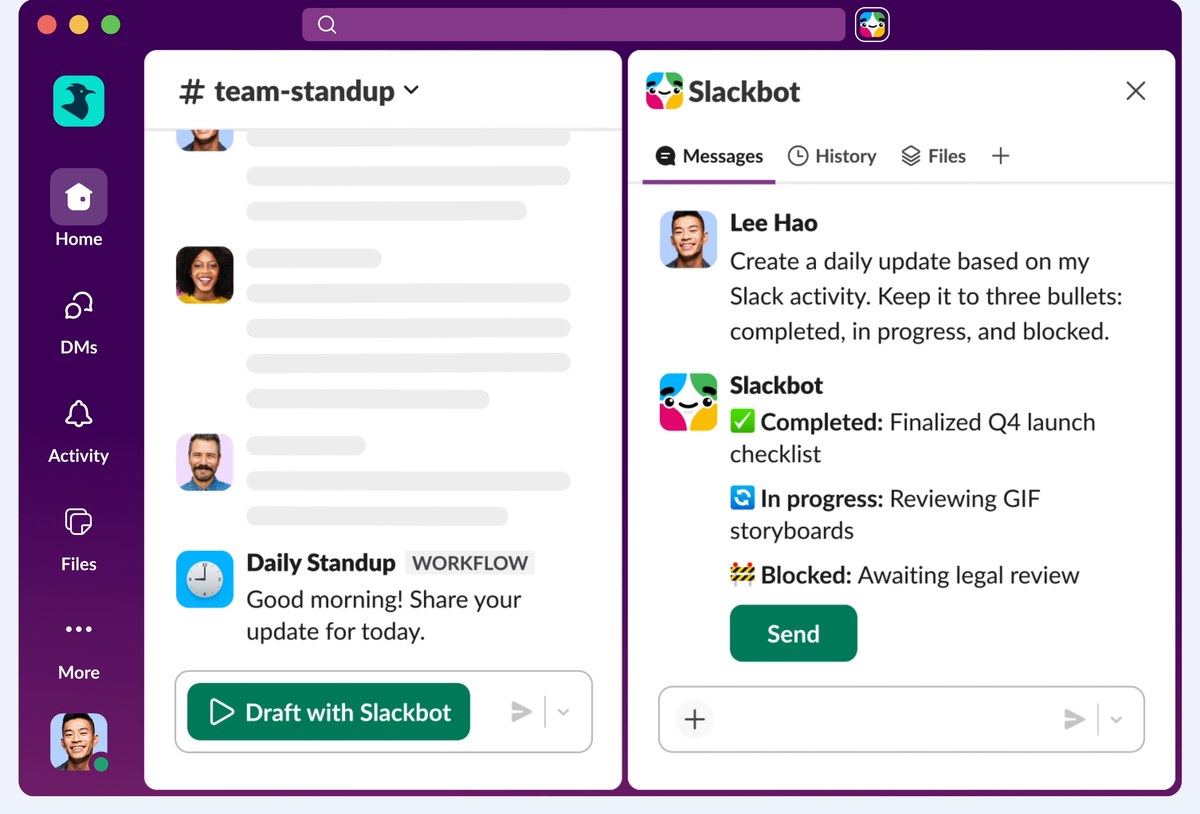
日本の会社なら、毎日の日報や、朝会・夕会の報告にそのまま使えます。たとえば次のような形です。
- 毎朝9時に「#日報」チャンネルへワークフローが投稿し、ボタンから「昨日のSlackでのやりとりをもとに、終わったこと、進めていること、困っていることの3つに分けて」とSlackbotに頼む
- 営業や現場の担当者が、夕方の報告を一から書かずに、下書きを直すだけで済ませる
- プロジェクトのチャンネルで、週の終わりに「今週決まったこと」と「来週やること」をまとめてもらう
下書きのもとになるのはSlackでの動きなので、Slackの外でした作業や、口頭で決まったことは、本人が書き足す必要があります。
2. 情シスへの問い合わせを、エージェントが一次対応する
公式の例では、社員がフォームで「VPNが数分おきに切れる」と送ると、ワークフローがまず基本の対処法をスレッドに返します。それでも直らなければ「さらにヘルプが必要」のボタンを押し、ヘルプデスクのエージェントが質問を引き継ぎます。エージェントは使っているVPNのバージョンを聞き、既知の不具合だと分かると更新のリンクを伝えます。
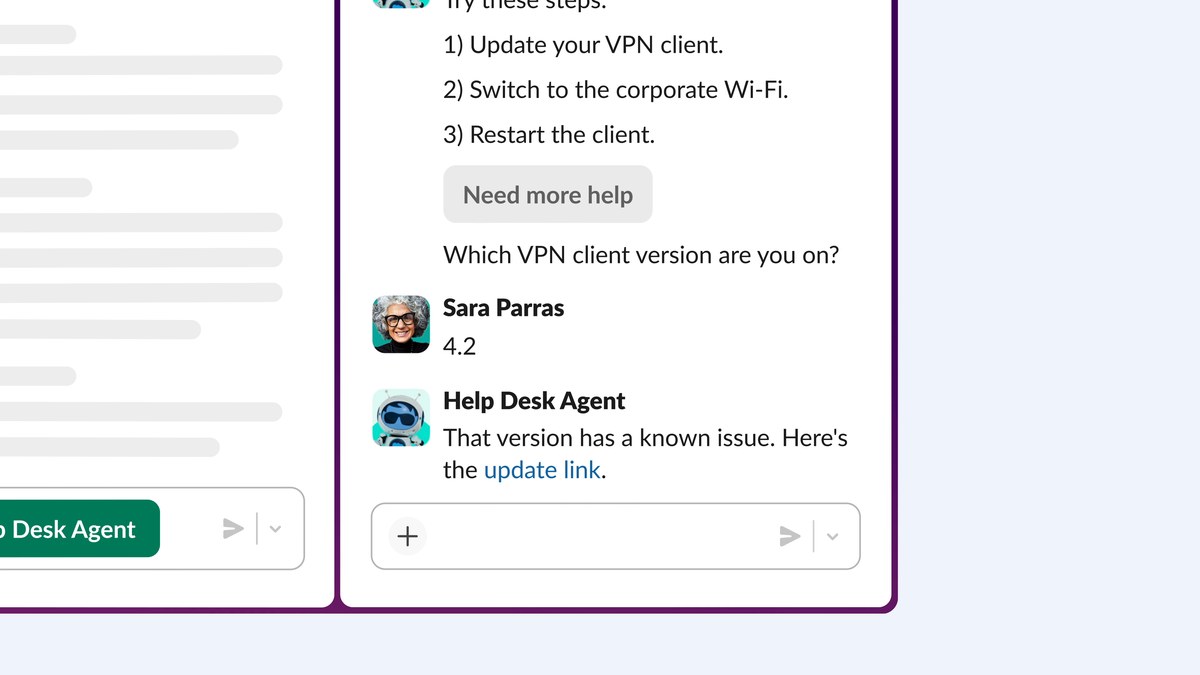
日本の会社の情報システム部門(情シス)なら、次のような問い合わせが当てはまります。
- 「VPNにつながらない」「パスワードを忘れた」「プリンターが使えない」など、よくある問い合わせの一次対応
- 社内の手順書やよくある質問をもとに、エージェントが対処法を案内し、解決しないものだけ担当者に回す
- 新しく入った人からの「経費精算のシステムはどこ?」「勤怠の打刻を忘れたら?」といった総務・人事への質問
担当者が問い合わせに気づくまで待たずに済み、社員はSlackから離れずに答えを受け取れます。少人数で社内のIT全般を見ている会社ほど、効き目が大きい使い方です。
3. 顧客のメッセージにリアクションを付けて、要約と返信の下書きを作る
公式の例では、返信が必要なお客さんのメッセージに担当者がリアクションを付けると、Slackbot Tasksがすぐに動き、メッセージを要約して返信の案を下書きします。担当者は、ワークフローを開くことも、指示を書くこともありません。Slackのリストに新しい項目が加わったときに、進み具合の報告を下書きさせる使い方もできます。
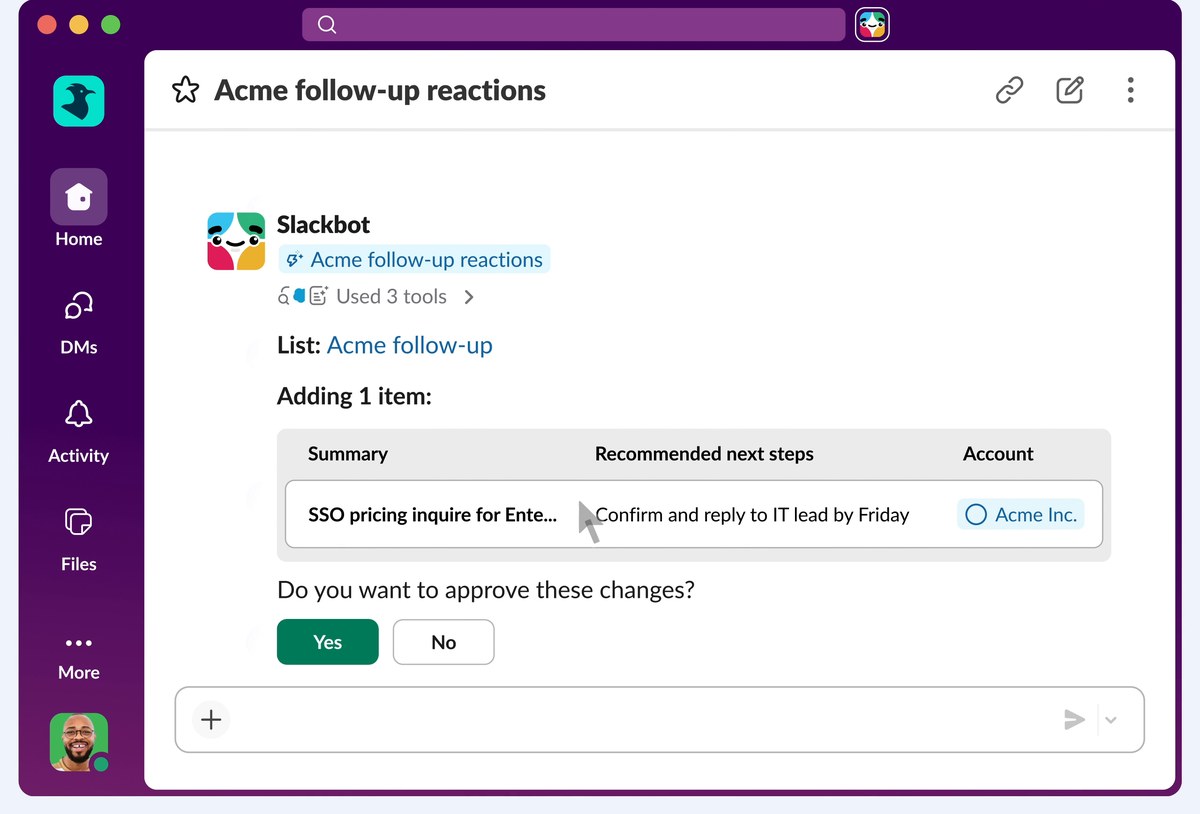
日本の会社では、次のような場面に向いています。
- 問い合わせフォームやメールの内容が流れてくる社内チャンネルで、担当者が決まった絵文字を付けると、要約と返信の下書きができる
- 見積もりの依頼や納期の問い合わせに印を付けると、Slackのリストに「要約・次の対応・顧客名」が追加される
- クレームなど急ぎの連絡に印を付け、上長に回すための要約を作る
ただし、ヘルプセンターには、外部の人が参加しているチャンネルのワークフローには「AIの回答」の手順を追加できない、と書かれています。お客さんとの共有チャンネルで同じことができるかは、公式には書かれていません。まずは社内のチャンネルで試すのが確実です。
4. 毎週の営業会議の前に、エージェントが商談の優先順位を付ける
公式の例では、毎週水曜の朝8時45分に、営業のエージェントとのダイレクトメッセージで「自分が担当する商談を一覧にして、金額の大きい順に並べ、次の一手を提案して」という指示が自動で送られます。エージェントは商談を金額順に並べ、次にやることを付けて返し、担当者はその場で続けて質問できます。
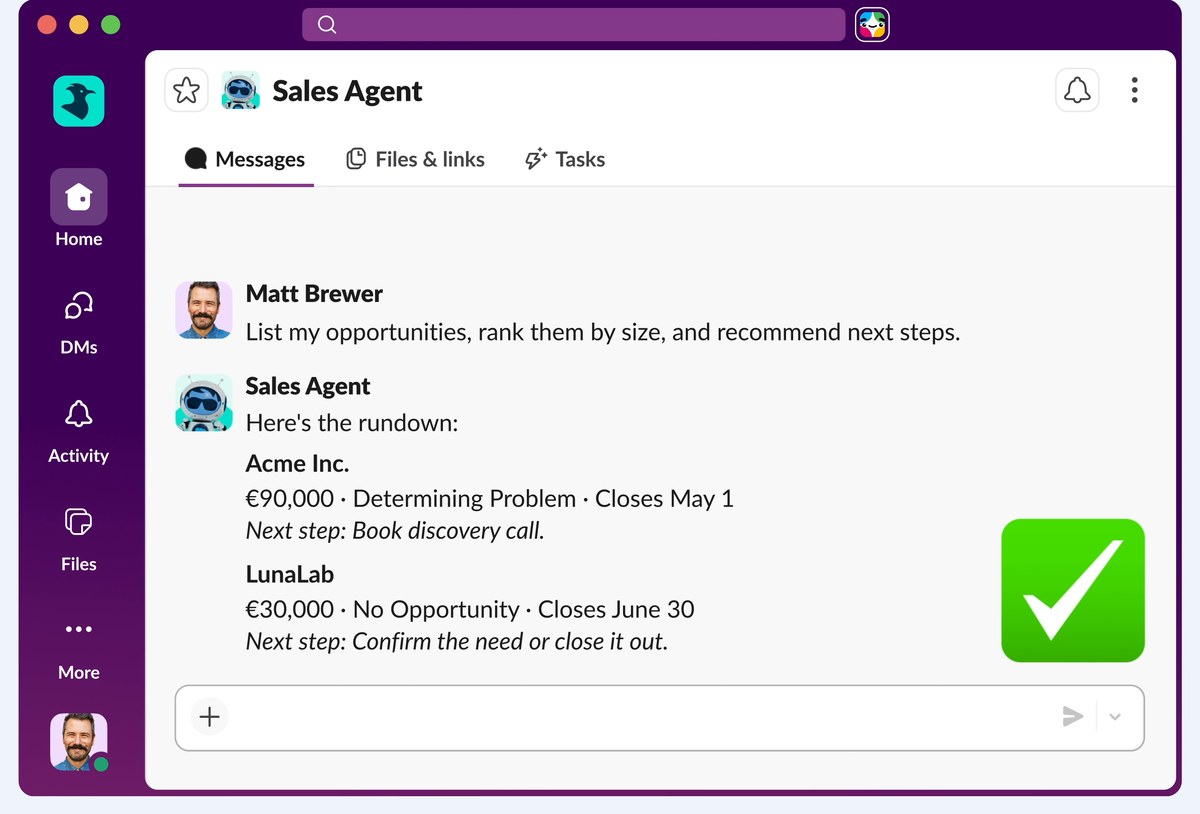
日本の営業チームなら、SFA(営業支援システム)とつながったエージェントを使い、次のように置き換えられます。
- 毎週月曜の朝、営業会議の前に「今月受注見込みの商談を金額順に並べて、止まっている商談と次の一手を」と頼む
- 毎週金曜に「今週動きのなかった商談」を洗い出し、来週の連絡先を決める
- 月末に、受注予定日が近い商談と、まだ見積もりを出していない商談をまとめる
この使い方には、SFAのデータを読めるエージェントがSlackにつながっていることが前提になります。
使える人とプラン
公式ブログは、ワークフロービルダーはプロ、ビジネスプラス、Enterpriseの各プランに含まれ、Slackbotや使えるエージェントは今日からワークフローに追加できる、と説明しています。
| 機能 | 公式に書かれている対象 |
|---|---|
| ワークフロービルダー | プロ、ビジネスプラス、Enterpriseの各プラン(公式ブログ) |
| ワークフローのAIの手順 | ゲストとフロントラインメンバーを除くメンバー。新しいビジネスプラスとEnterprise+、またはレガシーのSlack AIアドオンを付けたプロ、ビジネスプラス、Enterprise Grid(ヘルプセンター) |
| Slackbotのタスク | Slackbotを使えるメンバー全員。すべてのプランで使えるが、Slackbotの使える範囲と上限はプランで違う(ヘルプセンター) |
| Agent Tasks(タスクタブ) | Slackの新しいエージェント向けの画面を使うアプリ。開発元は止めることもできる(開発者向け更新履歴) |
ヘルプセンターの日本語版には、Slackbotのタスクとワークフローでのエージェントの使い方が、日本語の画面名で載っています。
公式で確認できなかった点
- 日本のワークスペースで、今日からすべての機能が使えるかどうか(公式ブログは「today」と書いていますが、地域ごとの提供状況は書かれていません)
- 日本語での指示や下書きの精度
- 今回の機能にかかる追加の料金(公式ブログには、プランの説明以外に料金の記載がありません)
- Agent Tasksで使える外部のエージェントの一覧と、日本で使えるエージェント
- お客さんなど外部の人が参加している共有チャンネルで、Slackbot Tasksが使えるかどうか
- カレンダー、Salesforce、PagerDutyなどをきっかけにする仕組みがいつ加わるか
まとめ
今回の更新で、Slackのワークフローは「決まった手順を流す」だけでなく、途中でSlackbotやAIエージェントに考える作業を任せられるようになりました。何かが起きたときに動くSlackbot Tasksと、決まった日時に動くAgent Tasksを組み合わせれば、日報、社内の問い合わせ、顧客対応、営業の見直しといった毎日・毎週の仕事を自動で始められます。AIの内容は人が確認してから送る仕組みも最初から入っているので、まずは社内のチャンネルで、日報の下書きのような小さな作業から試すのがよさそうです。
出典
- Slack公式ブログ「Bring Agents Into Your Workflows, Right in Slack」(2026年11月18日)
- Slack公式Xのスレッド(日本時間2026年11月19日7:17):朝会の報告、VPNの問い合わせ、Slackbot Tasks、Agent Tasks、人の確認
- Slack公式Xの記事投稿「Put Agents to Work in Your Workflows, Right in Slack」(日本時間2026年11月19日6:00)
- Slackヘルプセンター「Slackbot を使用して定型的なタスクを自動化する」(2026年11月19日確認)
- Slackヘルプセンター「AI を使用して Slack ワークフローを作成する」(2026年11月19日確認)
- Slack開発者向け更新履歴「Introducing the Tasks tab for agents」(2026年11月18日)
- Slack公式ブログ「Slackbot: Delegate more work, in more places」(2026年10月28日)
更新履歴
- 2026年11月19日:初版