

平山 大樹 AB通信 運営責任者
AB通信 編集部が、企業・行政の公式発表や決算資料などの一次情報を確認して書いています。運営会社・編集方針
この記事のポイント
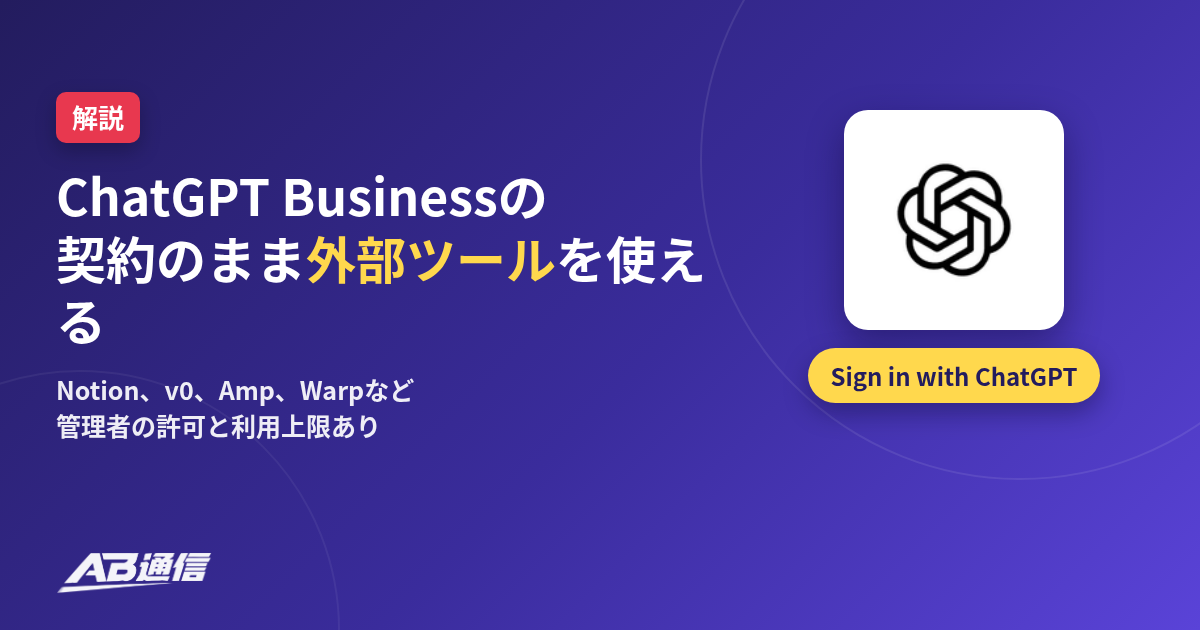
- OpenAIの公式アカウント(@OpenAIDevs)は、2026年11月10日 17:50 UTC(日本時間11日 2:50)に、ChatGPT Businessの契約を、Notion、v0、Amp、Kilo Code、Warpなどのツールで使えるようになった、と案内しました
- 対応ツールでは、サインインと「プランの利用枠を使う」は別の許可です。利用分は、いまの契約に含まれるChatGPT WorkとCodexの枠から引かれ、新しい枠は付きません
- 対象になる契約は、公式ドキュメントではChatGPT Go、Plus、Pro、Businessです。アプリ側の料金が別にある場合もあります
- Businessでは、管理者がアプリごとに許可し、ワークスペースの上限を決められます。DevinはBusinessのプラン利用に対応していません
- プランの利用を許可しても、ChatGPTの会話やメモリはアプリに渡りません
ChatGPT Businessの契約を、外部ツールで使えるようになりました
OpenAI Developers(@OpenAIDevs)は、2026年11月10日 17:50 UTC(日本時間11日 2:50)の投稿で、ChatGPT Businessの契約を、Notion、v0、Amp、Kilo Code、Warp、Nous ResearchのHermes、OpenClaw、OpenCodeなどで使えるようになった、と案内しました。接続は「Sign in with ChatGPT」から始めます。
仕組みの説明は、公式ドキュメント「Sign in with ChatGPT」(ChatGPT Learn)と、ヘルプセンター「Sign in with ChatGPT」にあります。Sign in with ChatGPT自体は、対応アプリにChatGPTアカウントで入る仕組みです。対応するアプリでは、条件を満たす契約の利用枠を、そのアプリのAIリクエストに使える場合があります。
プランを使えるツールと、サインインだけのツールは分かれています
公式ドキュメント(確認日:2026年11月11日)では、参加ツールが次のように整理されています。投稿で名前が挙がったv0は、ドキュメントではVercelとして載っています。
| 区分 | 公式ドキュメントに載っているツール |
|---|---|
| プランの利用枠を使える | Amp Code、Conductor、Dactyl、Devin(※)、Hermes Agent、Hyperagent、Kilo Code、Lovable(近日)、Notion、Vercel、Vorflux、Warp |
| サインインのみ(プランの枠は使わない) | Airtable、Canva、GitLab、HubSpot、Supabase |
| オープンソースの連携 | OpenClaw、OpenCode、Pi、T3 |
※公式ドキュメントは、DevinはChatGPT Businessのプラン利用に対応していない、と注記しています。個人向けの契約での扱いとは別に読む必要があります。
ヘルプセンターによると、Sign in with ChatGPT(アカウントで入ること)は、認証済みのChatGPT利用者向けに世界で提供され、Enterpriseの組織の利用者も含まれます。組織の管理者の設定にも左右されます。この案内は身分のサインインについてのもので、プランの利用枠を使う対象として、Learnのページが挙げているのはGo、Plus、Pro、Businessです。
管理者の許可と、利用者の接続が必要です
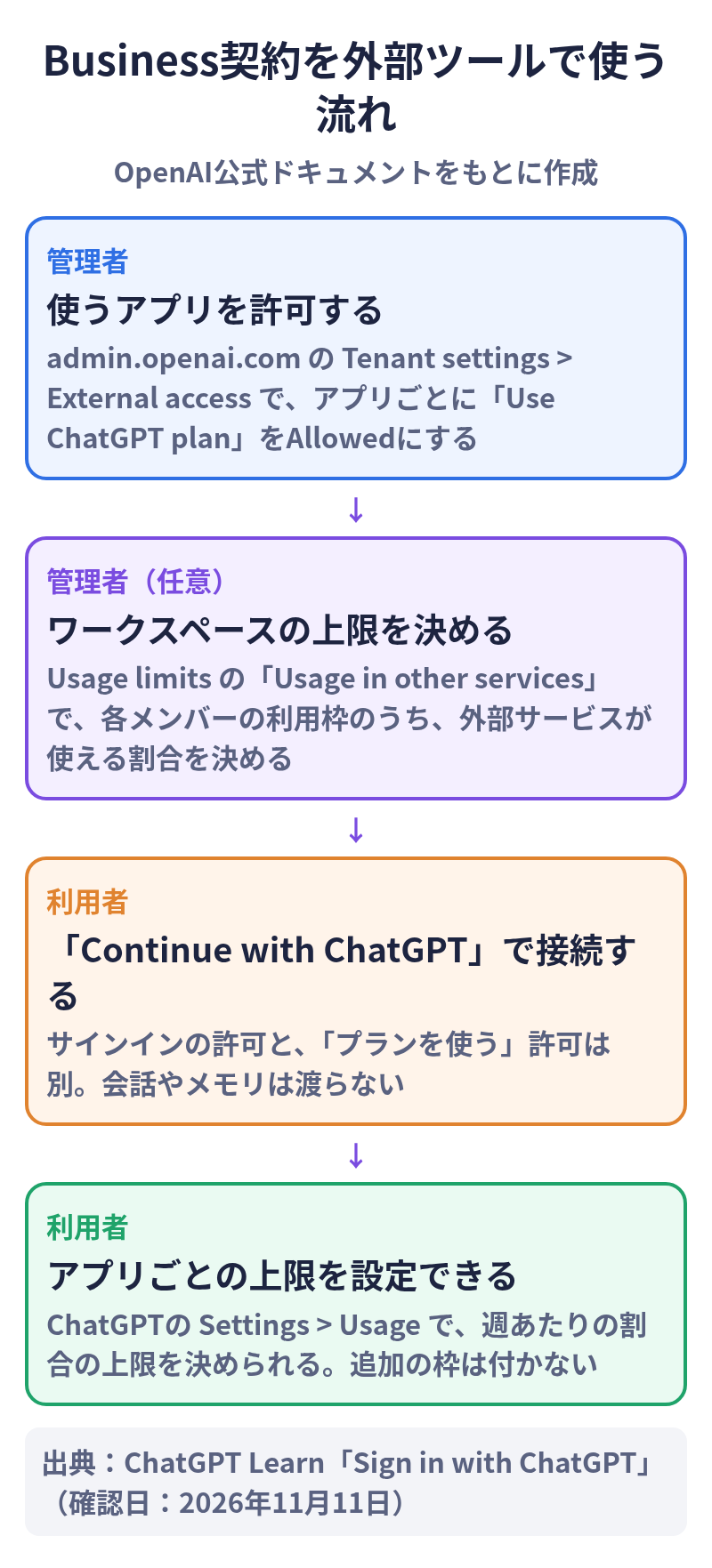
Businessの管理者が行う設定は、公式ドキュメントでは次の2段階です。
- admin.openai.com の Tenant settings > External access を開き、アプリを選んで「Use ChatGPT plan」をAllowedにする。使わせたいアプリごとに繰り返す
- 必要なら、ワークスペースの Usage limits で、ChatGPT plan の「Usage in other services」を編集し、各メンバーの契約枠のうち、許可した外部サービスが使える割合を決めて保存する
割合は、StandardまたはPremiumのメンバーの、契約に含まれる枠に対してかかります。この上限に達したあと、権限があればワークスペースのクレジットを使える、と説明されています。利用量ベースのメンバーはクレジットだけを使います。
利用者の手順は、次のとおりです。参加アプリで「Continue with ChatGPT」を選び、使いたいChatGPTアカウントで入り、アプリが求める名前、メールアドレス、プロフィール画像などの情報を確認して進めます。同じメールの既存アカウントがあるときは、アプリの案内に従って結びつけます。すでにアプリのアカウントがある場合は、アカウントや請求の設定からChatGPTをつなぐ方法もあります。
プランの枠を使うときは、別の許可「Use your ChatGPT plan」を確認して許可します。サインインだけして、プランの共有は拒否することもできます。
利用量の上限と、渡らない情報
アプリの利用分は、いまの契約の上限に含まれます。アプリをつないでも、新しい枠は付きません。アプリ自身の料金が別にある場合もあります。使うのは、契約に含まれるCodexおよびChatGPT workの利用分です。
利用者は、ChatGPTの Settings > Usage で、接続したアプリの使い方を見られます。App limits で、アプリごとに週あたりの割合の上限を決められます。これは別枠ではなく、上限です。Businessの利用者も、自分で上限を決めたり、つないだアプリのプラン利用を切ったりできます。
接続を完全に切るときは、Settings > Security and login > Sign in with ChatGPT から、アプリを選んでDisconnectします。
公式ドキュメントとヘルプは、プランの利用を許可しても、アプリにChatGPTの会話やメモリは渡らない、と繰り返しています。身分のサインインでアプリが受け取るのは、名前、メールアドレス、プロフィール画像(ある場合)です。ファイル、トークン、請求情報、その他のアカウントデータは、このサインインだけでは渡りません。アプリが別の権限を求めるときは、別に確認します。
出典
- OpenAI Developers(@OpenAIDevs)の発表投稿(2026年11月10日 17:50 UTC/日本時間11日 2:50)
- ChatGPT Learn「Sign in with ChatGPT」(確認日:2026年11月11日)
- OpenAIヘルプセンター「Sign in with ChatGPT」(確認日:2026年11月11日)
更新履歴
- 2026年11月11日:初版