
平山 大樹 AB通信 運営責任者
AB通信 編集部が、企業・行政の公式発表や決算資料などの一次情報を確認して書いています。運営会社・編集方針
この記事のポイント
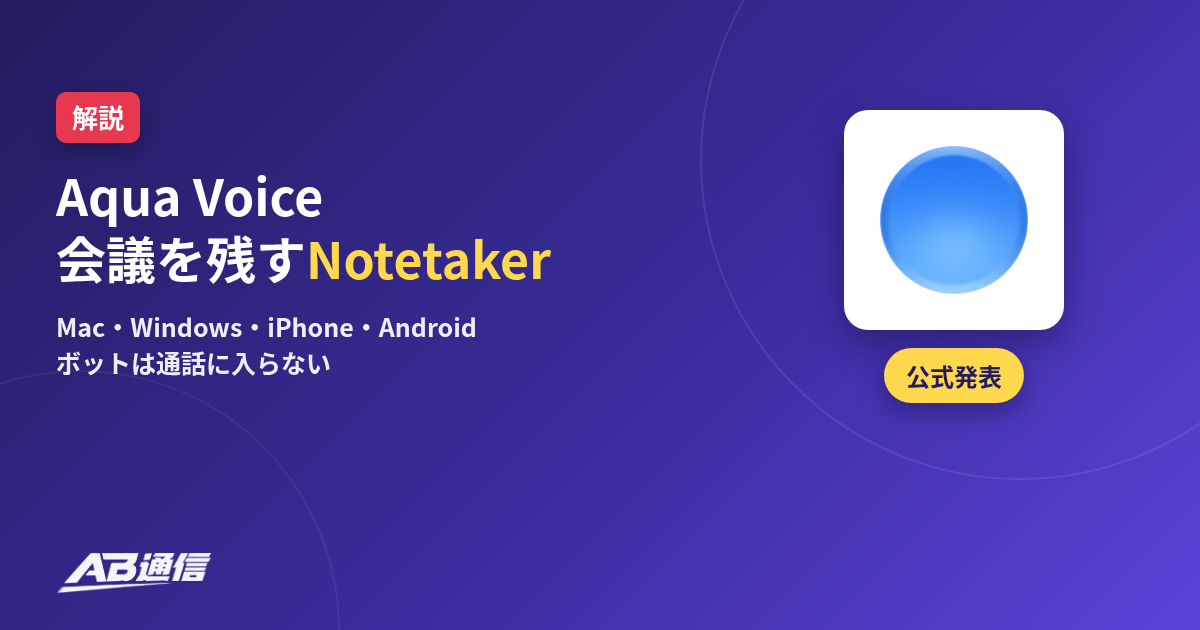
- Aqua Voiceは2026年11月10日、Mac・Windows・iPhone・Android向けに会議メモ機能「Aqua Notetaker」を公開しました(公式ブログ)。公式X(@aquavoice)でも、11月11日11:10(日本時間)に案内しています
- 通話にボットは参加しません。パソコンではマイクとパソコンから流れる音声を、スマートフォンではその場のマイクを使ってメモを取ります
- 話者付きの文字起こし、メモの生成、Aqua Penで囲んだ画面、そのあと音声入力したメモを、Aqua MCP経由でエージェントに渡せます
- Freeは最初の3回、Proは毎月3回、MaxとBusinessは会議の回数に制限がありません。料金は公式では米ドルで示されています
- 始める前に、参加者へ録音することを伝える必要があります。英語の会議のあとには文字起こしの読み直しがありますが、日本語の会議でも同じ処理をするかは、公式には記載がありません
会議の内容を、エージェントに渡せるようになりました
Aqua Voiceは2026年11月10日、公式ブログ「Aqua Notetakerのご紹介」で、会議のメモを取る機能「Aqua Notetaker」を公開したと発表しました。対応するのはMac、Windows、iPhone、Androidです。同じ内容は、公式の更新情報(11月10日の項)と、公式X(@aquavoice)(2026年11月11日11:10、日本時間)でも案内されています。
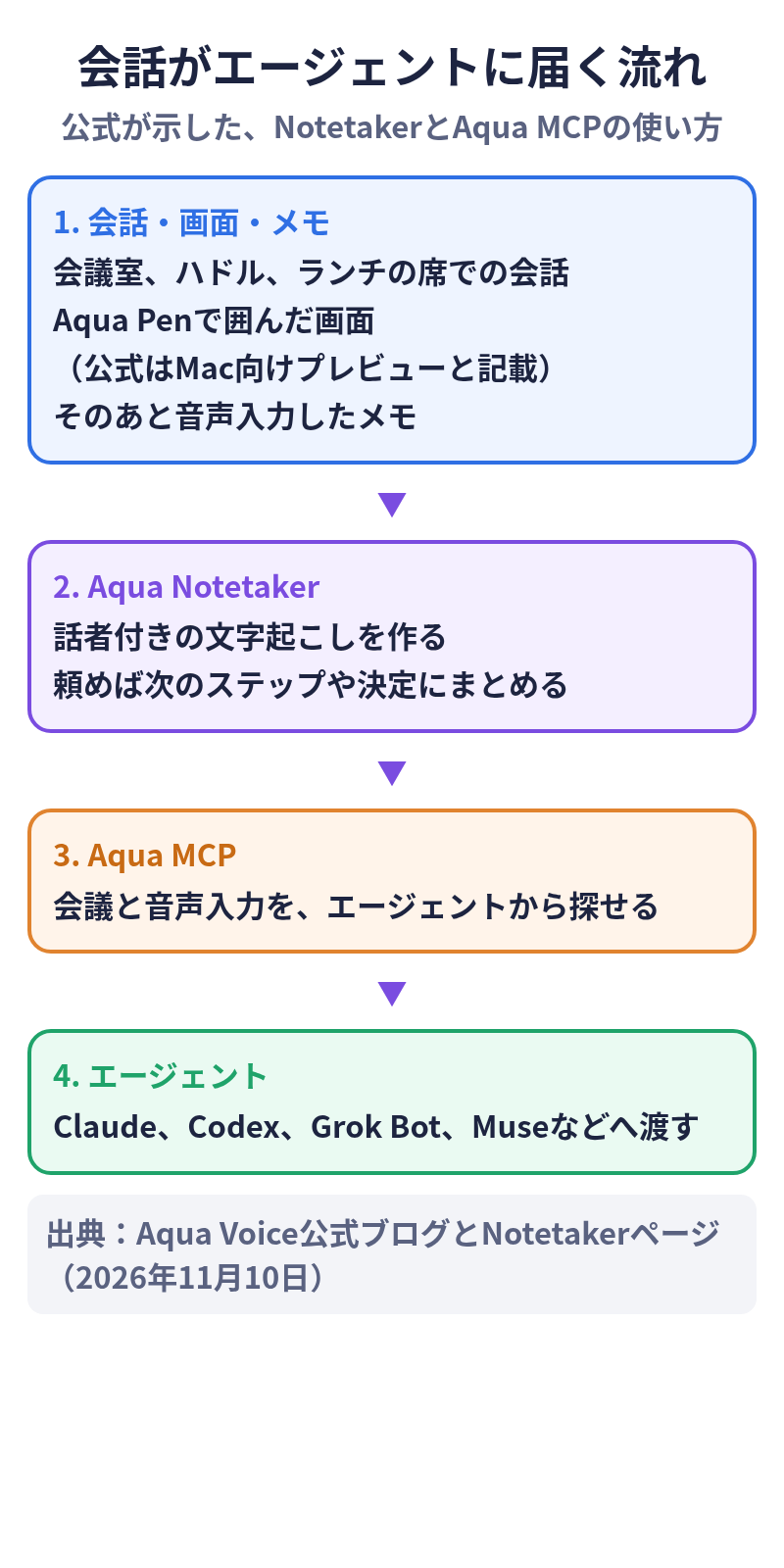
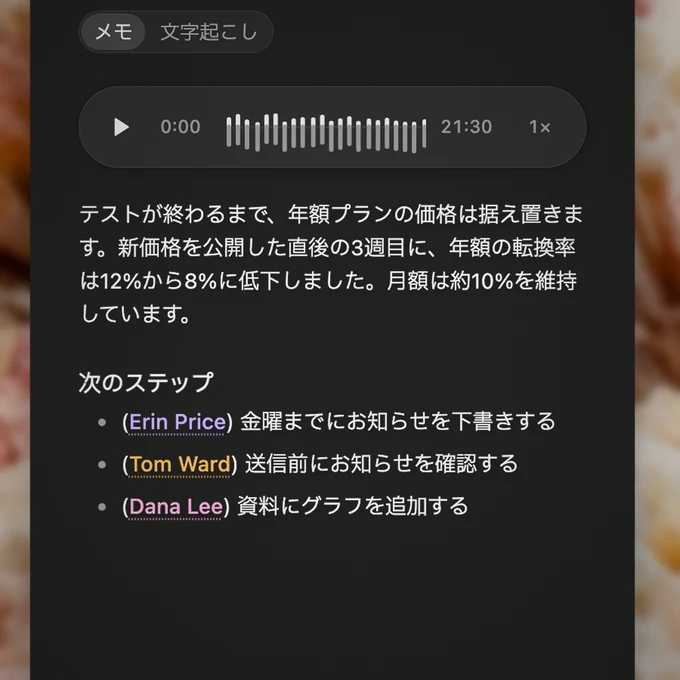
公式の説明は、「会議を記録して、仕事はエージェントに任せましょう」です。Aqua Voiceはこれまで、パソコンに向かって話したこと(メールやSlackの返信、コーディングエージェントへの指示など)を持っていました。Notetakerは、人に向かって話したことを加えます。通話での決定、丸で囲んだグラフ、そのあと音声入力したメモを、Aqua MCPでClaude、Codex、Grok Bot、Museなどのエージェントにつなぎ、「あなたの要約ではなく、話の全体を渡す」と公式は書いています。
Aqua Voiceはもともと音声入力のアプリです。検索人気の推移は、Typeless・Aqua Voiceなど音声入力AIの検索人気を比較でも取り上げています。今回のNotetakerは、その延長として、会議の文字起こしとメモをエージェントに渡す機能です。
公式が示したできること
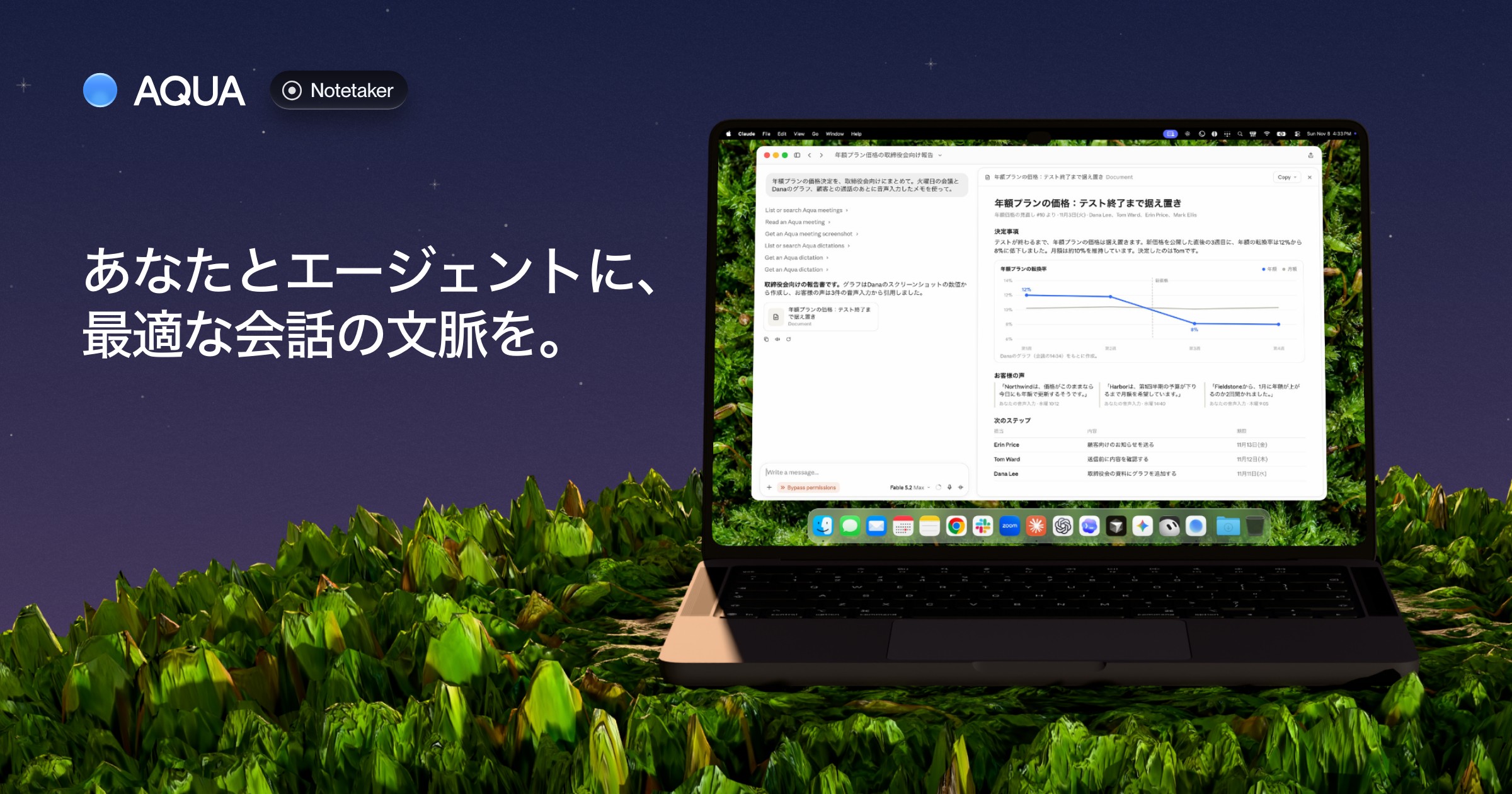
公式ブログと、Notetakerの公式ページ、公式ガイド「Notetaker」では、次のことができると説明されています。
通話にも、対面の会議にも使える
パソコンでは、Notetakerがマイクとパソコンから流れる音声を、お使いのデバイス上で聞き取ります。通話にボットは参加しないため、Zoom、Google Meet、Microsoft Teams、Webex、Slackのハドル、FaceTime、ブラウザでの通話でも、会議アプリに何かを追加したり、ボットを招待したりする必要はありません。参加者から見える通話の様子は変わらない、と公式は説明しています。
対面の会議では、マイクを通じてメモを取り、声を聞き分けます。公式の例は、会議室ならノートパソコン、ランチの席ならテーブルに置いたスマートフォンです。更新情報では、MacとWindowsは通話の音声(マイクとパソコンの再生音)に、iPhoneとAndroidはその場の会議のメモに使う、と書き分けています。スマートフォンでは、端末をロックしても録音は続きます。
話者付きの文字起こしと、1分で読めるメモ
文字起こしは話しているそばから書かれ、発言ごとに話した人が表示されます。話者のラベルをクリックして名前を入れると、文字起こし、メモ、書き出したファイルに反映されます。
会議を開いて「メモを生成」(Generate notes)を選ぶと、Aquaが次の内容を書きます。
- タイトル
- 2文のリード
- トピックごとのセクション
- 次のステップと担当者
- 決定事項
メモは会議の言語で書かれます。会議中に自分で書き込んだ内容は、書いたとおりに残ります。クリックせずにメモを作るには、設定で「メモを自動で生成」をオンにします。初期設定ではオフです。
英語の会議では、終了後にNotetakerが文字起こしをもう一度読み直し、聞き違えた言葉や、別の人に割り当てられた言葉を直します。英語版の公式ページでは、音声認識モデルAvalon 1.5について、専門用語の97%を正しく取る、とも説明しています。
Aqua Penで、画面も会話と一緒に残す
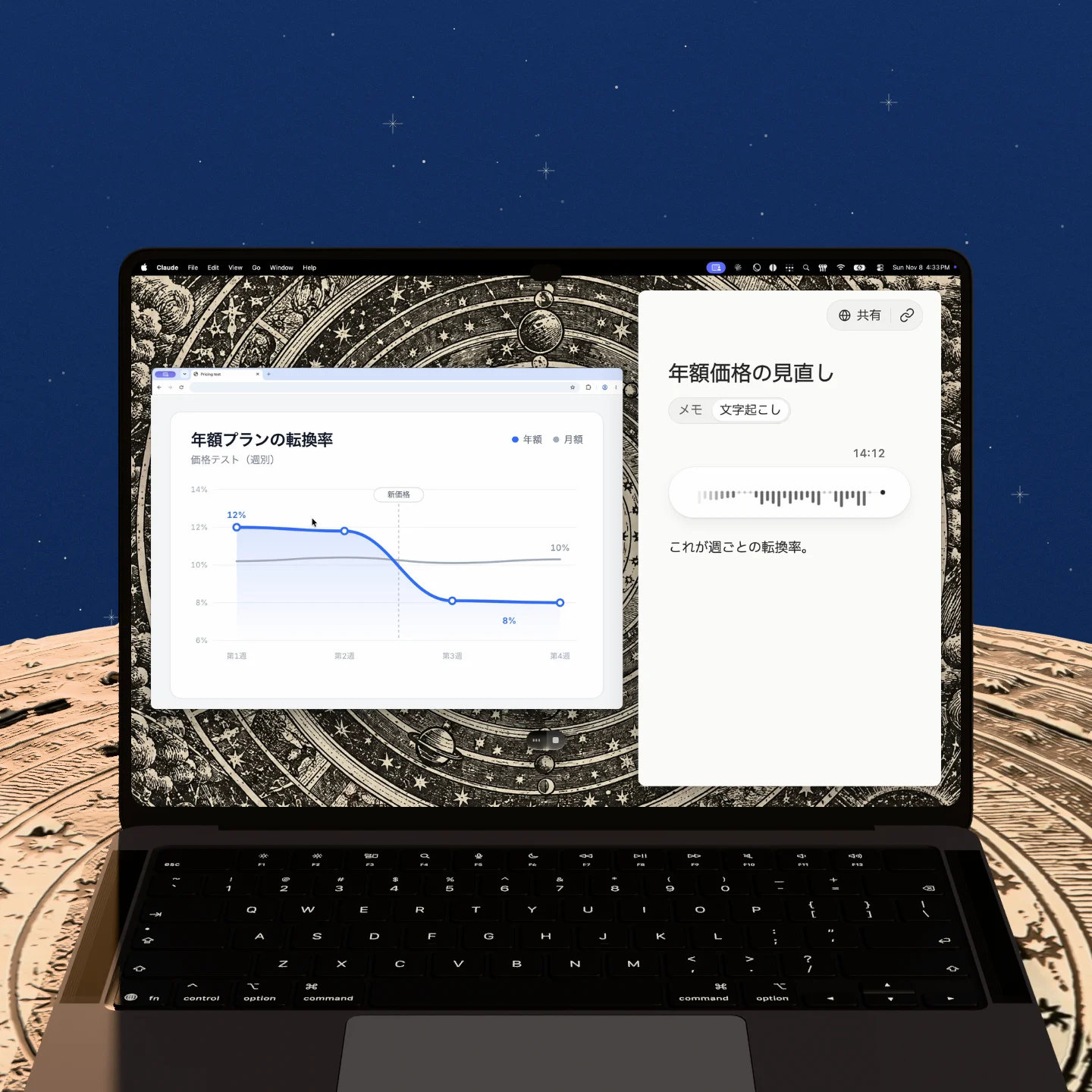
公式ブログの例では、誰かがグラフを共有して「ここ、この落ち込みです」と言う場面を挙げています。パソコンならAqua Penでそこを囲むと、スクリーンショットがその瞬間の文字起こしに残ります。エージェントは、聞いたことだけでなく、見たものも確認できる、という説明です。公式のNotetakerページには、「スクリーンショットの撮影はMac向けプレビューです」と注記があります。
Aqua MCPで、エージェントから会議を読める
Aqua MCPを接続すると、エージェントは言葉・人・日付で会議を検索し、メモを読み、該当箇所の前後の文字起こしを開けます。ペンで撮ったスクリーンショットも読めます。会議には番号が付くので、「会議42」のように番号で頼むこともできます。パソコンでは、終わった会議のページから、会議がリンクされた状態でClaudeを開くボタンもあります。
公式ブログが示した質問の例は、次のとおりです。
- 「今週の会議で自分が約束したことと、そのフォローアップはできている?」
- 「3時からDanaと打ち合わせ。前回何を決めて、何が未決のまま?」
- 「会議42を読んで、合意した内容を実装して」
公式の画面と発表動画
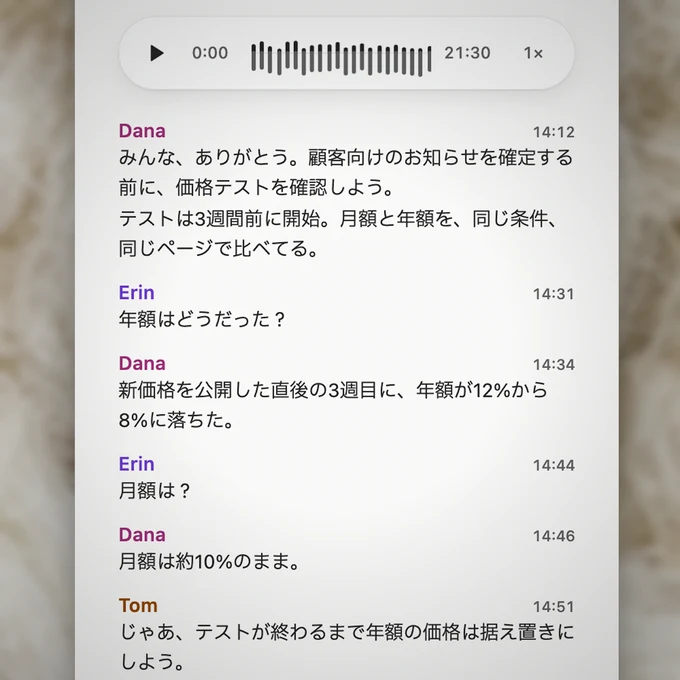
公式ページの画面では、会議に「メモ」と「文字起こし」のタブがあり、発言ごとに話者名と時刻が付きます。メモ側には、2文程度のリードと、「次のステップ」に担当者付きの項目が並ぶ例が示されています。
公式の発表動画(約53秒)では、架空の会社「NORTHWIND」の料金ページを題材にしたデモが示されています。画面に出てくる会社名と料金は、実在の案内ではありません。
動画の冒頭では、Macが会議を自動で検知し、「会議が始まりました」というポップアップが出ます。進行中であることと時刻が表示され、「今はしない」と「メモを取る」のボタンが並びます。「メモを取る」を選ぶと、「メモ」と「文字起こし」のタブが開き、タイトルは当初「無題の会議」です。「ここにメモを書く」欄があり、文字起こしは話しているそばから進みます。自分のマイクと、ほかの人の再生音を聞き取っている様子が示されています。
続けて、Aqua Penで料金ページの「¥9,600」と「11月1日からは¥10,800」を赤丸で囲むと、その瞬間の文字起こしの下にスクリーンショットが付きます。動画の注釈は「エージェントにも見えている。」です。
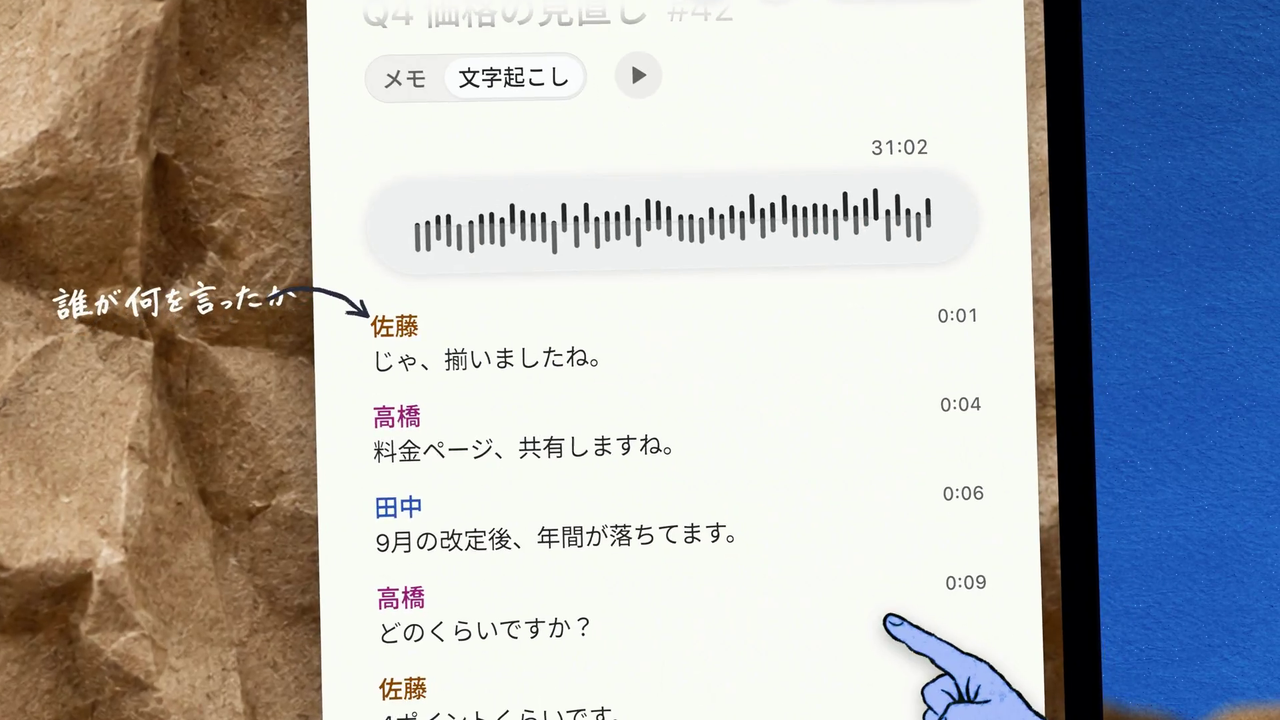
そのあと、タイトルが「無題 #42」から「Q4 価格の見直し #42」に変わります。文字起こしには佐藤、高橋、田中の発言が時刻とともに並び、録音が31分あることも示されています。
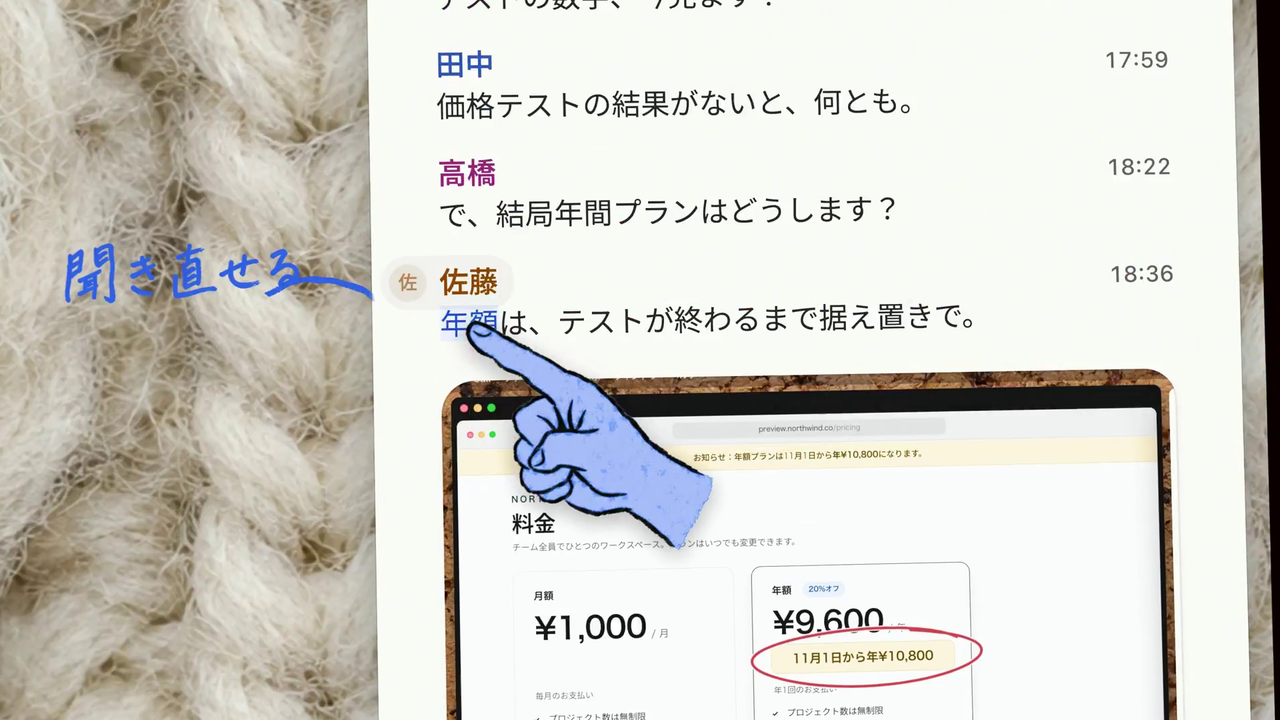
文字起こしを「年額」で検索すると、該当箇所が強調されます。発言をクリックすると、その時点のスクリーンショットと再生ボタンが出て、聞き直せる様子が示されています。
共有では、メールで人を追加する、オーナーや閲覧者を分ける、リンクを知っている全員に公開する、といった画面が示されます。送り先のメニューには「Claudeで開く」「ChatGPT」「LinearのIssueを作成」「GitHubのIssueを作成」「厳しい質問をして」「プロンプトをコピー」が並びます。
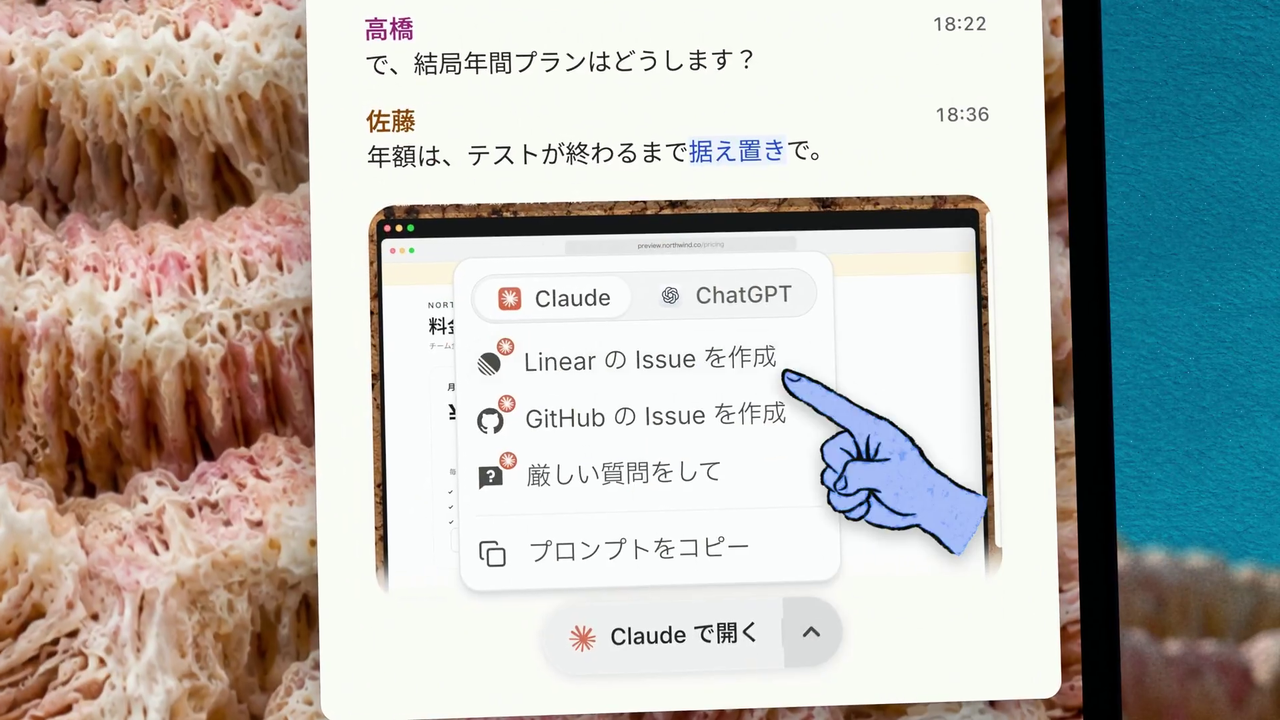
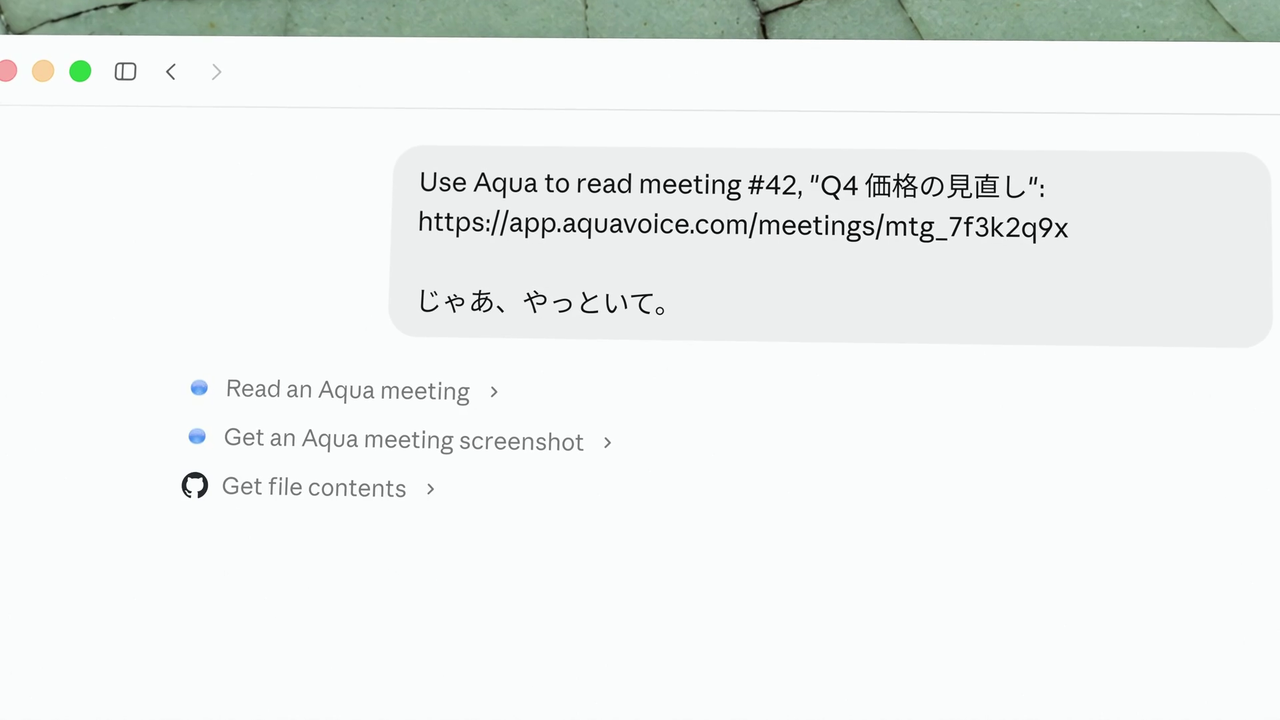
「Claudeで開く」を選ぶと、Claudeに「Use Aqua to read meeting #42」と会議のリンクが入り、「じゃあ、やっといて。」と依頼する流れです。Claudeは「Read an Aqua meeting」「Get an Aqua meeting screenshot」「Get file contents」「Create or update file」「Create pull request」を使い、「完了しました。年額は¥9,600のまま、11月1日のお知らせも削除しました。」と返し、GitHubのプルリクエスト#482を作った場面まで示されています。
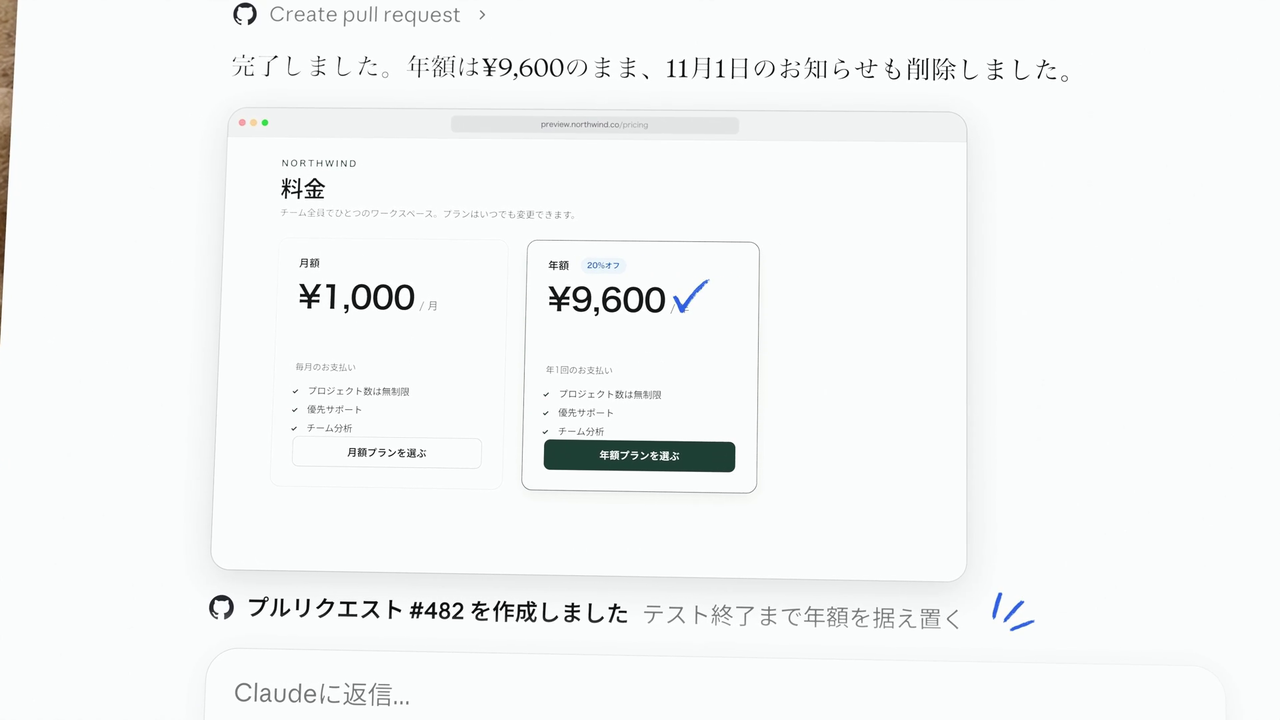
動画の締めは、「どの会議も。どのスクリーンショットも。エージェントに、全部届いた。しかも、仕事まで片づけた。」です。対応はMac、Windows、iOS、Androidと案内されています。公式ガイドが手順として書いているのは、Aqua MCPの接続と、「Claudeで開く」ボタンです。
始め方
対応するOSと入手方法
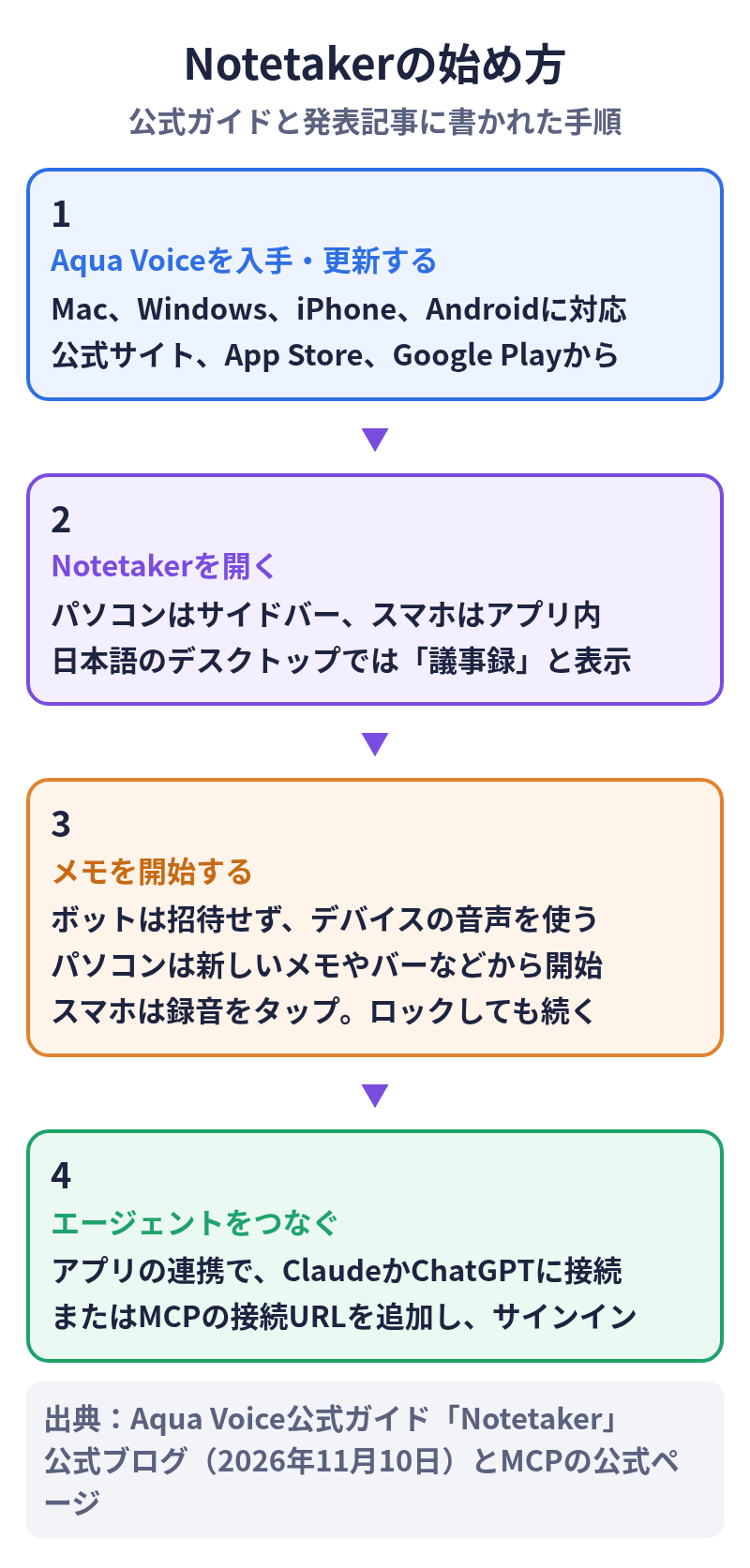
Notetakerは、Aqua VoiceのMac版、Windows版、iPhone版、Android版で使えます。公式のダウンロードページから入手できます。iPhoneはApp Store、AndroidはGoogle Play(Android 10以降)です。すでに使っている場合は、Aqua VoiceをアップデートしてNotetakerを開きます。パソコンではサイドバー、スマートフォンではアプリの中にあります。日本語表示のデスクトップアプリでは、Notetakerは「議事録」と表示されます。
Macで通話相手の音声を聞き取るには、macOS 14.2以降が必要です。Windowsについて、同じ条件の記載は公式ガイドにはありません。GoogleカレンダーまたはOutlookを接続すると、今後の会議を確認できます。「参加してメモを取る」を選ぶと、通話が開き、メモも始まります。
パソコンとスマートフォンでの開始
公式ガイドによると、パソコンでは次の方法で始められます。
- ポップアップから。通話が始まると、フローティングバーの上に「メモを取る」の案内が出ます。Macでは、このポップアップにmacOS 26以降が必要です
- フローティングバーから。「議事録を開始」を選ぶ
- ショートカットで。Macの既定は⌥M(Option+M)。Windowsには既定のショートカットがなく、設定のキーバインドから登録します
- アプリから。サイドバーのNotetaker(議事録)で「新しいメモ」を選ぶ
- カレンダーから。「参加してメモを取る」を選ぶ
通話が終わると、Notetakerは自動で停止します。案内を待たずに始めるには、設定で「議事録を自動で開始」をオンにします。スマートフォンでは、Aqua VoiceアプリでNotetakerを開き、タップして録音を始めます。
エージェントとの接続
公式ブログによると、エージェントを接続するには、連携を開き、ClaudeかChatGPTの横の「接続」をクリックします。Aqua MCPの公式ページでは、リモートMCP対応のクライアント向けに、次の3ステップが案内されています。
- 接続URL(
https://api.aquavoice.com/mcp)をコピーする - リモートMCPサーバーとして追加する。Claude Desktopでは設定のConnectors、Cursorでは設定のMCP。ChatGPT、Codex、VS Code、Windsurf、Zedでは、それぞれの手順を使います
- Aquaアカウントでサインインする。求められる権限を確認します。クライアントは読み取りと書き込みの両方を要求する場合があります
公式が挙げている対応クライアントは、OAuth付きリモートMCPに対応するものです。例として、Claude Desktop、Claude Code、ChatGPT(PluginsのカスタムMCPサーバー)、Cursor、Codex、MCP拡張付きのVS Code、Windsurf、Zedがあります。会議を読むにはNotetakerと、OAuthでのサインインが必要です。APIキーでは会議を読めません。Aqua MCPは全プランで使え、会議用のツールはNotetakerとともに利用できます。ワークスペースによっては、管理者による新しい接続の承認が必要な場合があります。
共有、書き出し、ほかのツールからの取り込み
共有リンクは、招待した人だけに限る、Businessプランのワークスペースの全員に公開する、リンクを知っている全員に公開する、のいずれかにできます。メモのコピーは、GoogleドキュメントやNotionに貼り付けても見出しとリストが保たれる、と公式ガイドにあります。書き出しは、メモまたは文字起こしをPDF、Word、Markdown、テキストで保存でき、タイムスタンプ付きの文字起こしは字幕(SRT)にもできます。
GranolaやOtterを使っていた場合は、パソコンのNotetaker設定から過去の会議を取り込めます。公式ガイドが示すファイルは、GranolaがエクスポートしたCSVまたはZIP、OtterがTXT、SRT、DOCXです。取り込んだ会議は、Aqua Voiceのライブラリに加わります。
料金とプラン
Notetakerは、すべてのプランに含まれます。会議の回数だけがプランで異なります。料金は、公式の料金ページ(2026年11月11日時点)に米ドルで掲載されています。クレジットカードなしでFreeを始められます。
| プラン | 会議の回数 | 料金(公式の表記) |
|---|---|---|
| Free | 最初の3回 | 0ドル。音声入力は1,000語、Avalon 1.5、ディープコンテキスト、MCP / CLI |
| Pro | 毎月3回 | 年払いで月額10ドル、月払いで月額12ドル。語数無制限、カスタム指示、ユーザー辞書 |
| Max | 制限なし | 年払いで月額19ドル、月払いで月額24ドル。リアルタイムモード、音声コマンド、新機能の先行体験 |
| Business | 制限なし | 年払いで1ユーザーあたり月額19ドル、月払いで月額24ドル(年額228ドル)。2ユーザーから。一括請求、SSO、利用状況レポート、データ保持なし、共有辞書 |
学生は、学校のメールアドレスで登録すると、ProとMaxが月払い・年払いともに70%オフになります。公式の例では、Proは年払いで月額3ドル、月払いで月額3.60ドル、Maxは年払いで月額5.70ドル、月払いで月額7.20ドルです。.eduに加え、.ac.jpなどの教育機関ドメインも認証対象です。
日本語の料金ページでは、21名以上は問い合わせ先が案内されています。よくある質問では、Businessは2ユーザーから利用でき、20ユーザーを超える場合は営業へ問い合わせる、と書かれています。円建ての料金は、公式ページには記載がありません。同じAquaアカウントなら、Mac、Windows、iPhone、Androidで契約を共通に使えます。
使うときの注意
録音の同意
公式は、始める前に参加者全員へ伝えるよう求めています。Aqua Voiceはボットとして通話に参加しないため、Aqua Voiceから参加者へ通知は届きません。録音に関する法律は国や地域によって異なるので、自分と会議の相手に適用されるルールを確認してください、と書かれています。
データの扱いとプライバシー
会議を開けるのは、共有するまでは自分だけです。共有するときは、通話にいた人を追加するか、リンクをコピーします。エージェントはあなたとして動くので、見えるのは自分の会議と、共有された会議だけです。Aqua MCPは、会議を共有したり削除したりする前に確認するようエージェントに伝えます。エージェントが会議を完全に消すことはできません。
プライバシーモードでは、話者の識別はその会議の中だけに使われ、別の会議での識別に使う声の情報は保存されません。一方で、文字起こし、メモ、話者名は、会議を読み返し、検索できるように保存されます。プライバシーモードがオンのときも同じです。会議の音声は、設定で「音声を保存」をオンにした場合にだけ保存され、プライバシーモードでは保存されません。会議は、利用者が削除するまでAquaに保存されます。カレンダーを接続すると、会議の名前付けと共有のために予定を読み取り、Googleの場合は連絡先も読み取ります。Businessの管理者は、すべてのメンバーのNotetakerをオフにできます。
Aqua Voiceは、SOC 2 Type II監査報告書とISO 27001認証を取得し、GDPRとHIPAAに準拠している、と公式は説明しています。報告書はトラストセンターで確認できます。保護対象の健康情報を扱う前には、アプリ内でBAAに署名する必要があります。BAAはMaxプランとBusinessプランに含まれ、署名するとプライバシーモードがオンになり、オンのまま固定されます。データの扱いの詳細は、プライバシーポリシー(発効日:2026年11月10日)に書かれています。
日本語と、公式に書かれていないこと
Notetakerは、会議の言語を自動で判別し、その言語でメモを作成します。終了後の文字起こしの読み直し(聞き間違いや話者の取り違えを直す処理)について、公式が明記しているのは英語の会議です。日本語の会議でも同じ処理をするか、日本語の会議での精度がどのくらいかは、公式には記載がありません。Aqua Penによるスクリーンショットの撮影は、公式ページではMac向けプレビューと書かれています。Windowsやスマートフォンでの同じ操作の可否は、公式には記載がありません。Windowsでパソコンの音声を聞くためのOSの版数も、公式ガイドには書かれていません。
出典
- Aqua Voice公式ブログ「Aqua Notetakerのご紹介」(2026年11月10日)
- Aqua Voice公式X(@aquavoice)(2026年11月11日11:10、日本時間)
- Aqua Voice「ボット不要のAI議事録・文字起こし|Aqua Voice Notetaker」
- Aqua Voice公式ガイド「Notetaker」
- Aqua Voice「更新情報」(2026年11月10日「Notetakerの登場」)
- Aqua Voice「Aqua MCP:あなたの声を、エージェントが使えるツールに」
- Aqua Voice「料金プラン」(2026年11月11日時点)
- Aqua Voice「よくある質問」
- Aqua Voice「プライバシーポリシー」(発効日:2026年11月10日)
- Aqua Voice「ダウンロード」
- Aqua Voice “Aqua Notetaker: AI Meeting Notes Your Agents Can Use”(英語。Avalon 1.5の専門用語に関する記載)
更新履歴
- 2026年11月11日:初版