

平山 大樹 AB通信 運営責任者
AB通信 編集部が、企業・行政の公式発表や決算資料などの一次情報を確認して書いています。運営会社・編集方針
この記事のポイント
- WordPress.orgは2026年11月13日(日本時間21時)、サイトのファイルとデータベースをコピーできる無料の公式ツール「Reprint」を公開しました
- これまでの書き出しは投稿と固定ページだけでしたが、Reprintはテーマ、プラグイン、アップロードしたファイル、設定もまとめて移せます
- コピーは少しずつ送られ、途中で接続が切れても続きから再開できます。新しいサイトアドレスを指定すると、ブロックやショートコード、シリアライズされたデータの中のリンクも書き換えます。2回目からは、変わったファイルだけを送れます
- 公式が挙げている使い方は、新しいサーバーへの引っ越しと、テスト用のコピー作りです
- 自分のサイトをつなぐ前に、WordPress Playgroundの試験提供版で、ブラウザからサンプルサイトをコピーして試せます
WordPress.orgが、サイトをコピーできる公式ツール「Reprint」を公開しました
WordPress.orgの公式ブログ(WordPress News)は、2026年11月13日12:00 UTC(日本時間21時)、Adam Zieliński氏の記事「Copy Your WordPress Site with Reprint」で、公式ツール「Reprint」を公開したと案内しました。
Reprintは、WordPressサイトのファイルとデータベースをコピーする、無料のオープンソースで、PHPで動くツールです。プラグインはWordPress.orgのプラグインディレクトリにあり、サイトをコピーするためのコマンドライン用クライアントも、同じ配布元から入手できます。公式のプラグイン案内では、Reprintのアカウントや課金は不要としています。
WordPressは以前から、投稿と固定ページの書き出しができました。公式発表は、サイトそのものを移すには、テーマ、プラグイン、アップロードしたファイル、設定も一緒に持っていく必要がある、としたうえで、それを簡単にすることが、2024年から続くWordPressのData Liberationの取り組みの一部だと説明しています。

これまでの書き出しと、何が違うのか
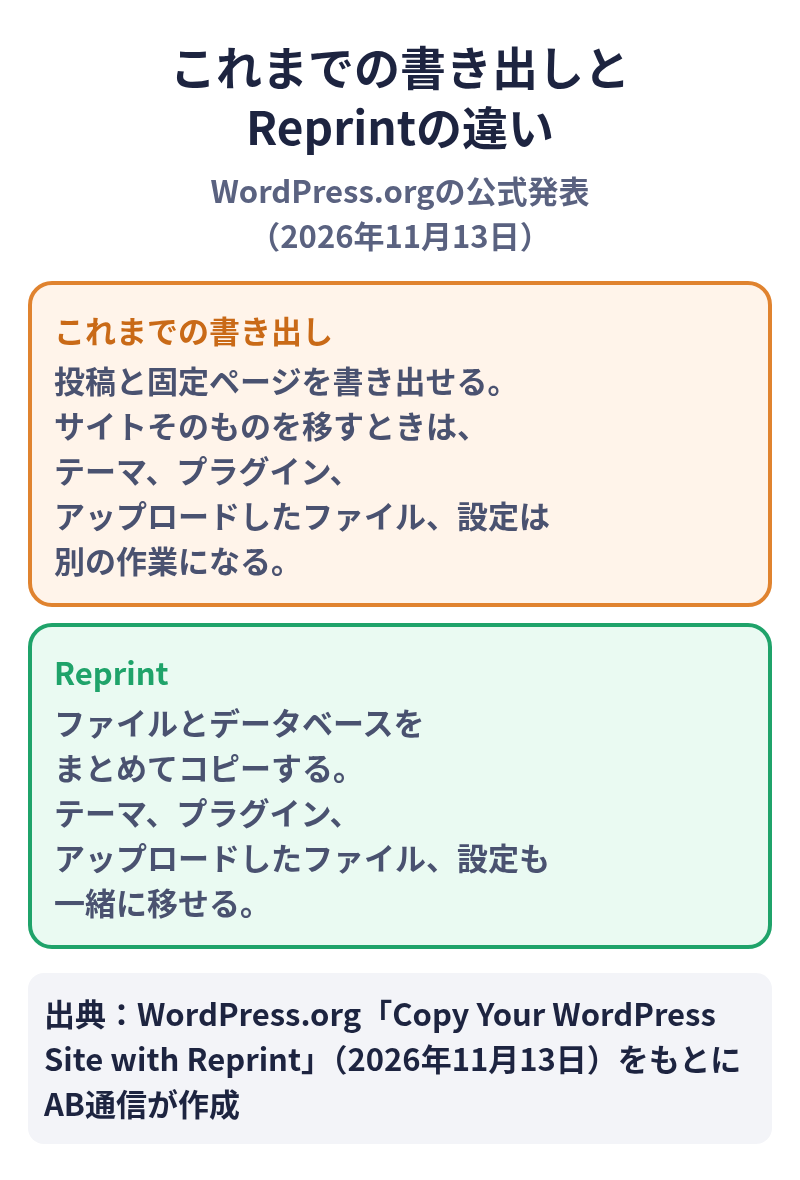
公式発表は、WordPressは以前から投稿と固定ページを書き出せるとしたうえで、サイトそのものを移すには、テーマ、プラグイン、アップロードしたファイル、設定も一緒に持っていく必要がある、と説明しています。
Reprintは、ファイルとデータベースをまとめてコピーします。公式発表では、テーマ、プラグイン、アップロードしたファイル、設定も一緒に移せると説明しています。公式のプラグイン案内では、コピーに含まれるものとして、投稿、固定ページ、メディア、ユーザー、設定、テーマ、プラグイン、それらが使うテーブルを挙げています。一方で、既知のキャッシュ、ログ、バックアップの書庫、一時ファイルは除くとしています。
Reprintでできること
公式発表と、公式のプラグイン案内、開発者向けハンドブックでは、次のような動きが説明されています。
- ファイルとデータベースは、選んだパソコンやサーバーへ直接、少しずつ送られます。外部のReprint用クラウドサービスを経由する必要はありません。元のサーバーで、サイト全体の書庫を先に作る空き容量がなくても、転送を始められます
- コピーの途中で接続が切れても、最後に保存したところから再開できます。同じコマンドを、同じフォルダでもう一度実行します
- 新しいサイトアドレスを指定すると、古いアドレスを指していたリンクを書き換えられます。公式発表によると、サイトの設定、ブロック、ショートコード、カスタムフィールドやシリアライズされたデータなど、複雑な構造の中にあるリンクにも対応し、テーブルを壊さないように処理します。プラグイン案内では、HTML、ブロックのマークアップ、ショートコード、JSON、Base64、PHPのシリアライズデータ、入れ子になったデータも対象で、シリアライズデータの長さも保つと書かれています
- 同じサイトをくり返しコピーするときは、前回から変わったファイルを判別し、必要なファイルだけを送ります。ただし、データベースを再取り込みすると、コピー側で後から変えた内容は元のサイトの内容で置き換わります。マージ(双方の変更を混ぜること)はしません
公式が挙げている使い方
公式発表が挙げている使い方は、次の2つです。
新しいサーバーへの引っ越し。コピーのあいだも、訪問者は元のサイトを使い続けられます。Reprintでコピーしたあと、ページが開くか、画像が出るか、フォームが動くかを、コピー側で確認してから切り替えます。切り替える準備ができたら、元のサイトでの変更をいったん止め、最後にもう一度コピーし、ドメインを新しいサーバーへ向けます。手順の詳細は、公式ガイド「Move to another host」にあります。公式ガイドは、DNSの切り替えや元サイトの削除はReprintの仕事ではなく、自分とホスト側の作業だとも書いています。
テスト用のコピー作り。訪問者が見ているサイトを変えずに、変更を試す場所を作れます。パソコンへコピーするか、WordPress Playgroundの試験提供のブラウザ版を使います。公式発表では、今あるページで新しいレイアウトを試す、プラグインがサイトに合うかを見る、WordPressの更新後も一通り動くかを確認する、といった使い方を挙げています。
ブラウザで、サンプルサイトのコピーを試せます
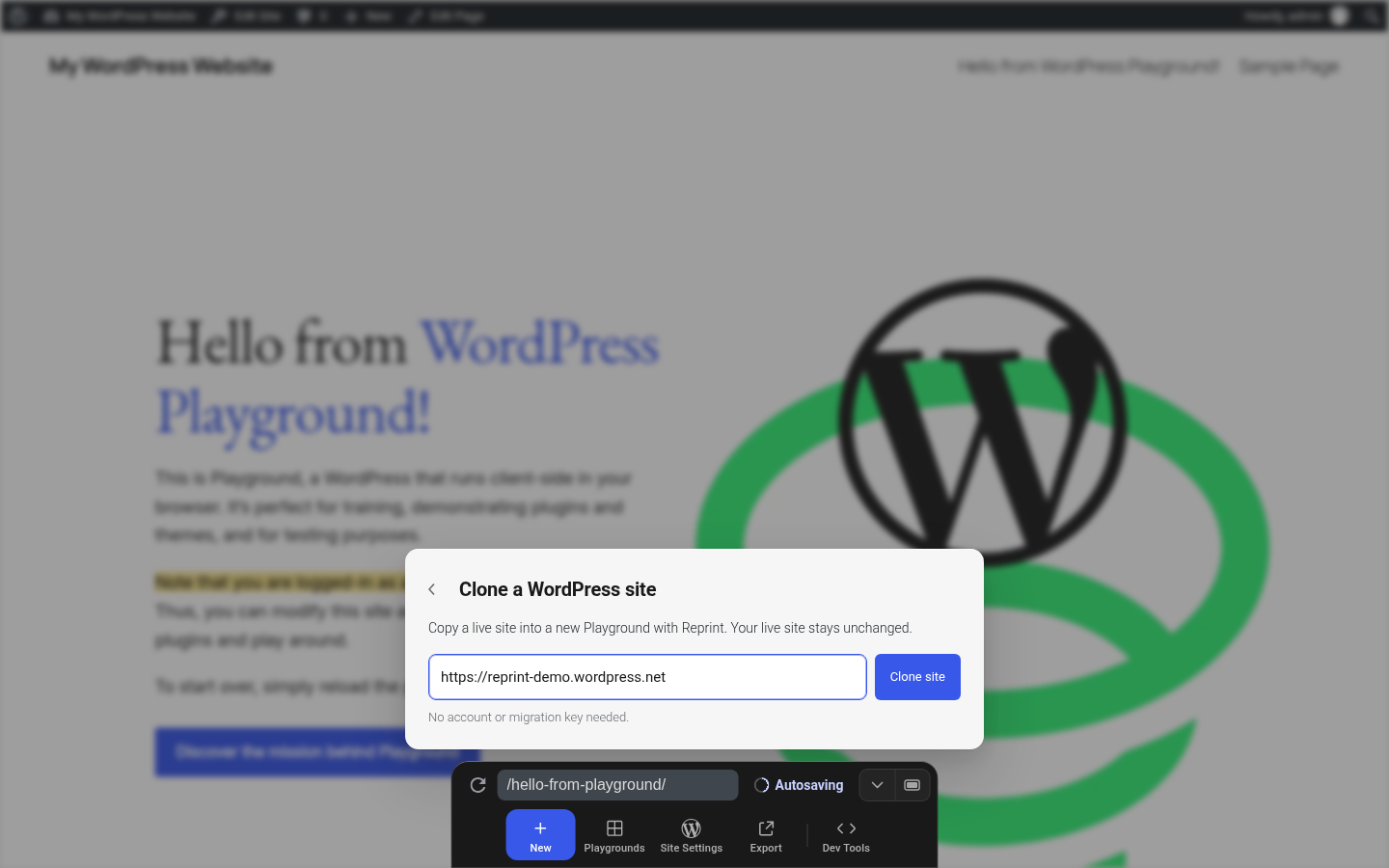
公式発表では、自分のサイトをつなぐ前に、動きを見る方法として、WordPress Playgroundの試験提供のブラウザ版を案内しています。サンプルサイトを、何もインストールせず、ブラウザの中でコピーできます。公式が示している案内先は、Playgroundのデモ(reprint-demo.wordpress.net をコピーする画面)です。
画面では「Clone a WordPress site」と案内され、ライブサイトのアドレスを入れます。公式デモでは「No account or migration key needed.」(アカウントも移行用のキーも不要)と表示されます。コピーが終わると、元のサイトは変更していない、という案内が出ます。開いたコピーは、公式ガイド「Try Reprint」が触れているサンプルサイト「Reprint Field Notes」です。
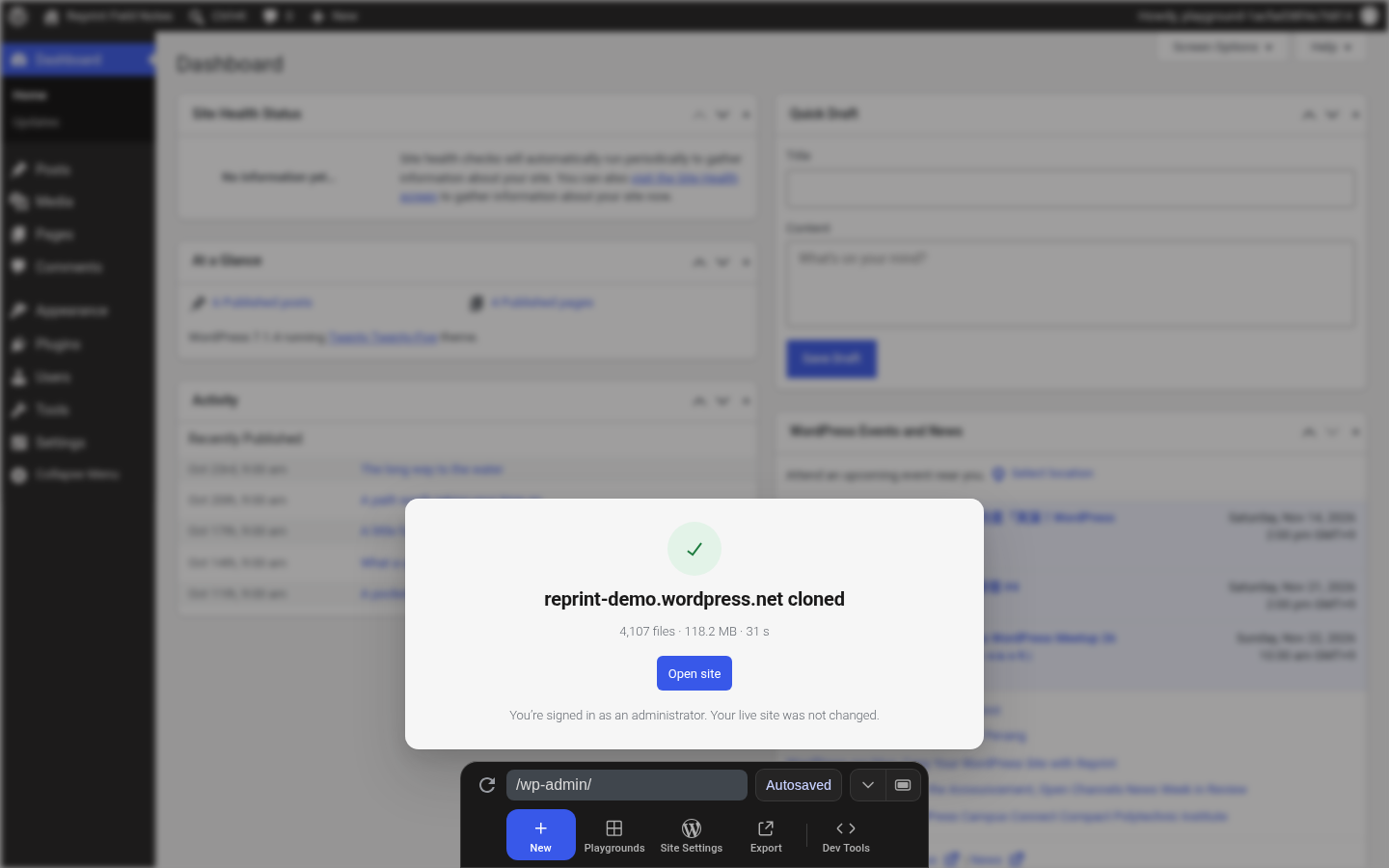
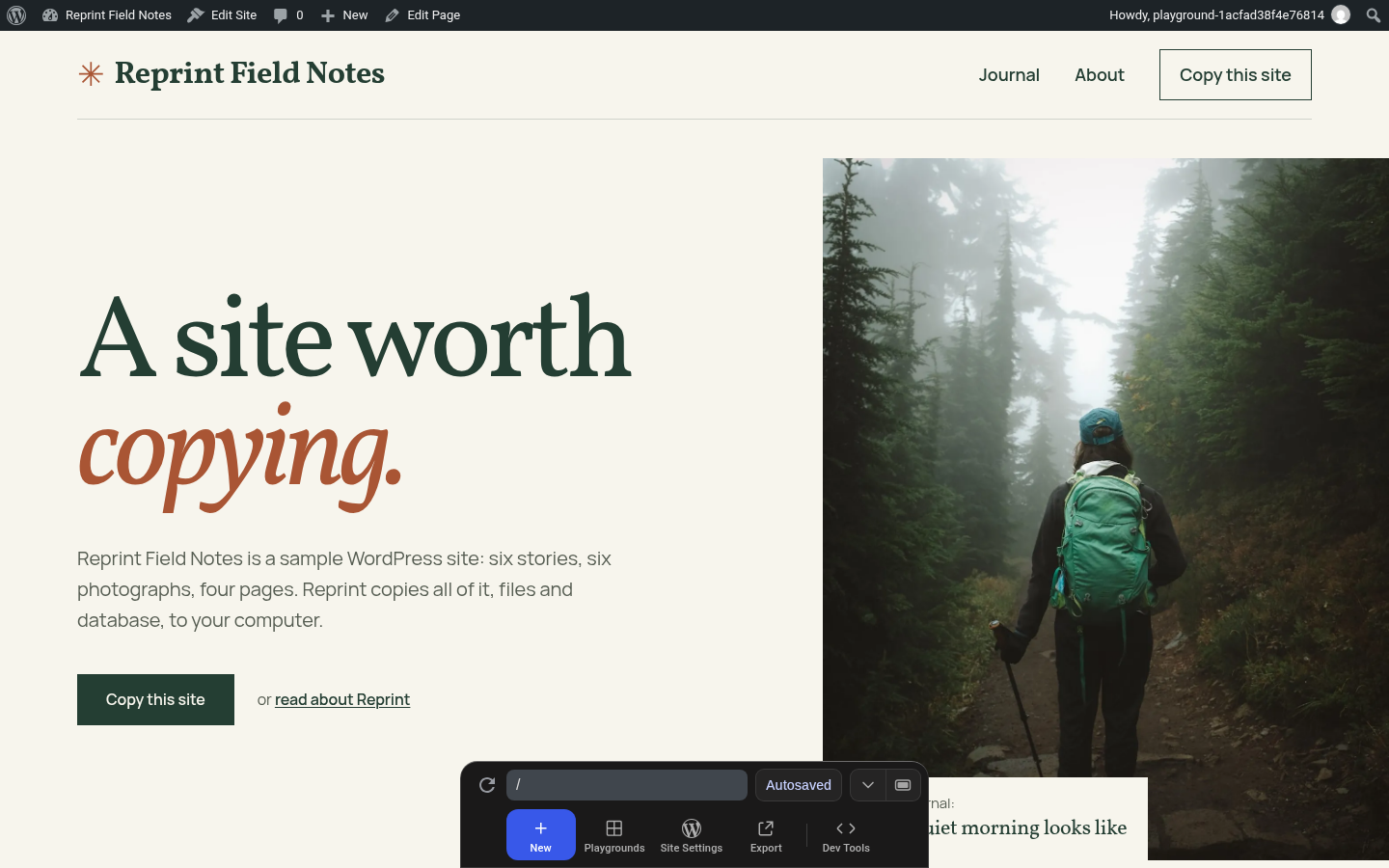
コマンドラインで同じデモサイトを自分のパソコンにコピーする手順は、公式ガイド「Try Reprint」にあります。こちらも、自分のWordPressサイトやアカウント、鍵は不要です。
自分のサイトをコピーする始め方
自分のページや設定を扱うときは、まず管理できるテスト用のサイトから始めるよう、公式発表はすすめています。初めてのコピーの手順は、公式ガイド「Clone your site」にあります。プラグインのインストールから、パソコン上でコピーを開くところまでを案内しています。
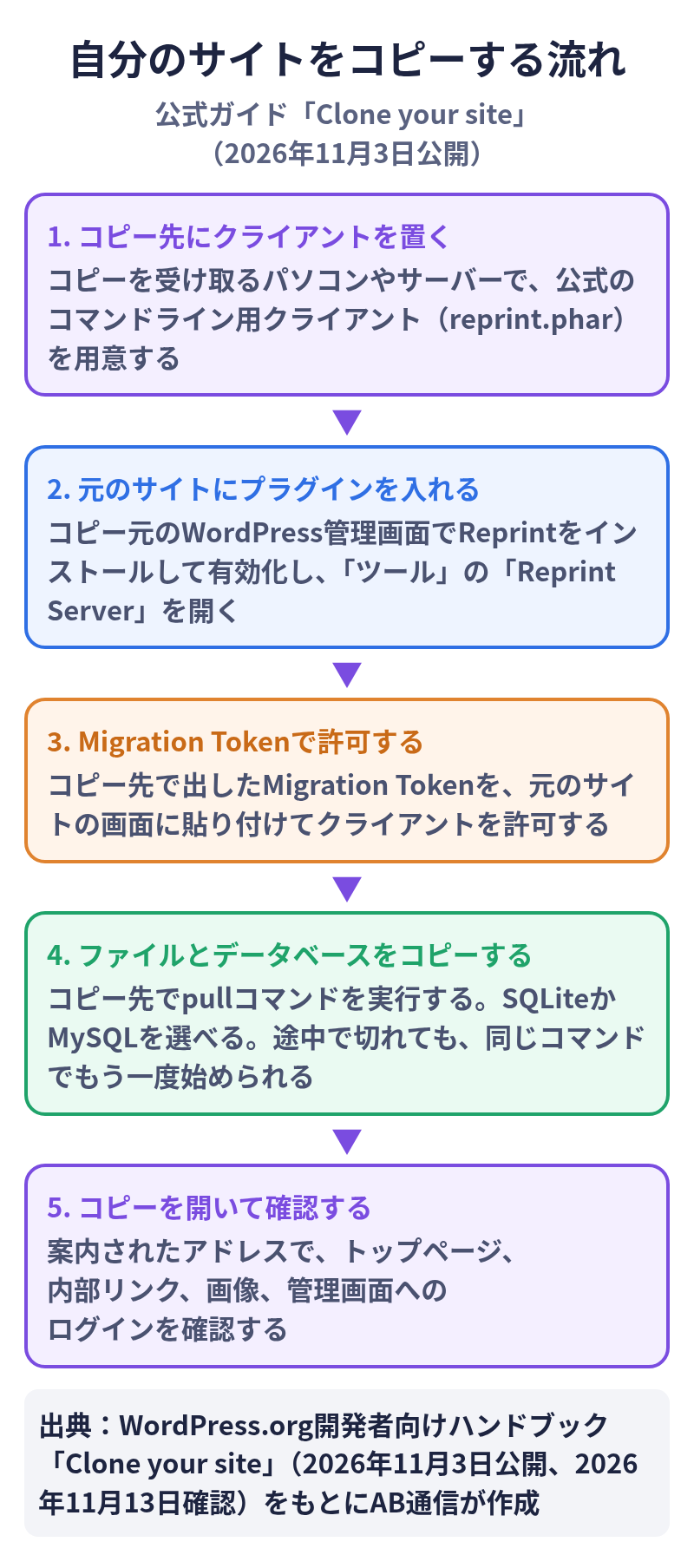
公式ガイドの流れは、次のとおりです。プラグインを入れるには、コピー元のサイトで管理者権限が必要です。操作は、macOSかLinuxのターミナル、またはWindowsではWindows Subsystem for Linux(WSL)を使う前提です。詳細なコマンドと、必要なPHPの拡張機能は、公式の要件とダウンロードのページと、手順ガイドを見てください。
- コピーを受け取るパソコンで作業用フォルダを作り、公式のクライアント(reprint.phar)を置きます
- コピー元の管理画面で、プラグイン「Reprint」をインストールして有効化し、「ツール」→「Reprint Server」を開きます
- コピー先でMigration Tokenを作り、元のサイトの画面に貼り付けて「Authorize client」で許可します。秘密鍵はコピー先に残し、元のサイトには貼り付けません
- コピー先でpullコマンドを実行します。データベースは、別サーバーが不要なSQLiteか、用意したMySQLかを選べます。新しいサイトアドレスを指定すると、リンクの書き換えも行われます
- 案内されたアドレス(ガイドの例では http://localhost:8881 )でコピーを開きます。公式ガイドが確認するよう求めているのは、トップページが開くこと、内部リンクがコピー側のままであること、画像が出ること、元のサイトのアカウントで /wp-admin/ にログインできることです
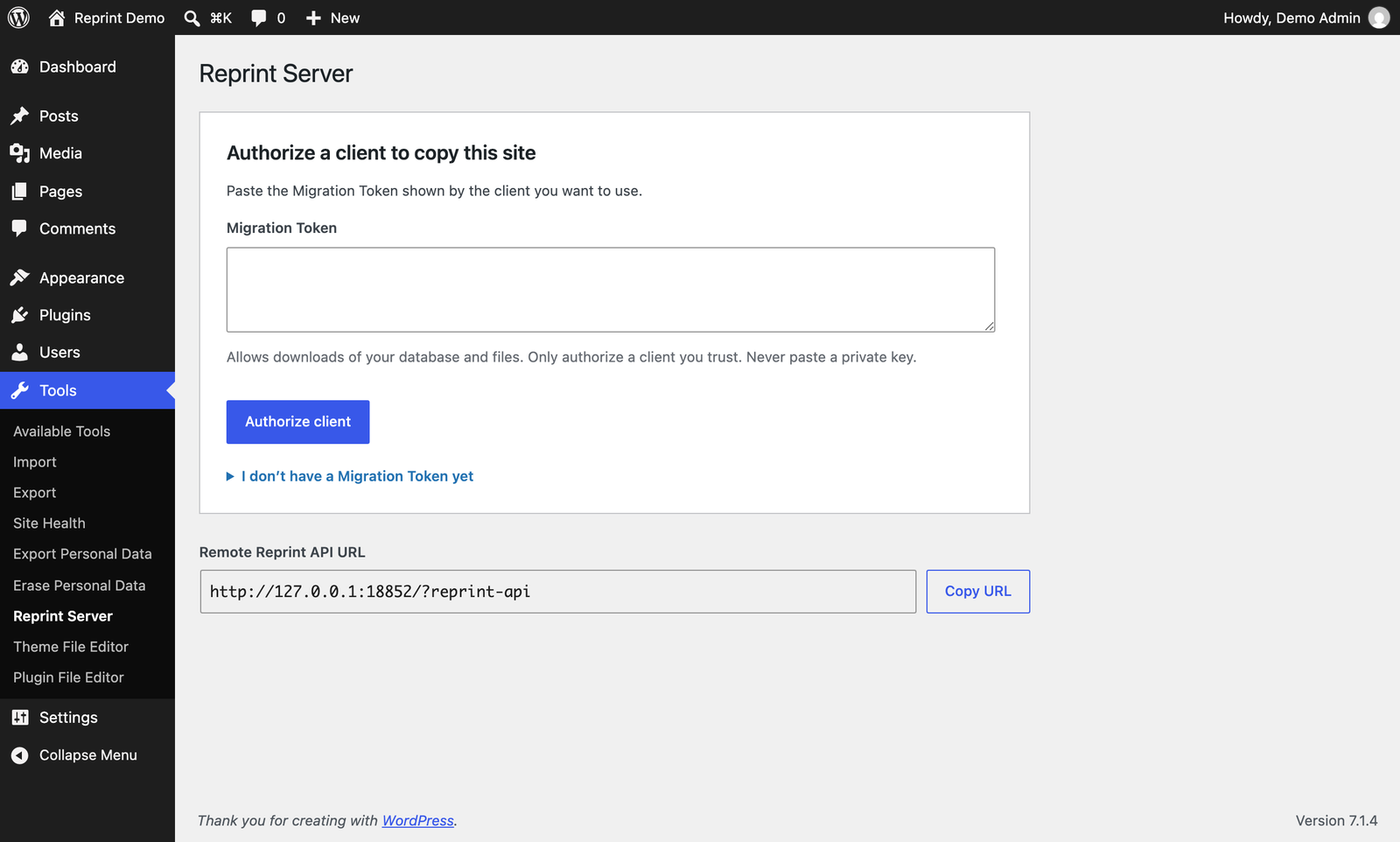
プラグインを有効化しただけでは、コピーは始まりません。公式の案内では、許可したクライアント側からコピーを開始する、としています。公開しているドメインでコピーを動かすときは、公式ガイド「Move to another host」に進みます。
注意点
公式の発表、プラグイン案内、ハンドブックに書かれている注意点のうち、特に押さえておきたいものは次のとおりです。
- WordPress Playgroundのブラウザ版は、公式発表でも試験提供(experimental)と位置づけられています
- Reprintは無料のオープンソースです。公式のプラグイン案内では、アカウントや課金は不要としています
- 2026年11月13日時点のプラグイン案内では、コピー元のサイトはWordPress 4.7以上、PHP 5.6.20以上が必要です。コピーを受け取る側のコマンドライン用クライアントは、PHP 7.4以上が必要です。プラグインを入れるには管理者権限が必要で、マルチサイトではネットワーク管理者によるネットワーク有効化が必要です。コピー元へのSSHは不要です
- コピー中も、元のサイトは訪問者への表示を続けられます。そのあいだにファイルやデータが変わることがあり、公式は「すべてのファイルとデータベースを、一つの時点で完全にそろえたスナップショットにはならない」と説明しています。本番の切り替えでは、書き込みを止めてから、最後のコピーを取るよう案内しています
- WordPress.orgで配布されているプラグインは、ダウンロード(コピー元からの取得)に対応しています。コピー側の変更を元のサイトへ送り返す「push」は、このプラグインでは受け付けません
- 完成したコピーでも、すべてのプラグインがコピー先で動くことは保証されません。MySQLが必要なプラグインや、元のサーバーのサービスに依存するものがあります
- コピーを動かすと、メール送信、決済、定期実行など、本番向けの外部サービスにつながったままになることがあります。公式ガイドは、試す前にこれらの接続を止めるか、テスト用の設定に替えるよう求めています
- ファイルとデータベースは、許可したクライアントへHTTPSで直接送られ、Reprintのクラウドサービスは経由しません。非公開の本文、個人データ、パスワードのハッシュ、設定上の秘密情報が含まれることがあります。認証情報は公開せず、公開する意図がないコピーは、訪問者が触れない場所に置きます
- Reprintは、DNSの切り替えや元サイトの削除は行いません
WordPressのこれまでの更新は、WordPressの最新アップデート・更新履歴にまとめています。
公式リンク
- WordPress.org「Copy Your WordPress Site with Reprint」(2026年11月13日 12:00 UTC/日本時間21時)
- WordPress.orgプラグインディレクトリ「Reprint」
- Reprint handbook(開発者向けハンドブック)
- 公式ガイド「Try Reprint」
- 公式ガイド「Clone your site」
- 公式ガイド「Move to another host」
- 公式ガイド「Requirements and downloads」
- 公式ガイド「What Reprint does not do」
- WordPress Playground(公式デモサイトをコピーする試験提供の画面)
- GitHub「WordPress/reprint」(開発リポジトリ)
更新履歴
- 2026年11月13日:初版