

平山 大樹 AB通信 運営責任者
AB通信 編集部が、企業・行政の公式発表や決算資料などの一次情報を確認して書いています。運営会社・編集方針
この記事のポイント
- Grok Bot公式X(@bot)は、日本時間2026年11月14日4時11分、Grok Botが会議に参加できるようになったと案内しました
- 公式ヘルプによると、Google Meet、Zoom、Microsoft Teamsの会議に入り、内容を聞き、メモを取り、会議のチャットで質問に答え、終了後に要約とアクションアイテムを送ります
- 対象はTeam、Enterprise、Ultraプランです。Enterpriseでは、管理者が「Meetings」のオン・オフを切り替えられます
- 使い方は、会議リンクをBotとのチャットに貼って参加とメモを頼み、Botが出すカードを承認し、会議の主催者が入室を許可する、です
- 参加時の表示名には「transcribing」(文字起こし中)が付き、会議の中で利用者の認証情報は共有しない、と公式は説明しています
公式が会議への参加を案内
Grok Bot公式X(@bot)は、日本時間2026年11月14日4時11分、Grok Botが会議に参加できるようになったと投稿しました。投稿には約29秒の案内動画が付いています。
投稿の本文は、次のとおりです。「Grok Bot can now join meetings. Ask it questions, assign it work, or have it keep track of what your team decides.」(Grok Botが会議に参加できるようになりました。質問したり、仕事を頼んだり、チームの決定を追わせたりできます。)

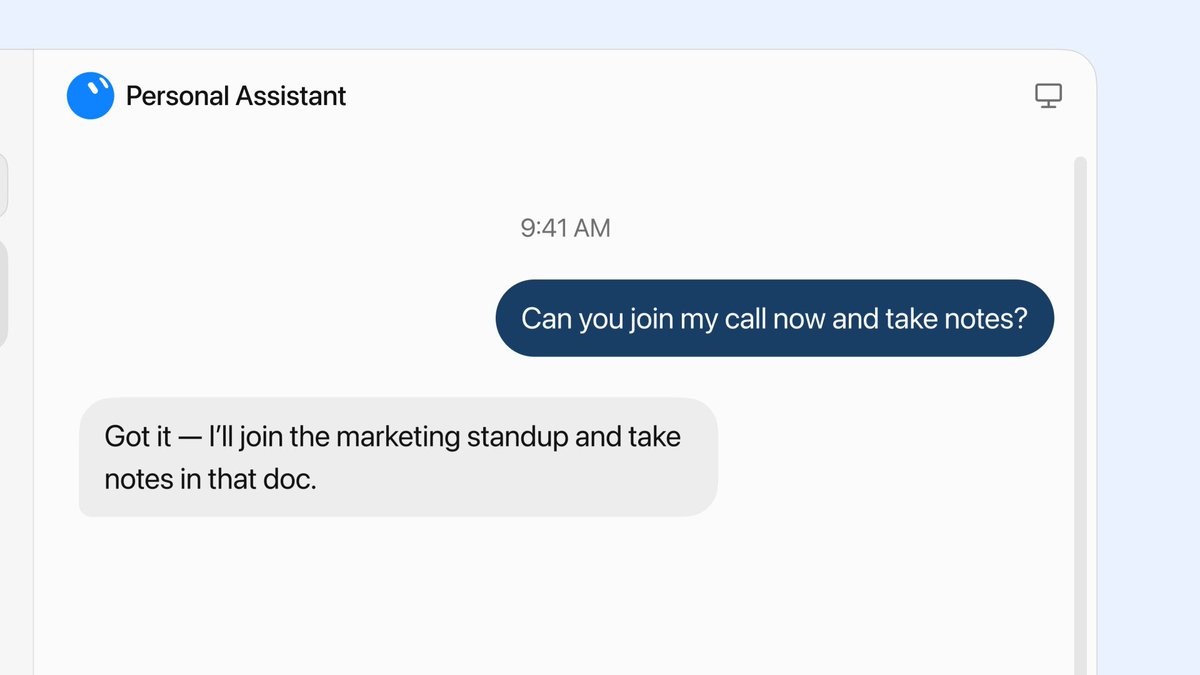
同じ機能は、2026年11月11日付の公式Changelog(v1.0.1)にも、「Meetings, Microsoft Teams, and shared connectors」の新しい項目として載っています。Team、Enterprise、Ultraプランで、リンクからGoogle Meet、Zoom、Microsoft Teamsの会議に入り、会議のチャットで答え、終了後に要約を送る、と書かれています。
Grok Botのこれまでの更新は、Grok Botの最新アップデート・更新履歴にもまとめています。1.0の公開内容は、Grok Bot 1.0公開、ボットをチームで共有可能にで解説しています。
会議でできること
Grok Bot公式ヘルプ「Add a Bot to Your Meetings」によると、BotはGoogle Meet、Zoom、Microsoft Teamsの会議に参加できます。会議では、内容を聞き、メモを取り、会議のチャットで質問に答えます。会議が終わると、要約とアクションアイテムを送ります。
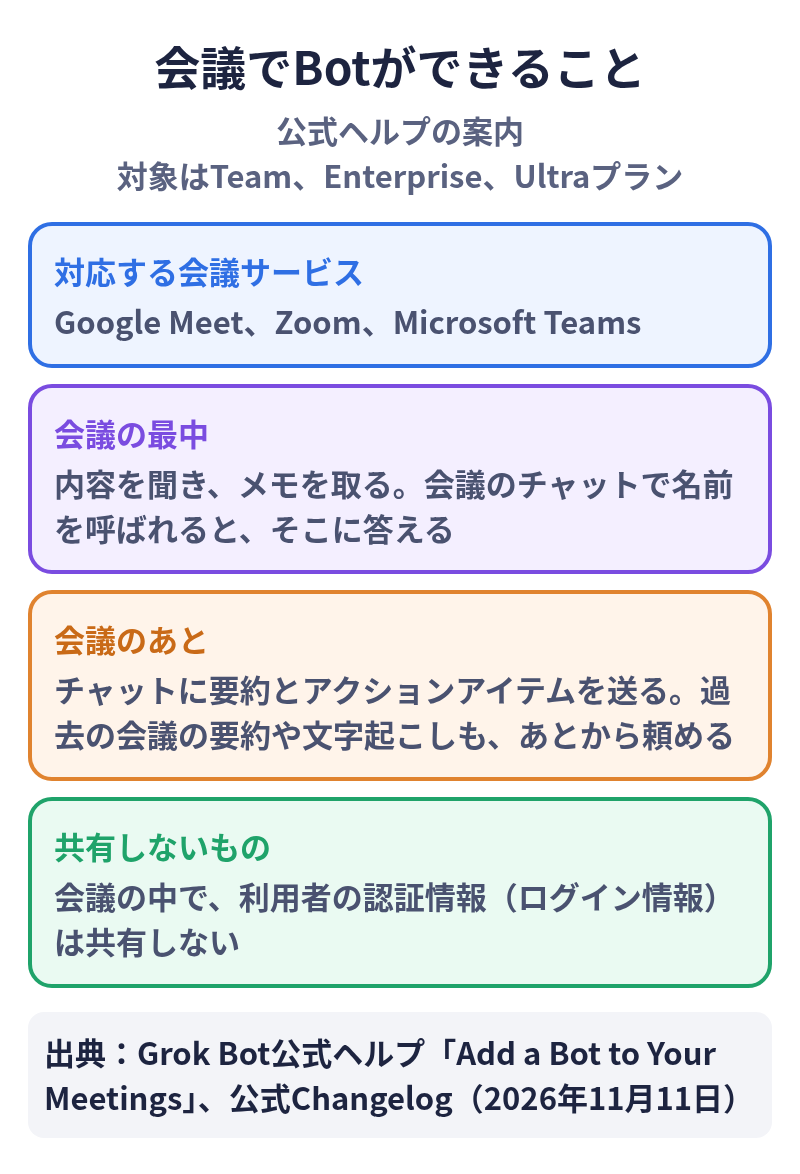
会議の最中にBotへ話しかけるときは、会議のチャットでBotの名前を呼ぶと、そのチャットに答えます。公式ヘルプは、次の扱いも書いています。
- Zoomのプライベートチャット:Botへの個別のメッセージには、個別に返します
- 会議室の機器:会議室の機器からの依頼は、個人ではなく、その部屋からの依頼として扱います
- 控えた内容:会議の参加者が、Botが控えたい内容を求めたときは、誰が求めたかを利用者に伝え、送るかどうかを確認します。会議の中で、利用者の認証情報(ログイン情報)は共有しません
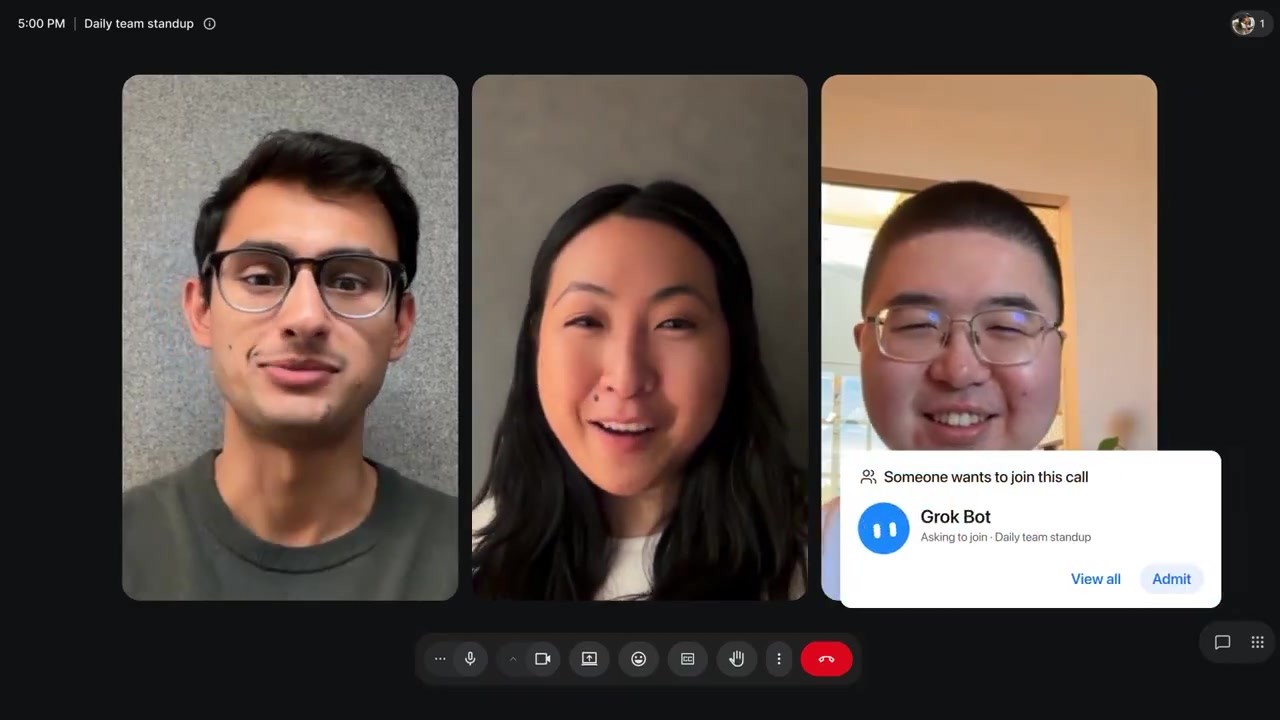
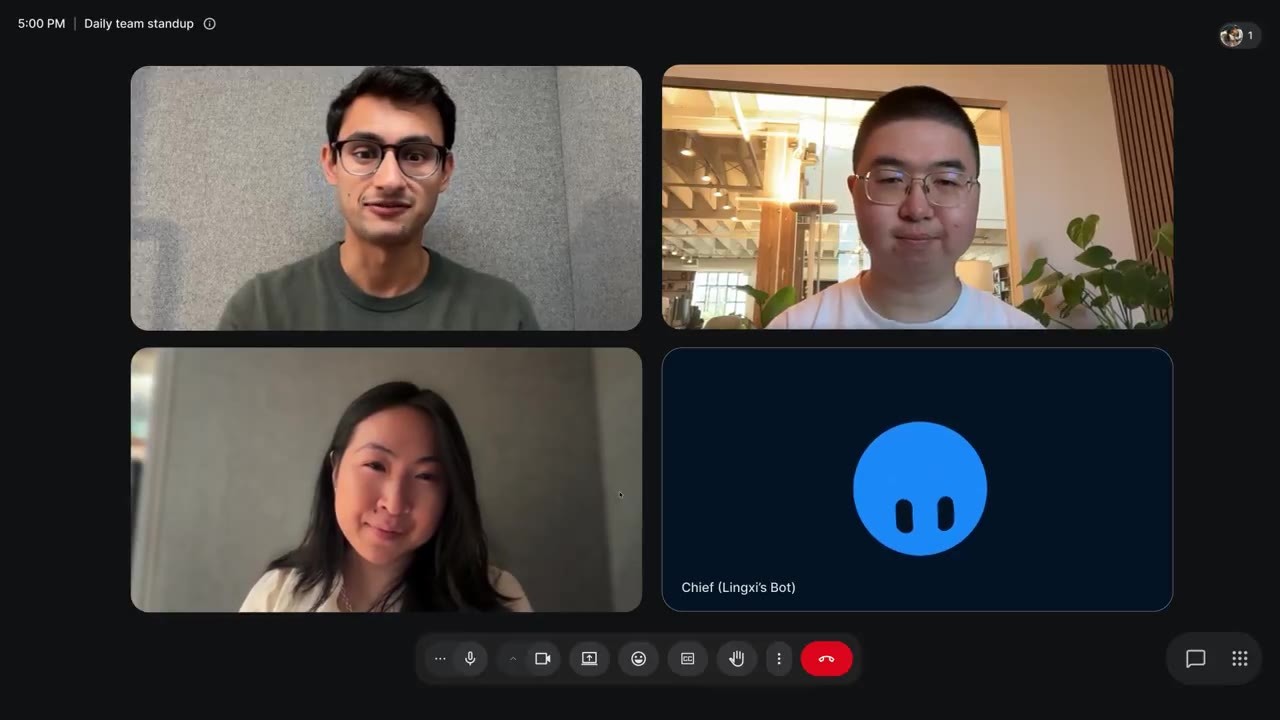
公式Xの案内動画では、チャットで「今の通話に参加してメモを取って」と頼む場面、会議の主催者側にGrok Botの入室許可が出る場面、参加したBotのタイルに「Chief (Lingxi’s Bot)」と表示される場面が映っています。公式サイトのGrok Bot案内(x.ai/bot)も、「Google MeetまたはZoomの通話にBotを加え、話を聞き、助けられるときはチャットに入り、その後の作業も続ける」と紹介しています。公式ヘルプでは、これにMicrosoft Teamsも加えた3つのサービスが対象です。
対象プランと、チームでの設定
公式ヘルプと公式Changelogは、会議への参加はTeam、Enterprise、Ultraプランで使える、と案内しています。プランごとの追加料金や、これ以外のプランで使えるかどうかは、公式ヘルプには書かれていません。
チーム・企業向けの公式ヘルプによると、Enterpriseでは、管理者がチームダッシュボードのGrok Botページにある「Bot Capabilities」の「Meetings」で、メンバーのBotが会議に参加したり、内容を読んだりできるかを切り替えられます。オフのときは、Botは会議に参加できず、内容も読めません。参加予定だったBotは、会議が使えなくなったと伝えます。
チームで共有するTeam Botが会議に入るのは、そのチームが会議を許可しているときだけです。
会議にBotを入れる手順
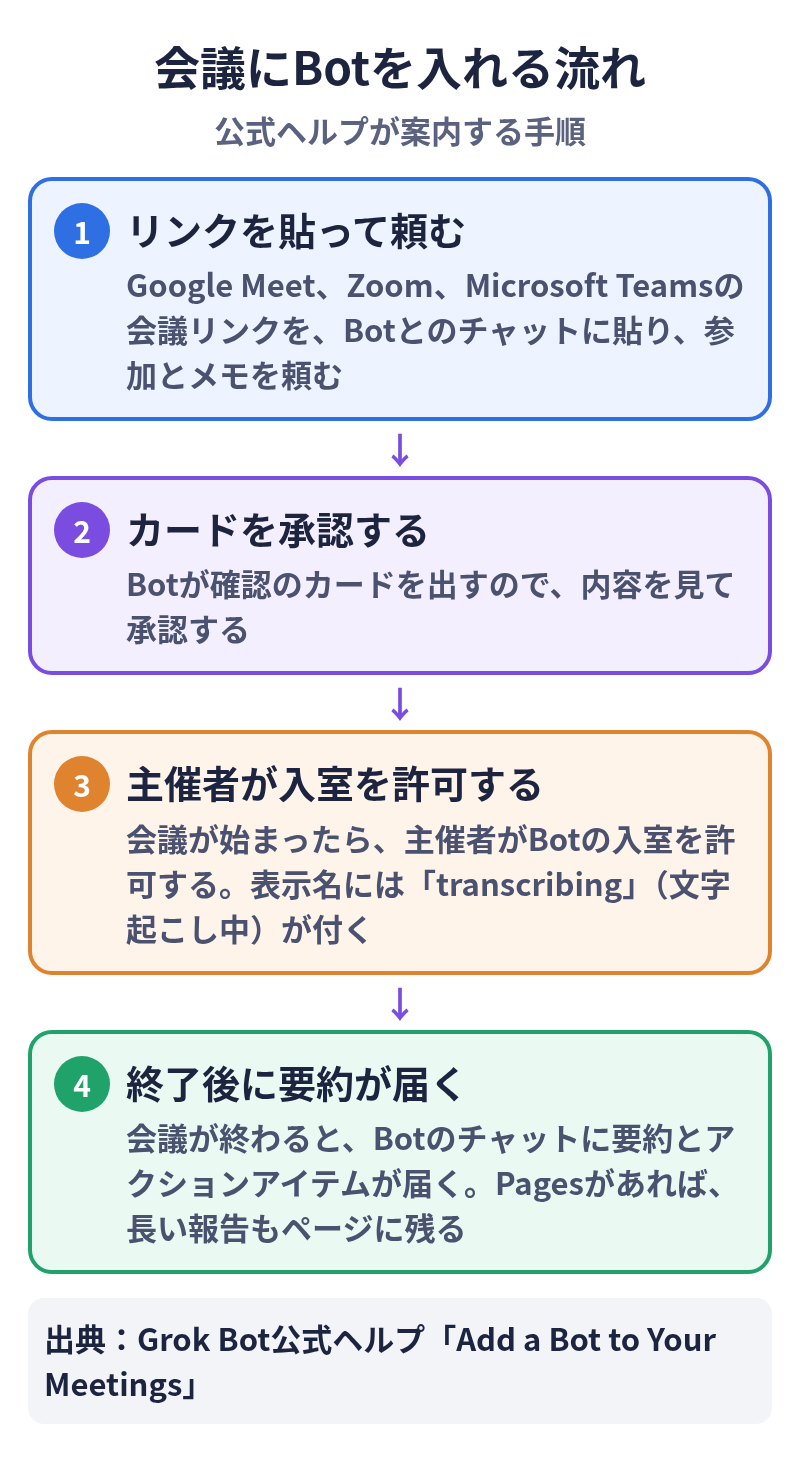
公式ヘルプが案内する手順は、次の3つです。
- Google Meet、Zoom、Microsoft Teamsの会議リンクを、Botとのチャットに貼り、参加とメモを頼む
- Botが確認のカードを出すので、それを承認する
- 会議が始まったら、主催者がBotの入室を許可する。表示名は「Botの名前(自分の名前’s Bot) – transcribing」、Team Botの場合は「Botの名前(Team Bot) – transcribing」になります
カレンダーを追っているBotは、予定されている会議に自分から参加することもある、と公式ヘルプは書いています。カレンダー連動の詳しい設定手順は、このヘルプには書かれていません。
何を頼めばよいか分からないときは、Botの詳細を開きます。まだ会議に参加したことがない場合は、「Suggested」の「Add to meeting」が、会議への入れ方をBotに聞く文案を用意します。
予定の管理と、会議のあと
参加予定や、いま入っている会議は、Botの詳細の「Upcoming」に出ます。参加までの残り時間、次に入る時刻、会議中は「Taking notes」と表示されます。
自分が登録した会議では、次の操作ができます。
- Disable Interactivity:聞くこととメモは続け、会議の中では答えないようにします。行には「Muted」と出ます。まだ予定の段階なら、Enable Interactivityで戻せます。すでに参加中、または入室の途中なら、一度退出して入れ直す必要があります
- Cancel:予定していた会議を取り消します
- Quit:参加中、または入室の途中の会議から、Botを退出させます
会議が終わると、Botのチャットに要約とアクションアイテムが届きます。Pagesを使っている場合は、より長い報告がページに残り、そのリンクがチャットに付きます。過去の会議の要約や文字起こしは、あとからBotに頼むこともできます。
会議の設定は、その会議への参加を始めた人の設定が使われます。
注意点
公式ヘルプの範囲で、次の点に気をつけるとよいでしょう。
- 会議に入るには、主催者の入室許可が必要です。許可の案内は、ほかの参加者にも見える場合があります
- 入室後の表示名には「transcribing」(文字起こし中)が付きます。Botが内容を書き取っていることが、会議の画面から分かります
- 会議の中で、利用者の認証情報は共有しません。控えた内容を求められたときは、誰が求めたかを利用者に伝え、送るかを確認します
- Enterpriseでは、管理者がMeetingsをオフにすると、Botは会議に参加できず、内容も読めません
- 会議の設定は、参加を始めた人のものが使われます。チームで使うときは、誰が参加を頼んだかを意識しておく必要があります
公式ヘルプには、参加者へ事前に知らせることを義務づける文言は見当たりません。一方で、主催者の許可と「transcribing」の表示が案内されているので、社外の人が入る会議などでは、あらかじめ伝えておくのが安心です。
公式では確認できなかった点
- 日本語の会議への対応や、日本向けの提供範囲の制限は、公式ヘルプとChangelog、公式Xには書かれていません
- Team、Enterprise、Ultra以外のプラン(PremiumやSuperなど)で使えるかどうかは、公式ヘルプに書かれていません
- 会議機能だけの追加料金や、要約・文字起こしの保存期間は示されていません
- カレンダー連動の詳しい設定手順は、会議のヘルプには書かれていません
- Botが会議で音声を出して話すかどうかは、公式ヘルプに書かれていません。公式の案内は、会議のチャットで答える、というものです
出典
- Grok Bot公式X(@bot)の案内投稿(2026年11月13日 19:11 UTC/日本時間14日 4:11)
- Grok Bot公式ヘルプ「Add a Bot to Your Meetings」
- Grok Bot公式ヘルプ「Grok Bot for teams and enterprises」(Meetingsの管理)
- Grok Bot公式Changelog(2026年11月11日、v1.0.1)
- Grok Bot公式サイト
関連記事
更新履歴
- 2026年11月14日:初版