

平山 大樹 AB通信 運営責任者
AB通信 編集部が、企業・行政の公式発表や決算資料などの一次情報を確認して書いています。運営会社・編集方針
この記事のポイント
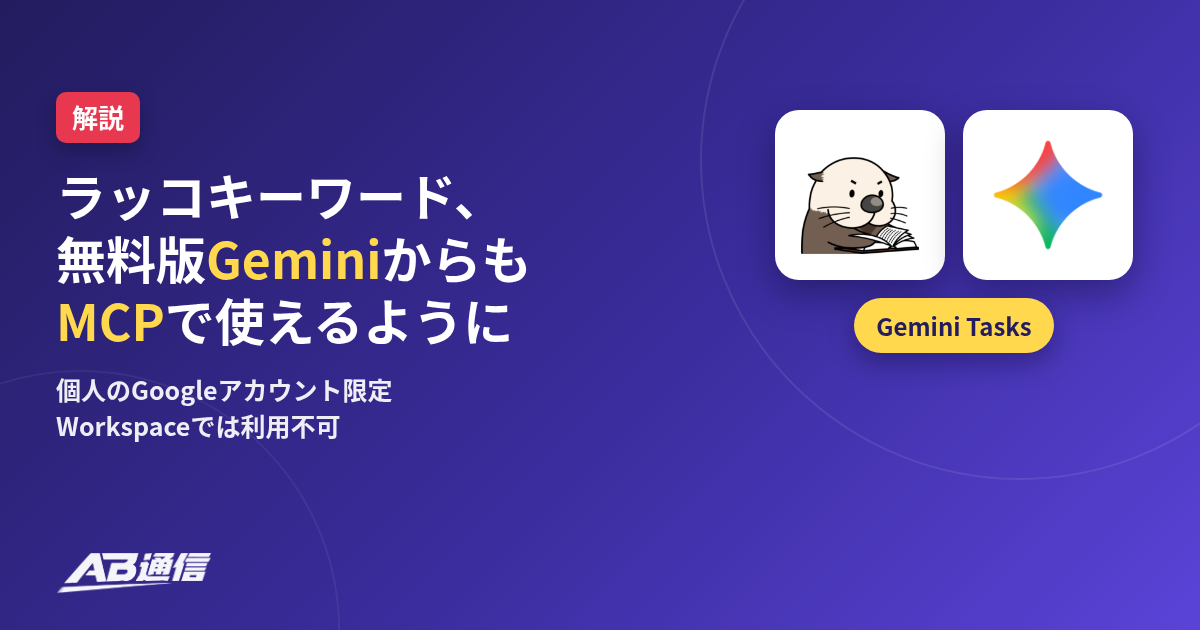
- ラッコキーワードのMCP(AI連携)が、Gemini Tasks(旧称Gemini Spark)の「連携サービス」からも接続できるようになりました
- 無料版のGeminiでも使えます。ただし、使えるのは個人のGoogleアカウントのみで、Google Workspace(職場・学校のアカウント)では使えません(2026年11月時点)
- 呼び出すときは、チャットで半角の「@」を入力し、「Rakko Keyword Api」を選ぶ必要があります。選ばずに送ると、MCPは呼び出されません
- ラッコキーワード側のMCPは、有料プラン(エントリー、ライト、スタンダード、プロ、エンタープライズ)が対象です。フリープランでは使えません
- 接続テストでデータが取れた場合も、通常の利用と同じくクレジットが消費されます
無料版のGeminiからも、ラッコキーワードの検索データが使えるように
ラッコキーワードは2026年11月20日(日本時間10:00)、公式X(@rakko_inc)で、無料版のGeminiからもラッコキーワードとAI連携できるようになったと発表しました。同じ内容は、公式の接続ガイド「GeminiとラッコキーワードMCPを接続する方法」でも解説されています。
ラッコキーワードのMCP(AI連携)は、ChatGPTやClaudeなど、ほかのAIツールからも使える仕組みです。公式のAI連携ガイドによると、接続すると、やりたいことを伝えるだけで、AIがラッコキーワードからデータを取得し、分析まで進められます。今回、その接続先にGemini Tasksが加わりました。
Gemini Tasks(旧称Gemini Spark)は、Googleが提供する常時稼働型のAIエージェントです。公式ガイドでは、Geminiアプリ上でタスクやスキルを設定し、Google Workspaceや外部アプリと連携しながら作業を進められる、と説明しています。タスクの使い方は、Gemini公式ヘルプ「Gemini アプリでタスクとワークフローを管理する」でも確認できます。日本を含む一部の国では、Google AIの有料プランなしでもタスクを使える、と公式ヘルプに記載があります(AB通信では、Gemini Tasksが日本でも無料になった経緯を別記事で整理しています)。
利用できる条件
Gemini側:個人のGoogleアカウント限定
公式Xと接続ガイドのどちらも、無料のGoogleアカウントで使える、としています。一方で、2026年11月時点の制限も明確です。
- 使えるのは、個人のGoogleアカウントのみです
- Google Workspace(職場・学校のアカウント)のGeminiでは、ラッコキーワードMCPとの接続(カスタムMCP接続)は使えません
公式ヘルプによると、Geminiのタスク機能そのものも、個人のGoogleアカウントが対象で、仕事用または学校用のアカウントでは利用できません。18歳以上であること、履歴がオンになっていることも条件として挙げられています。
ラッコキーワード側:有料プランが対象
Geminiが無料でも、ラッコキーワード側のMCPは有料プラン向けです。AI連携ガイドと料金プランによると、MCPを使えるのはエントリー、ライト、スタンダード、プロ、エンタープライズです。フリープランでは使えません。
エントリープランのMCP活用ガイドによると、旧エントリープランではMCPを使えません。使うには、契約管理から新プランへ移行する必要があります。エントリープランのMCPでは、使える機能とデータ量はスタンダードプランと同じになります。一方、APIキーを使ったREST APIは、スタンダードプラン以上が対象です。
MCPを使うときのクレジット消費は、プランによって倍率が違います。割り当てクレジットは、Web版とMCPで共通です。
| プラン | 割り当てクレジット | MCP利用時の消費倍率 |
|---|---|---|
| スタンダード以上 | スタンダードは3,000/月(プロ・エンタープライズは料金プランを参照) | Web版の1.5倍 |
| ライト | 1,000/月 | Web版の5倍 |
| エントリー | 400/月 | Web版の10倍 |
| フリー | 50/週 | MCPは利用不可 |
公式ガイドによると、MCPサーバーのレート制限は、60リクエスト/60秒(スライディングウィンドウ方式)です。月にどれくらいのクレジットが必要かは、消費クレジットシミュレーターで試算できます。
流れの全体像は、次のとおりです。
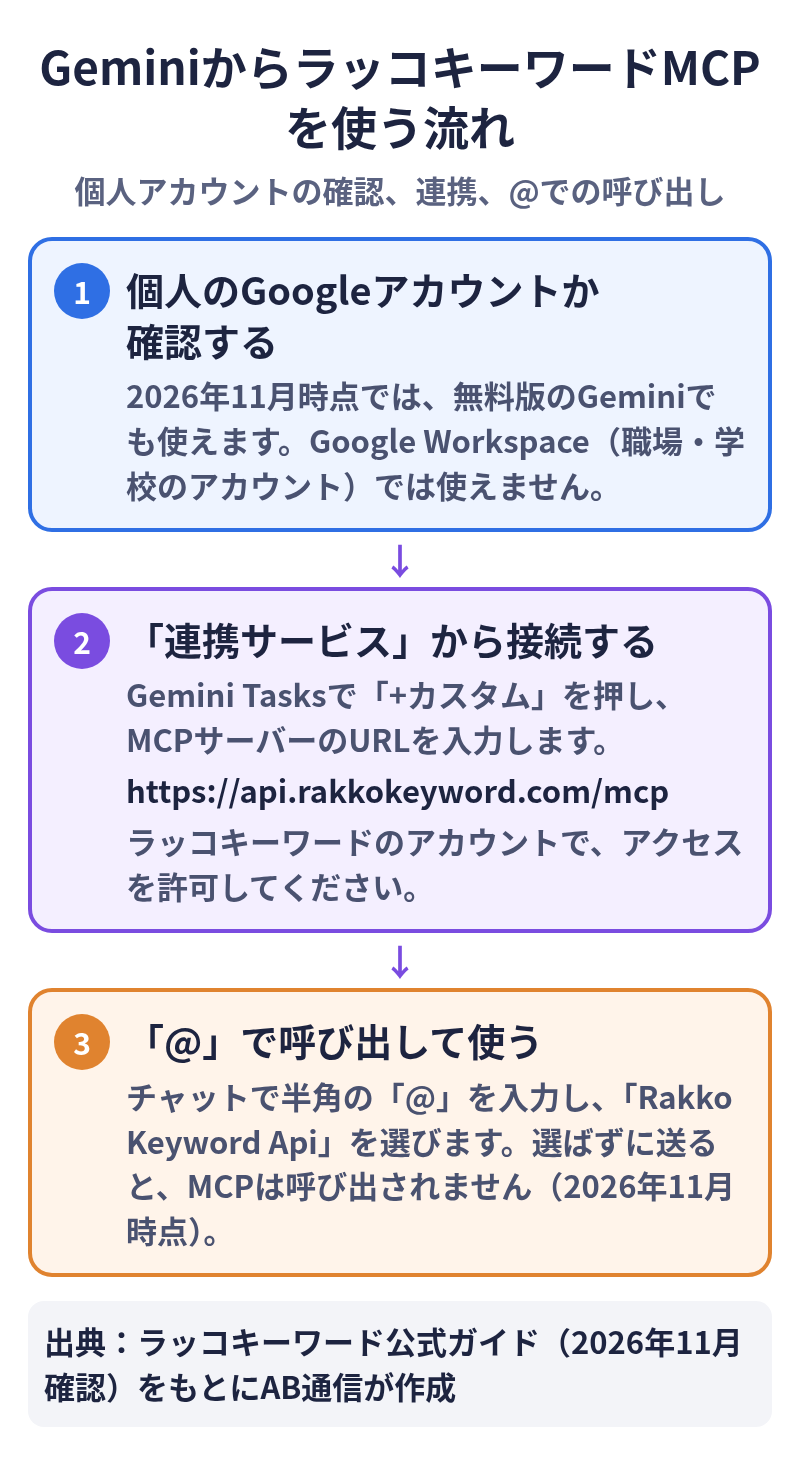
接続の手順(6ステップ)
公式の接続ガイドに沿った手順は、次のとおりです。接続の起点は、Gemini Tasksの「連携サービス」画面です。
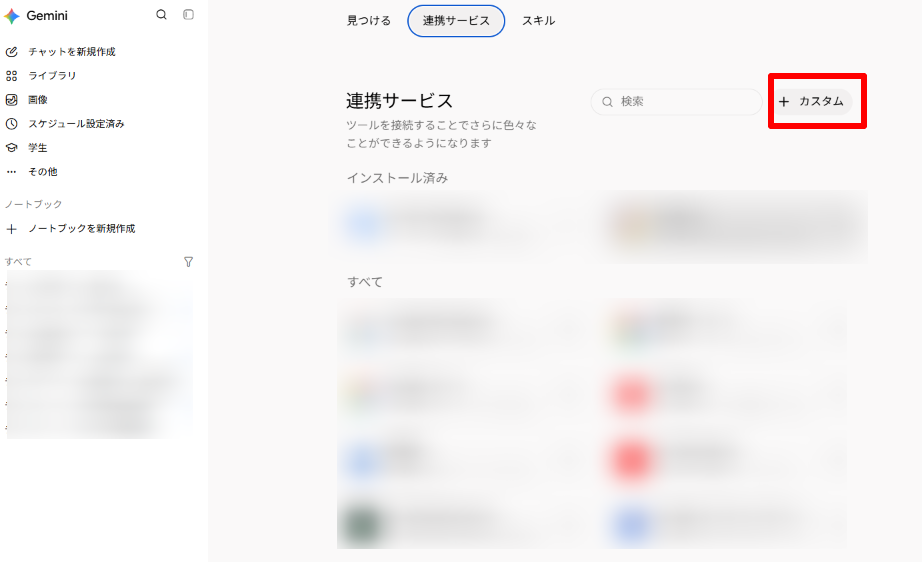
STEP1:「連携サービス」画面を開く
Gemini Tasksの「連携サービス」画面を開き、「+カスタム」ボタンを押します。
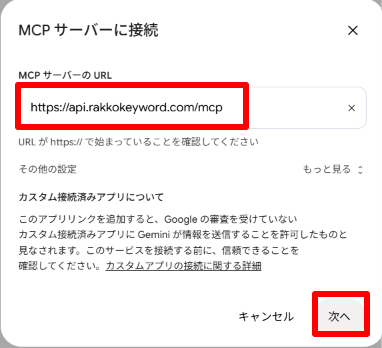
STEP2:接続内容を確認して同意する
「MCPサーバーのURL」の入力欄に、ラッコキーワードMCPのURL https://api.rakkokeyword.com/mcp を入力し、「次へ」をクリックします。接続内容を確認しながら下にスクロールし、チェックボックスにチェックを入れて「接続」をクリックします。続いて表示される画面で「同意して続行」をクリックします。
STEP3:ラッコキーワードアカウントでアクセスを許可する
Googleの認証画面が表示されたら、「アクセスを許可する」をクリックします。ラッコキーワードのアカウントでログインしていない場合は、先にログインしてから進めてください。
STEP4:利用する機能を確認して接続を完了する
「カスタムアプリの保存」画面が表示されたら、suggest-keywordsやrelated-keywordsなど、利用できる機能の一覧はそのままで「接続」をクリックします。
STEP5:接続が完了したことを確認する
「連携サービス」画面に戻り、「Rakko Keyword Api」が追加されていれば、接続完了です。
STEP6:接続をテストする
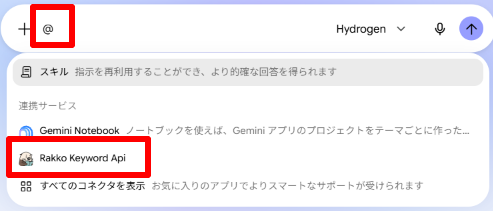
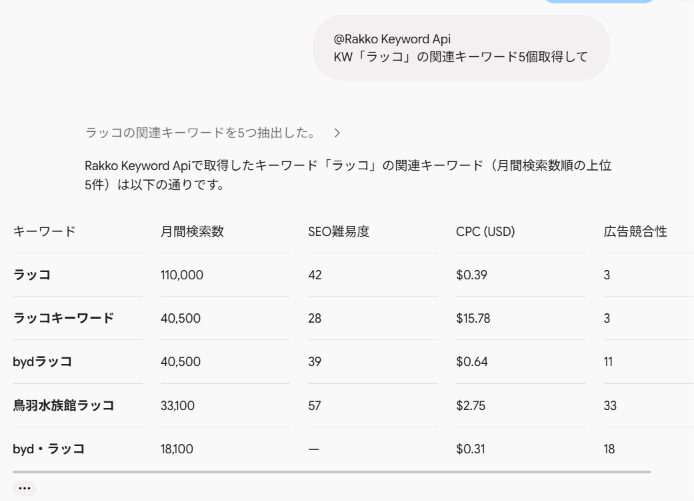
Gemini Tasksのチャット画面を開き、入力欄で半角の「@」を入力します。候補に表示される「Rakko Keyword Api」をクリックして選び、そのうえで指示を入力して送信します。公式ガイドの例は、「KW「ラッコ」の関連キーワードを5件取得して。」です。データが取得できれば、動作確認は完了です。
使うときの注意:「@」で呼び出さないと動かない
公式ガイドは、2026年11月時点の注意点として、次の2つを挙げています。
- Gemini Tasksでは、チャット画面上で半角の「@」を入力し、「Rakko Keyword Api」を選ばずにチャットを送信すると、MCPは呼び出されません
- 動作確認や接続テストでデータを取得した場合も、通常の利用と同様にクレジットが消費されます
SEO担当者がすぐ試せる使い方
AI連携ガイドによると、ラッコキーワードMCPでは、サジェストキーワード、関連キーワード、よくある質問、潜在的なキーワード/質問(LSI/PAA)、共起語、見出し抽出、同時ランクインキーワード、コンテンツ検索、獲得キーワード調査、検索順位チェックなど、主要なデータ取得機能が使えます。公式が挙げている活用例と、SEOやWebの担当者が試しやすい依頼の例は、次のとおりです。
サジェストを取得して、検索意図ごとに分ける
公式の活用例は、「『SEO対策』というキーワードのサジェストを全部取って、検索意図ごとに分類して」と頼む、という使い方です。Google、Bing、YouTube、Amazon、楽天など、複数の検索エンジンのサジェストを、月間検索数や前年比などの補足データと一緒に取得できます。記事の構成を考える前に、いま検索されている言い回しと、その集まり方を把握できます。
関連キーワードや共起語を確認し、構成案の材料にする
関連キーワードは、サジェストより多くの語を、ラッコキーワードのデータベースから取得する機能です。接続テストの公式例でも、「KW「ラッコ」の関連キーワードを5件取得して。」が使われています。共起語では、任意のキーワードのGoogle検索結果で、上位20ページに頻出する関連語を取得できます。公式は、上位表示するのに必要な単語を把握できる、と説明しています。
たとえば、「『インボイス 対応』の関連キーワードと共起語を取得し、記事に入れるべき語と、読者が次に調べそうな語を整理して」と頼むと、キーワード調査と構成案の材料づくりを、同じチャット上で進めやすくなります。調査結果を別画面からコピーして貼り付ける手間を減らせる、というのが、公式Xでも挙げられている利点です。
見出し抽出やよくある質問で、競合とFAQの手がかりを得る
公式の活用例には、「このキーワードで上位表示している記事見出しを分析して、共通する見出し構成を教えて」と依頼する使い方もあります。見出し抽出では、上位20ページの見出し構成やTITLE/DESCRIPTIONに加え、推定流入数、月間検索数、SEO難易度なども取得できます。
よくある質問では、検索ユーザーが抱えている可能性の高い質問リストを取得できます。エントリープランの活用ガイドでも、よくある質問を集めてFAQの構成を作る、という使い方が紹介されています。
依頼するときは、必ず先に半角の「@」で「Rakko Keyword Api」を選んでから送ってください。選ばないと、データ取得に進みません。
MCPから使えない機能と、クレジットの扱い
公式の注意として、コンテンツ作成補助機能(記事タイトルや見出しの生成など)や、類語・同義語などの「その他機能」は、ラッコキーワードのAPI/MCPからは使えません。こうした機能は、Web版で使う必要があります。
クレジットは、公式の説明によると、MCP/APIではデータ取得処理が成功したときに消費されます。レスポンスがエラーだったときや、残高不足で処理が実行されなかったときは、消費されません。接続テストでも、データが取れた場合は通常どおり減ります。公式は、まず接続テストで残りクレジットを確認してから使い始めるよう案内しています。
関連記事(AB通信)
出典
- ラッコキーワード — GeminiとラッコキーワードMCPを接続する方法(2026年11月20日確認)
- ラッコ株式会社公式X(@rakko_inc)— 無料版GeminiでもラッコキーワードとAI連携できるようになったことを伝える投稿(2026年11月20日10:00、日本時間)
- ラッコキーワード — ラッコキーワードAI連携ガイド(2026年11月20日確認)
- ラッコキーワード — エントリープランのMCP(AI連携)活用ガイド!使える機能とクレジット消費を解説(2026年11月20日確認)
- ラッコキーワード — ライトプランのMCP(AI連携)活用ガイド!使える機能とクレジット消費を解説(2026年11月20日確認)
- ラッコキーワード — 料金プラン(2026年11月20日確認)
- ラッコキーワード — クレジットが消費される(減る)タイミングを教えてください(2026年11月20日確認)
- Geminiアプリ ヘルプ — Gemini アプリでタスクとワークフローを管理する(2026年11月20日確認)
更新履歴
- 2026年11月20日:初版