


平山 大樹 AB通信 運営責任者
AB通信 編集部が、企業・行政の公式発表や決算資料などの一次情報を確認して書いています。運営会社・編集方針
この記事のポイント
- Anthropicの公式リリースノート(2026年11月20日付)によると、Claudeのコンピューター操作(computer use)が、TeamプランとEnterpriseプランでもベータで使えるようになりました。組織ごとに順次提供され、初期設定はオフです
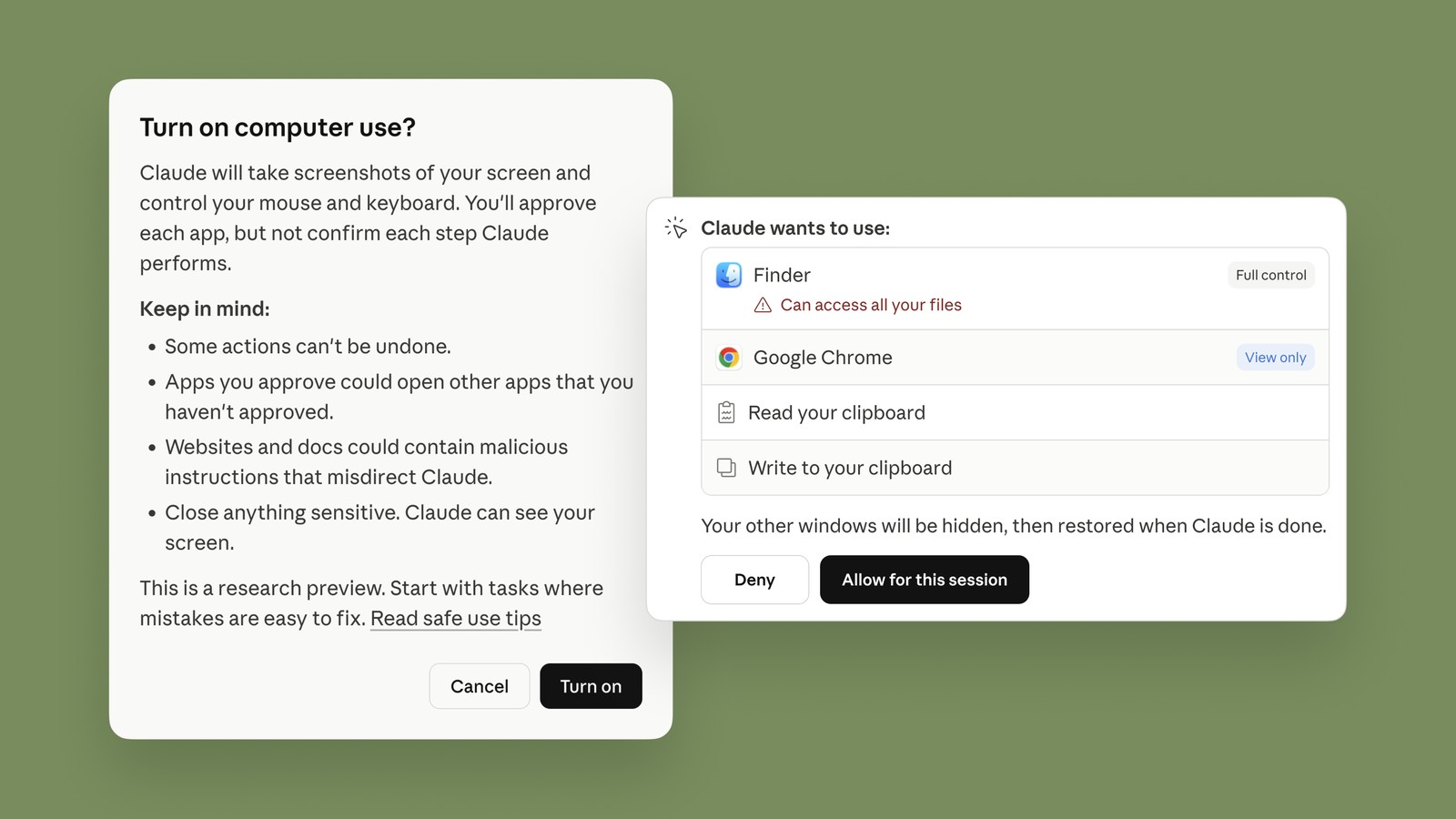
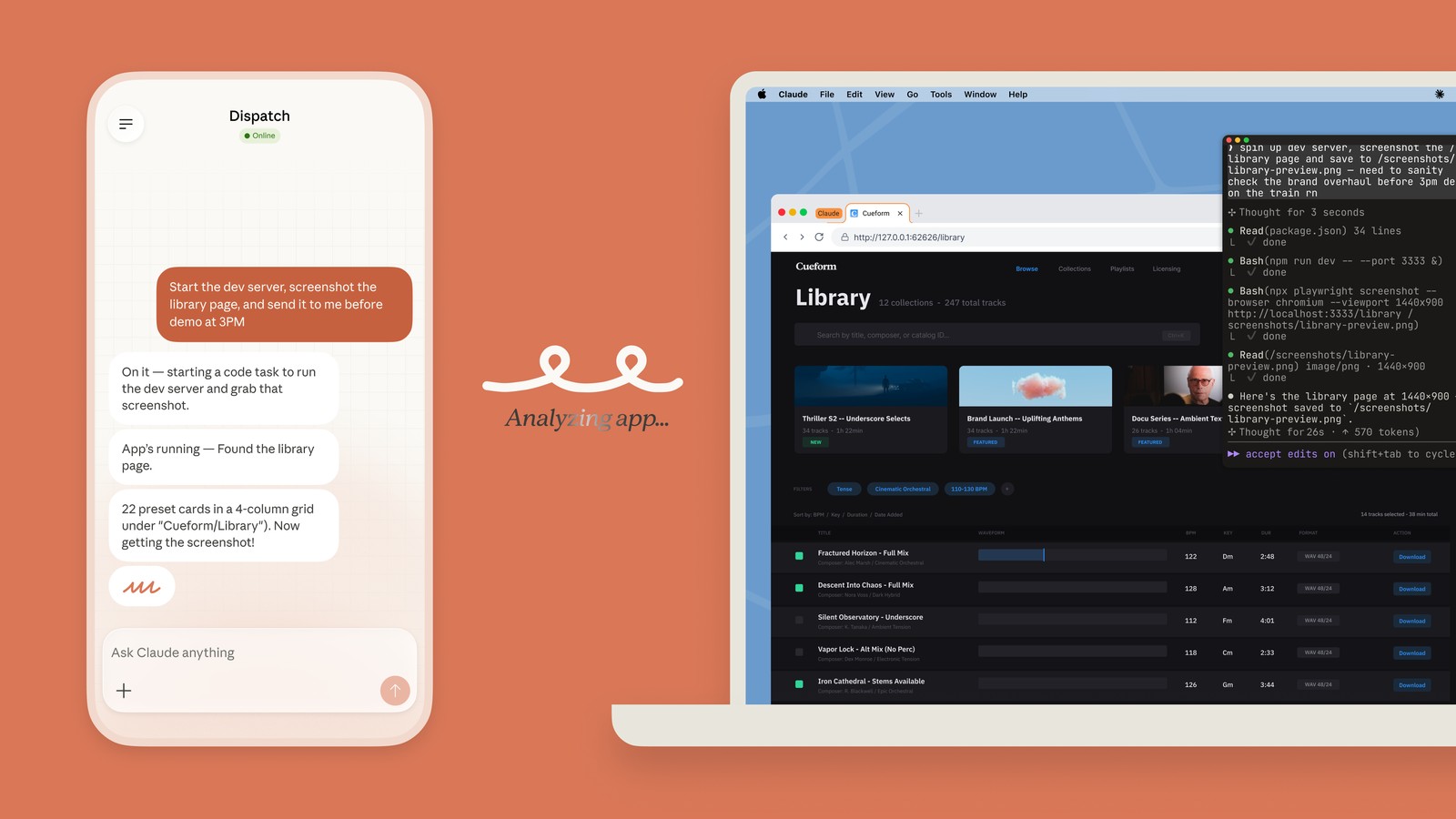
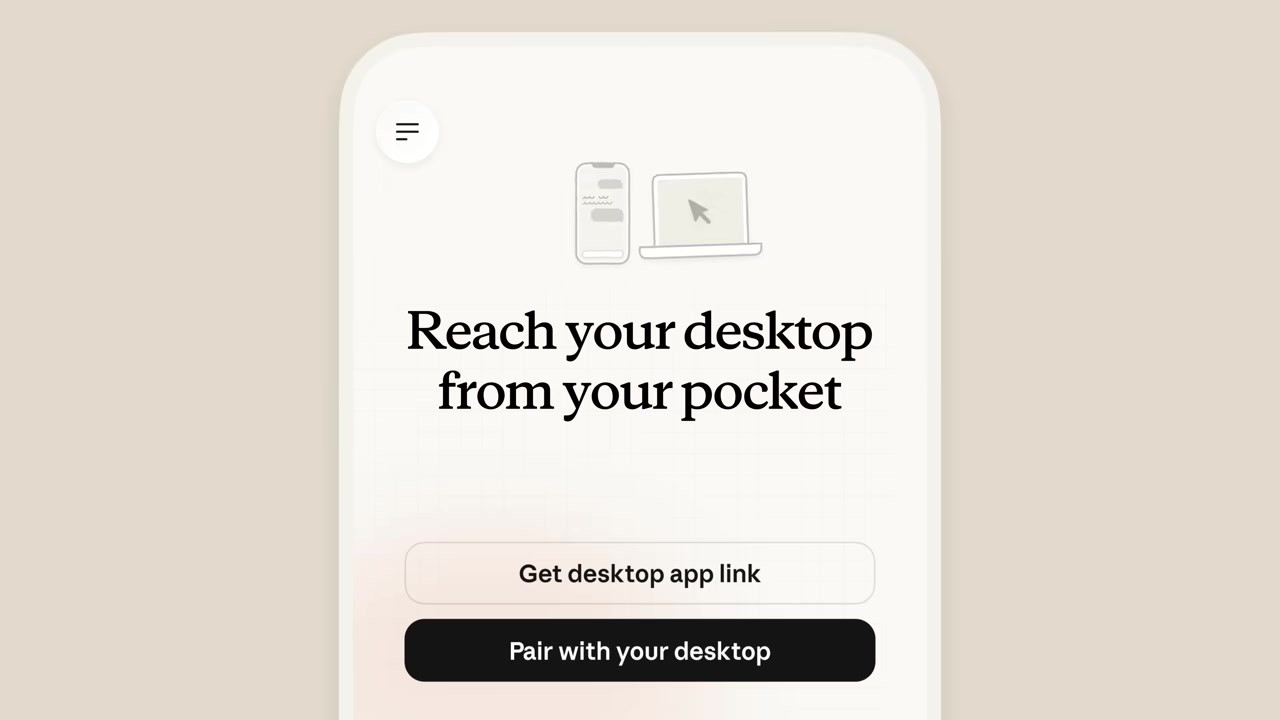
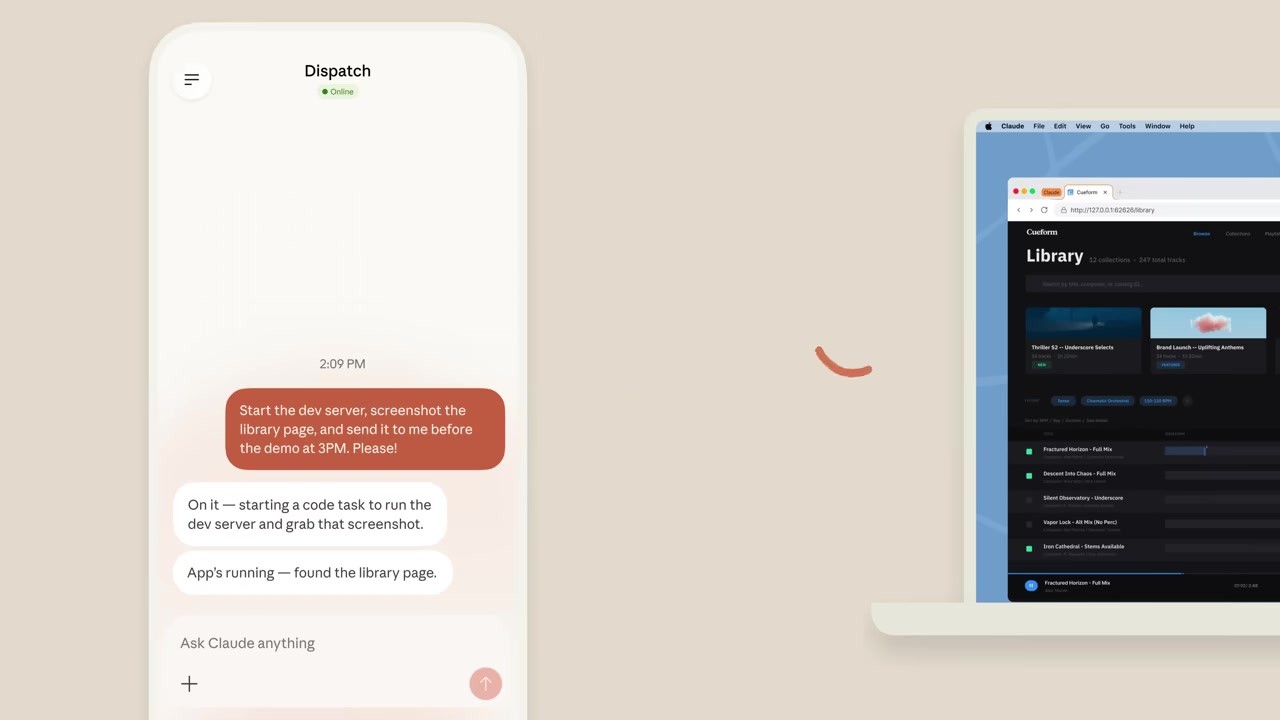
- コンピューター操作は、Claudeが利用者の画面を見て、許可したデスクトップアプリを操作する機能です。Team・Enterpriseでは、新しいClaude experienceのClaude Desktopで使えます。組織の「Computer access」がオンで、操作するパソコンでDesktopが開いていれば、WebやClaude Mobileからも使えます
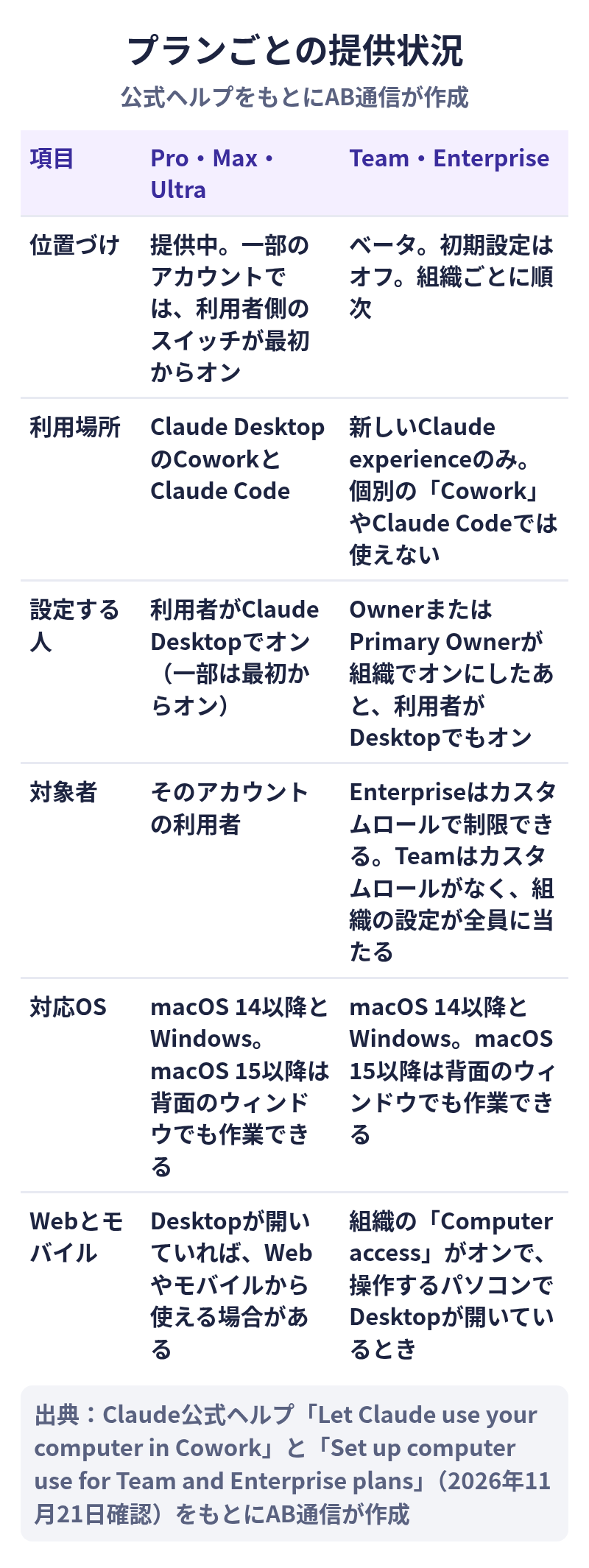
- Pro・Max・Ultraでは、Claude DesktopのCoworkとClaude Codeで提供済みです。Team・Enterpriseのベータでは、個別の「Cowork」やClaude Codeでは使えません
- オンにできるのは、OwnerまたはPrimary Ownerです。Enterpriseではカスタムロールで対象者を制限できます。Teamにはカスタムロールがないため、組織の設定は全員に当たります
- 公式の例は、コネクタのない社内ダッシュボードや専用ツールの操作、競合調査を報告書にまとめる作業などです。サンドボックスはなく、公式は金融口座や医療情報、他人の個人情報を扱うアプリでの利用を避けるよう案内しています
Team・Enterpriseでも、コンピューター操作がベータで使えるようになった
Anthropicは、Claude公式のリリースノート(2026年11月20日付)で、コンピューター操作(computer use)をTeamプランとEnterpriseプランでもベータ提供すると案内しました。公式の説明では、Claudeが利用者の画面を見て、許可したデスクトップアプリを操作する、としています。新しいClaude experienceのClaude Desktopで使え、組織の「Computer access」がオンであれば、Web版のClaudeとClaude Mobileからも使えます。提供は組織ごとに順次で、詳しい設定は公式ヘルプ「Set up computer use for Team and Enterprise plans」にまとまっています。
この機能自体は、2026年3月23日に研究プレビューとして発表されていました。Claude公式アカウント(@claudeai)は、同日の公式Xで、アプリを開く、ブラウザを操作する、表計算に入力する、といった机の前で行う作業をClaudeに任せられる、と紹介しています。当時の対象はClaude CoworkとClaude Codeで、対応OSはmacOSのみ、対象プランは研究プレビューでした。公式ブログ「Put Claude to work on your computer」でも、同じ内容が案内されています。その後、4月2日の公式XでWindows対応が追加されています。今回の更新は、すでにPro・Max・Ultraで使われていた機能を、Team・Enterpriseの組織向けにもベータで広げたものです。
これまでの提供範囲との違い
公式ヘルプ「Let Claude use your computer in Cowork」によると、コンピューター操作はPro、Max、Ultraプランでは、Claude DesktopのCoworkとClaude Codeで使えます。一部のアカウントでは、利用者側の「Enable computer use」が最初からオンになっています。その場合でも、アプリを使うときは確認を求められます。
TeamとEnterpriseではベータです。初期設定はオフで、組織のオーナーがオンにするまで使えません。使えるのは、新しいClaude experienceに限られます。これは、「Chat and Cowork unified」がオンのときに出てくる、チャットとCoworkが分かれていない画面です。公式は、メッセージ欄に「Chat」と「Cowork」の切り替えがなくなっていれば、新しい画面になっている、と説明しています。個別の「Cowork」から始めた作業や、Claude Codeでは使えません。利用者の設定画面には、「組織では、新しいClaude experienceで動く。CoworkのタスクやClaude Codeでは使えない」と表示されます。
日本の職場での使い方(公式の範囲で)
公式ヘルプは、コンピューター操作の使い道として、次のような例を挙げています。コネクタ(Gmail、Google Drive、Microsoft 365、Slackなど)がある場合は、そちらを先に使う、としています。画面を直接操作する方法は、時間がかかり、誤りも出やすいためです。
- ローカルの資料と接続したツールを使って競合調査をまとめ、体裁を整えた報告書にする
- スマートフォンのシミュレータを開き、自社で開発したアプリを操作して、画面の使い勝手の問題を探す
- コネクタがないアプリ、たとえば社内のダッシュボードや、チームが使っている専用ツールを操作する
日本の職場に当てはめると、APIやコネクタがない古い社内システムの画面、部門だけが使っている専用の管理ツール、開発中の業務アプリの動作確認、といった場面が、公式の例に近い使い方です。パソコンが起動していて、Claude Desktopが開いていれば、席を外しているあいだも作業を続けられます。macOS 15以降では、Claudeは背面のウィンドウで作業するのが初期設定で、ポインターやキーボードを占有しません。入力の途中では、原則として待ちます。セッションごとに、全画面が必要になった最初のタイミングで、許可を求めます。
一方、公式は、金融口座や投資の管理、契約書などの法務文書、医療・健康情報の処理、他人の個人情報が入ったアプリの操作は、強く避けるよう案内しています。社内の経費システムへの入力や、請求書の転記のように、お金や個人情報を扱う画面は、この注意の対象になります。公式は、まず調査や整理のような、やり直しやすい作業から始めるよう勧めています。
管理者が有効にする手順
公式ヘルプ「Set up computer use for Team and Enterprise plans」によると、組織でオンにできるのはOwnerまたはPrimary Ownerだけです。手順は次のとおりです。
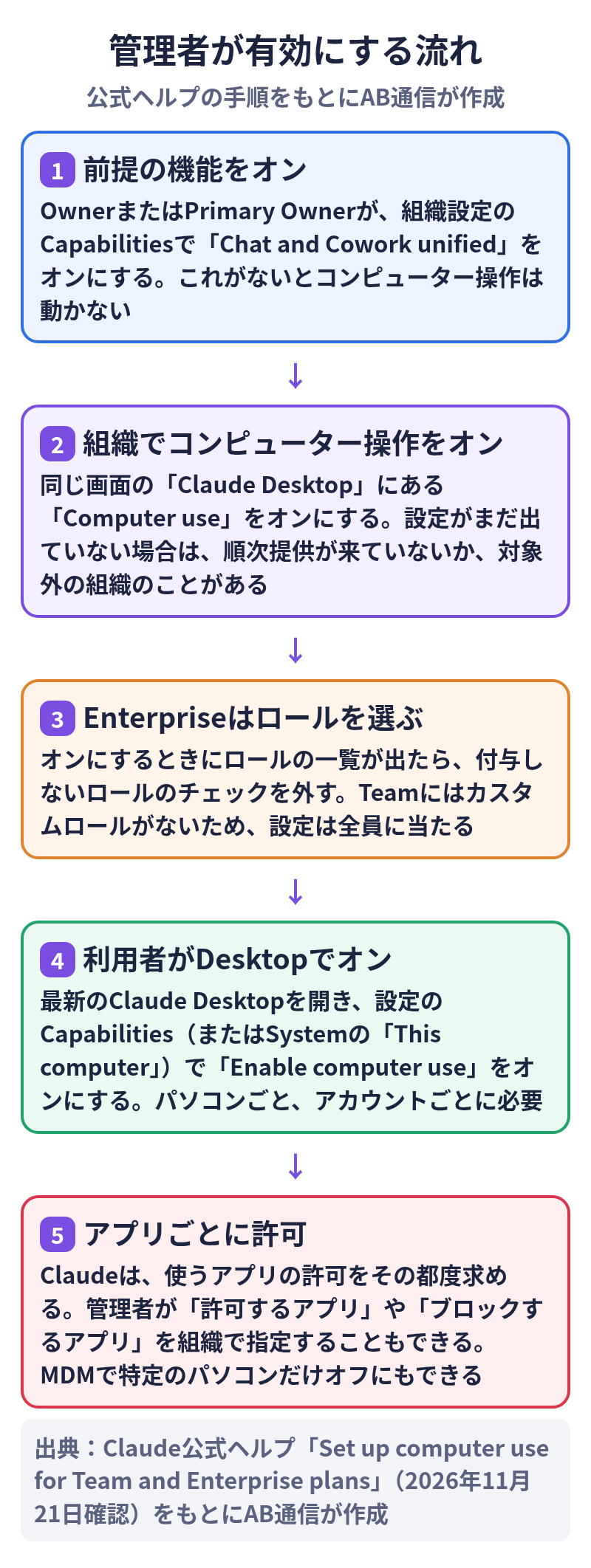
- Claudeに、OwnerまたはPrimary Ownerとしてサインインする
- Organization settings > Capabilities を開く
- 「Chat and Cowork unified」がオンであることを確認する。これがないとコンピューター操作は動かない
- Claude Desktopの項目にある「Computer use」をオン(またはオフ)にする
- Enterpriseプランでロールの一覧が出た場合は、付与しないロールのチェックを外してから「Turn on」を押す
設定が出てこない、またはオンにできない場合は、まだその組織に届いていないか、対象外の組織である、と公式は説明しています。対象外として挙げられているのは、HIPAA対応の構成、Claude Code向けのZero Data Retention(ZDR)、顧客管理の暗号鍵(CMEK)、FERPAまたはK-12の設定がある組織です。
公式は、「Computer use」と「Computer access」は別の設定だ、と注記しています。Computer useは、画面を見てアプリを操作する機能です。Computer accessは、予約タスク、Web版、Claude Mobileから、その人のパソコンへ到達できるかどうかの設定です。
オフにした変更が、各利用者のClaude Desktopに届くまでに、約1時間、場合によってはそれ以上かかることがあります。届くまでは、すでに許可したアプリをClaudeが画面で見たり操作したりできる、と公式は書いています。一部の利用者だけ避けたいEnterpriseの場合は、オンにする前に「Limit computer use to certain users」の手順を読むよう案内されています。組み込みロール(User、Admin、Owner、Primary Owner)の人は、オンにした時点で使えます。外したい人は、先にロールを「Custom」に変え、15分待ってから組織でオンにします。「All capabilities」のロールは、一覧で外すことができません。
利用者が使うときの手順と、対応している端末
公式によると、Team・Enterpriseで使うには、操作するパソコンで最新のClaude Desktopが開いている必要があります。ダウンロードと更新はclaude.com/downloadです。対応は、macOS 14以降とWindowsです。Linux向けClaude Desktopの記載は、この機能の対象としては公式ヘルプに出ていません。
macOSでは、アクセシビリティと画面収録の許可が必要です。システム設定の「プライバシーとセキュリティ」では、「Accessibility」(macOS 27ではDevice Control and Data Access)と、「Screen & System Audio Recording」として表示されます。管理者でない利用者は、オンにするときに管理者の名前とパスワードが必要になることがあります。
利用者側の手順は、次のとおりです。
- 最新のClaude Desktopを入れる
- Desktopを開き、Settings > Capabilities を開く。Computer useの項目がなければ、Settings > System の「This computer」を見る
- 「Enable computer use」をオンにする。オフにするときも、同じスイッチを使う
- Team・Enterpriseでは、新しいClaude experienceでチャットを始める
- パソコン上のアプリが必要な作業を頼む。Claudeは、そのアプリの許可を求めてから進む
スイッチは、パソコンごと、アカウントごとにオンにする必要があります。Web版やClaude Mobileから使う場合は、組織の「Computer access」がオンで、チャットがそのパソコンに接続されている必要があります。パソコンを選ぶよう求められたら、対象のパソコンを選びます。Web版では、「+」>「Devices」からも選べます。
アプリの許可と、組織での制限
Claudeは、アプリを使う前に許可を求めます。一度許可したアプリは、そのセッションでは再確認なしで使い続けられます。いつでも止められます。スイッチがオンだと、Claudeはインストールされているアプリを一覧したり検索したりでき、開いているアプリが分かることもあります。これだけでは、画面の閲覧やアプリの操作はできません。初めて使う前には、機能自体の確認も求められます。
許可したアプリでできることは、種類によって違います。
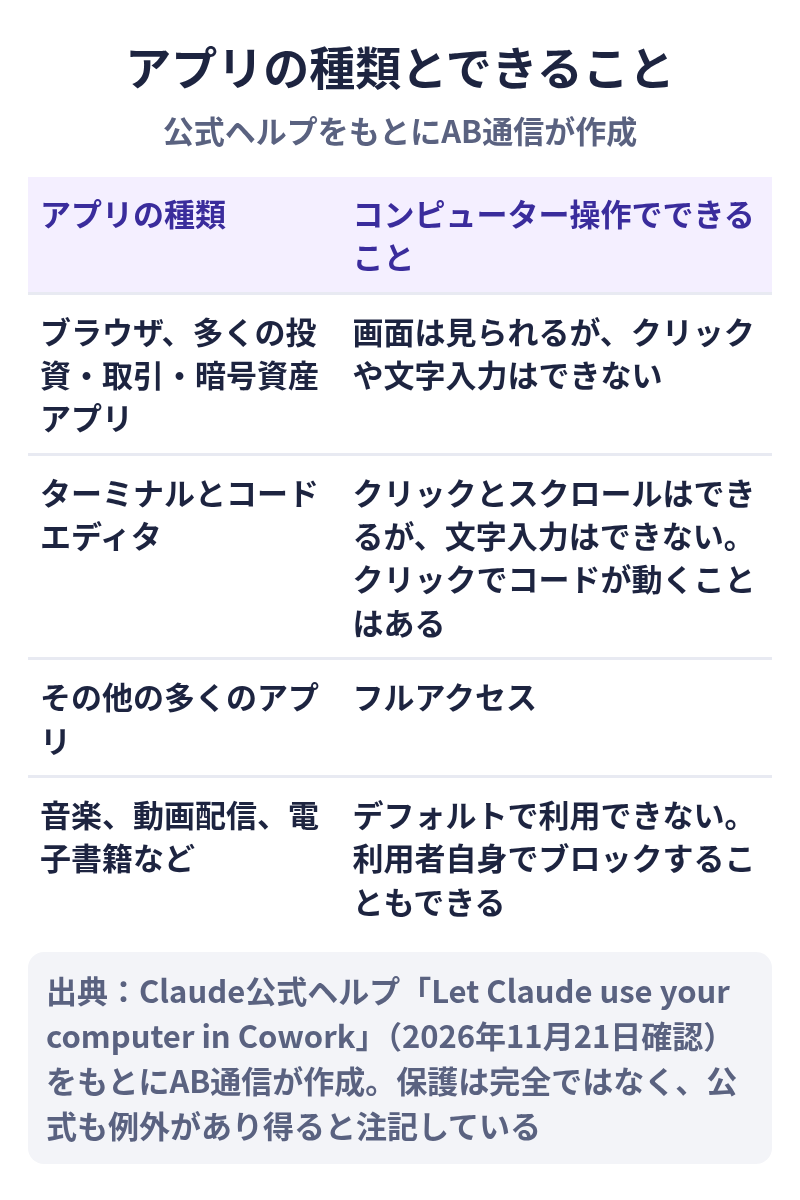
OwnerまたはPrimary Ownerは、組織設定のCapabilitiesで、アプリのアクセスを制限できます。「Block these apps」は、パスワードマネージャーなど、指定したアプリを拒否します。「Allow only these apps」は、一覧にあるアプリ以外を拒否します。どちらの場合も、利用者はアプリごとの許可が必要です。許可リストを使っているあいだは、最新でないClaude Desktopでは、コンピューター操作が使えなくなります。変更が各パソコンに届くまで、約1時間、場合によってはそれ以上かかることがあります。
公式は、この一覧ではカバーできない範囲もある、と書いています。Claude in Chrome、内蔵ブラウザ、Claude Code、デスクトップ拡張は対象外です。Google Chromeを拒否しても、止まるのはコンピューター操作でのChromeだけです。利用者が個人アカウントや別組織に切り替えた場合、一覧は適用されません。許可したブラウザの中のウェブサイトや拡張機能、リモートデスクトップや仮想マシンの中のアプリも対象外です。拒否したアプリの通知や、スキルの録画に写り込む画面も、一覧だけでは隠せません。
パソコンをMDM(JamfやIntuneなど)で管理している場合は、ポリシーキー computerUseEnabled をfalseにすると、そのパソコンでは、どのアカウントでもコンピューター操作をオフにできます。Claude Desktop 5.1231.0以降が必要です。古い版ではキーを認識しないため、先にDesktopを更新するよう案内されています。設定の細かい入れ方は、公式ヘルプ「Enterprise configuration for Claude Desktop」と、Team・Enterprise向けヘルプのMDMの節にあります。MDMでは、組織の機能をオンにすること、利用者のスイッチをオンにすること、アプリの許可を代行することはできません。
安全上の注意と、いまの制限
公式ヘルプ「Use Claude Cowork safely」と、コンピューター操作のヘルプは、次の点を繰り返し注意しています。
- コンピューター操作には、Claudeとアプリのあいだにサンドボックスがない。画面上のウェブページやメールなどが、意図しない操作のきっかけになることがある
- 接続したフォルダの範囲に限られない。許可したアプリを通じて、その外のファイルを開く、変更する、削除することができる。フォルダ接続の制限や「読み取り専用」も、コンピューター操作には適用されない。Coworkの削除保護も、この機能には及ばない
- Claudeは画面のスクリーンショットを撮り、チャットに保存する。個人情報や機密が写ることがある。操作を確かめる自動チェックも最新のスクリーンショットを見られ、Anthropicがその記録のコピーを残すことがある。データの扱いは、Commercial TermsとData Processing Addendumに従う
- プロンプトインジェクション(画面上の悪意ある指示)を探す仕組みや、アプリごとの許可、一部モードでの操作前チェックがある。ただし公式は、保護は完全ではなく、脅威も変わる、と注記している
- あるアプリでの操作が、別のアプリに影響することがある。メールのリンクをクリックすると、Chromeの許可がなくてもChromeが開く、といった例が公式に示されている
公式は、銀行、医療機関、行政などの機微なアプリには許可を出さないこと、機密のファイルやウィンドウは事前に閉じること、指示は具体的に書くこと、を勧めています。Claudeは、株や暗号資産の取引、パスワードやカード番号の入力を避けるよう訓練・指示されている、と説明されていますが、公式はこれを絶対の保護だと考えないよう求めています。
いまの制限として、公式は次の点を挙げています。パソコンは起動したままで、Claude Desktopが開いている必要があります。複雑な多段階の作業は、一度ではうまくいかないことがあります。画面を操作する方法は、コネクタより遅くなります。使えるツールがあるなら、そちらを先につなぐよう案内されています。
このベータの対象国・地域を、Team・Enterprise向けの専用ヘルプは明示していません。料金の上乗せについても、今回の公式ヘルプとリリースノートには書かれていません。
関連記事(AB通信)
- Claudeの最新アップデート・更新履歴(公式リリースノートまとめ)
- Claude、ビデオ会議で資料を作るMeetingsをベータ公開
- Claudeの先回りして動く新アプリ「Claude Duet」をまず米国で試験公開
- Claude、共同編集できるホワイトボードと表計算を追加
出典
- Claude公式リリースノート(2026年11月20日「Computer use (beta) for Team and Enterprise plans」)
- Claude公式ヘルプ「Set up computer use for Team and Enterprise plans」(2026年11月21日確認)
- Claude公式ヘルプ「Let Claude use your computer in Cowork」(2026年11月21日確認)
- Claude公式ヘルプ「Use Claude Cowork safely」(2026年11月21日確認)
- Claude公式ヘルプ「Use Claude Cowork on web, desktop, and mobile」(2026年11月21日確認)
- Claude公式ヘルプ「Set up and manage the new unified Claude experience for your Enterprise organization」
- Claude公式ヘルプ「Set up and manage the new unified Claude experience for your Team organization」
- Claude公式ヘルプ「Enterprise configuration for Claude Desktop」
- Claude公式「Put Claude to work on your computer」
- Claude公式YouTube「Put Claude to work on your computer, from anywhere」
- Claude公式アカウント(@claudeai)公式X(2026年3月23日)、Windows対応の公式X(2026年4月2日)
更新履歴
- 2026年11月21日:初版