

平山 大樹 AB通信 運営責任者
AB通信 編集部が、企業・行政の公式発表や決算資料などの一次情報を確認して書いています。運営会社・編集方針
この記事のポイント
- オウンドメディアの効果測定は、ページビューを並べることからではなく、メディアの目的に沿ったKGIとKPIを決めるところから始めます
- 検索での露出はSearch Console、訪れたあとの行動と成果はGA4、ページ上のスクロールやクリックはMicrosoft Clarity、という役割分担で見ると、数字の意味がずれにくくなります
- Search Consoleの表示回数は、プロパティ単位で数える場合とページ単位で数える場合で合計が変わります。クリック率の低さだけを見て判断せず、検索語や掲載順位と一緒に確認します
- 生成AIパフォーマンスレポートでは、AIによる概要やAIモードでの表示回数をページ・国・デバイス別に見られます。この数字は通常の検索パフォーマンス(ウェブ)にも含まれます
- GA4のキーイベントは「重要な操作の回数」であり、有効な問い合わせ人数や受注そのものではありません。成果の定義をそろえたうえで、月次で仮説と次の確認日を残します
オウンドメディアの効果測定で、まず確認したいのは「何のためのメディアか」です。閲覧数が増えていても、資料請求や問い合わせ、購入、採用といった事業の成果に結びついていなければ、効果が出ているとは言い切れません。一方で、成果の数字だけを見て「効果がない」と早めに判断してしまうと、検索での露出や記事の読まれ方が改善している途中の変化を見落とします。
この記事では、目的別の指標の置き方と、Google Search Console、Google アナリティクス 4(GA4)、Microsoft Clarityでそれぞれ見る場所を、公式ヘルプと公式ブログの画面に沿って整理します。日本の事業会社で多い、BtoBの資料請求・問い合わせと、ECの売上を中心に当てはめます。
オウンドメディアの効果測定とは何か
ここでいう効果測定は、記事の公開や改善のあとに、検索での見え方、サイトへの訪問、ページ上の行動、そして問い合わせや購入などの成果がどう変わったかを、同じ期間・同じ対象範囲で確認し、次の打ち手を決める作業です。
最初に分けておきたいのは、運用の稼働を示す数字と、事業への貢献を示す数字です。公開本数や更新頻度は、体制が回り続けているかの確認には使えます。ただし、それ自体は成果ではありません。訪問数やエンゲージメント、キーイベント、有効な問い合わせ、商談、購入は、目的に応じて「過程」と「結果」を区別して追います。
「アクセス数」という言葉だけでは、表示回数、セッション、ユーザーのどれを指すのか分かりません。社内で使う言葉は、ツール上の指標名にそろえるほうが、比較のときにずれません。
目的別のKPIの決め方
KGIは最終的に達成したい成果、KPIはその途中で確認する数字です。ツールで取れる項目をすべて並べるより、意思決定に使う項目を先に絞ります。目的が違うと、同じ「よく読まれた」でも評価が変わります。
| 目的 | KGIの例 | KPIの例 | 主な確認先 |
|---|---|---|---|
| BtoBの案件獲得 | 有効な問い合わせ、商談、受注、粗利益 | 対象記事への訪問、サービスページへの移動、資料請求や問い合わせの完了 | GA4、Search Console、営業の記録 |
| ECの販売 | 購入による売上、粗利益 | 商品ページの閲覧、カート追加、購入、外部クリック | GA4、ECの管理画面、Clarity |
| 認知・理解 | 対象層での認知や理解 | 対象記事の表示とクリック、指名検索、記事の読まれ方 | Search Console、GA4、アンケート |
| 採用 | 採用数、入社後の期待との一致 | 求人や社員紹介の閲覧、応募、面談での記事認知 | GA4、採用管理、面談での確認 |
たとえば、月に10件の商談を目指し、有効な問い合わせの商談化率を仮に50%と置くなら、必要な有効問い合わせは20件です。さらに、対象セッションからの有効問い合わせ率を仮に1%と置くなら、必要なセッションは2,000になります。これは計算の例であり、業界の標準値ではありません。自社の実績と、営業が対応できる件数で前提を見直します。
指名検索は、広告、イベント、営業、口コミの影響も受けます。オウンドメディアだけの成果として扱わず、関連施策の実施日をレポートに書き添えると、数字の読み方を誤にくくなります。
見るべき指標と、確認するツール
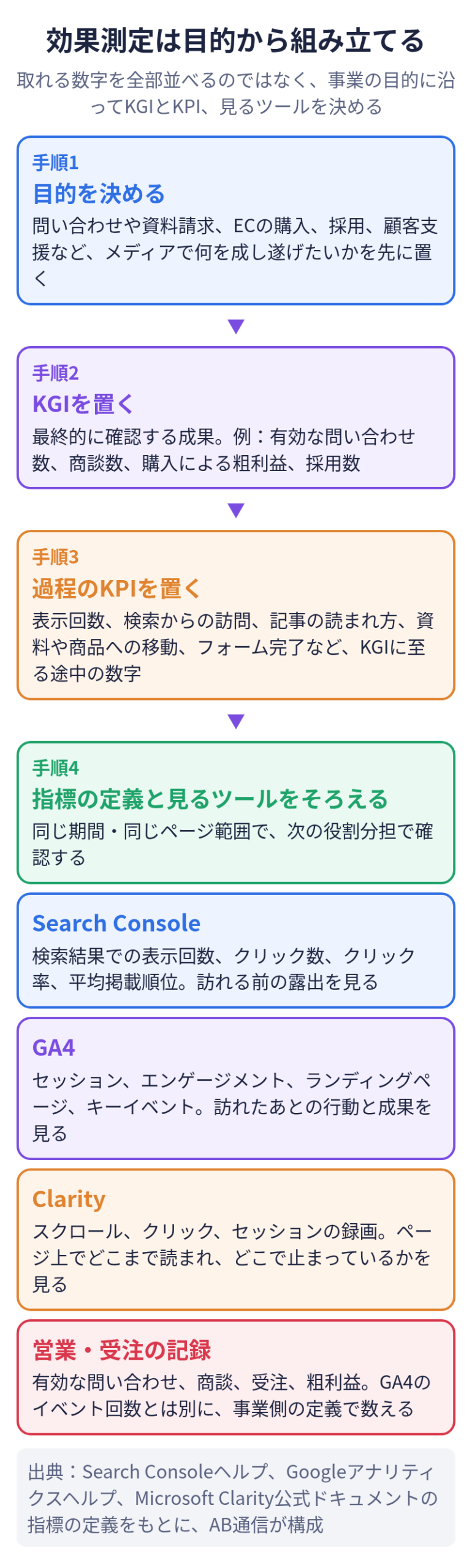
指標を決めたら、どれをどのツールで見るかを先に固定します。Search Consoleは、サイトに来る前の検索結果での露出を見るツールです。GA4は、訪れたあとの行動と、あらかじめ印を付けた重要な操作(キーイベント)を見るツールです。Clarityは、ページ上でどこまでスクロールされ、どこがクリックされているかを、画面で確認するツールです。受注や粗利益は、これらのツールだけでは分からないことが多いため、営業や受注の記録と突き合わせます。
Search Consoleで確認する場所
検索パフォーマンスの4つの指標
Search Consoleの検索パフォーマンスレポートでは、Google検索の検索結果におけるサイトの状況を、次の4つの指標で確認できます。公式ヘルプ「検索パフォーマンス レポート(検索結果): 概要と基本設定」と「表示回数、掲載順位、クリック数とは」に定義があります。
- クリック数:ユーザーが検索結果からサイトをクリックした回数
- 表示回数(インプレッション数):サイトが検索結果に表示された回数
- クリック率(CTR):クリック数を表示回数で割った値
- 平均掲載順位:検索結果における、対象の最上位の平均掲載順位
レポート上部の見出しを切り替えて指標を選び、表のタブでクエリ、ページ、国、デバイス、検索での見え方、日付に切り替えて見ます。期間や検索タイプ(ウェブ、画像、動画、ニュース)も、上部のフィルタで変更できます。最新の数字は暫定値のことがあり、グラフでは点線で示されます。
公式ヘルプ「パフォーマンス レポート(検索結果): 一般的なタスクとユースケース」は、クリック率が低いページを見つける手順として、指標にクリック率を選び、ページタブを開いて昇順で並べ替える方法を案内しています。クリック率が低いときは、タイトルと説明が検索語の意図とずれていないか、同じ検索語で実際の検索結果を確認するところから始めます。
表示回数は、数え方で合計が変わる
同じ検索結果に、自社の複数のリンクが出ることがあります。そのとき、表示回数の合計は、プロパティ単位で数えるか、ページ単位で数えるかで変わります。公式ヘルプによると、グラフの数字はプロパティ単位、表でページや「検索での見え方」を選んだときはページ単位で集計されます。そのため、グラフの合計と表の合計が一致しないことがあります。
たとえば、1つの検索要素に複数のリンクがあるナレッジパネルでは、プロパティ単位では表示回数は1回、ページ単位ではリンク先のURLごとに1回と数えられます。公式ヘルプは、この違いを次の図で示しています。
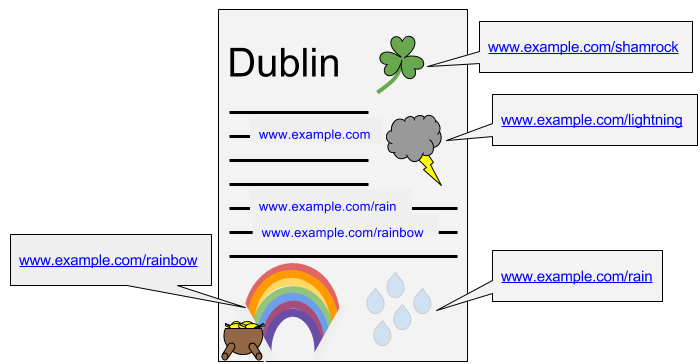
平均掲載順位も、プロパティ単位では「そのサイトの最上位」、ページ単位では「そのURLの最上位」です。サイト全体の平均順位が下がって見えても、新しい検索語で表示が増えた結果であることがあります。重要な検索語と、重要な記事ごとに確認してください。
生成AIでの表示は、専用のレポートでも確認する
Google検索には、AIによる概要やAIモードなど、生成AIの機能があります。Search Consoleには、これらの機能での表示回数を見る「生成AIパフォーマンスレポート」があります。公式ヘルプ「生成 AI パフォーマンス レポート(検索)」によると、対象はAIによる概要とAIモードでのインプレッションで、2026年8月31日付けで世界中のウェブサイトに提供されています。表示されるのは、生成AI機能でユーザーにサイトへのリンクが表示された回数です。
グラフはプロパティ単位、表のページタブはページ単位で集計されます。国、デバイス、日付でも切り替えられます。公式ヘルプは、このレポートのデータが、通常の検索パフォーマンスレポート(ウェブの検索タイプ)に含まれている、とも書いています。つまり、生成AIでの表示を切り出して見るための専用ビューであり、全体の数字から切り離された別世界ではありません。
Search Central Blog「Search Console に検索の生成 AI のパフォーマンス レポートを導入」では、生成AI機能でのサイトの見え方を把握するための専用ビューとして、このレポートが案内されています。公式の紹介画像が、次の画面です。
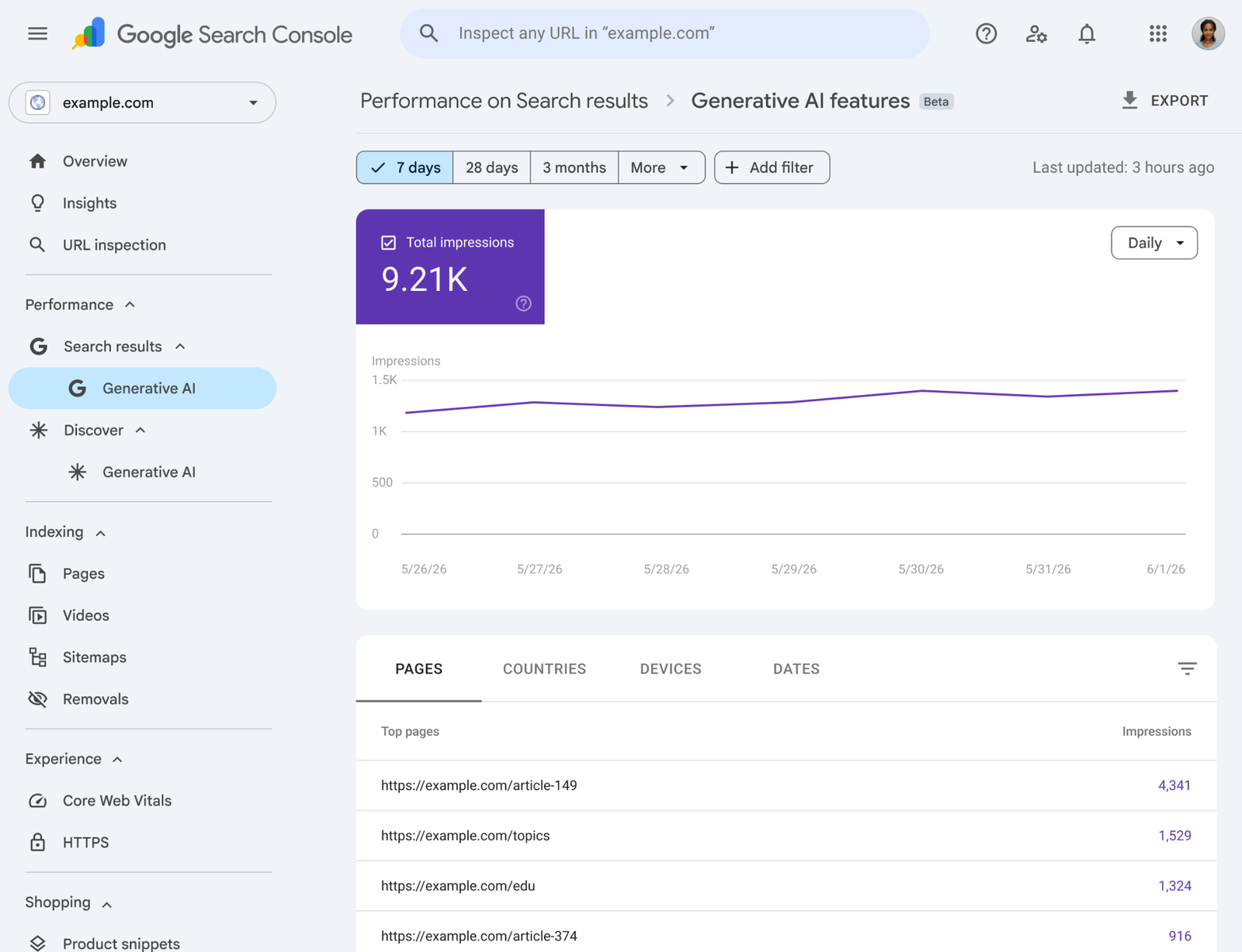
この専用レポートで中心になるのは表示回数です。クリック数やクリック率の変化は、通常の検索パフォーマンスと突き合わせて見ます。表示が増えてクリックが伸びないときは、検索結果の構成が変わっている可能性もあります。レポートの見方の詳細は、Search Consoleの生成AIパフォーマンスレポートとは?見方・注意点と活用法で整理しています。表示はされてもサイトへ移らない割合の読み方は、「ゼロクリック率68%」をどう読む?も参照してください。
GA4で確認する場所
流入は「トラフィック獲得」で見る
訪れた人がどこから来たかを見るときは、GA4の「レポート」から「集客」>「トラフィック獲得」を開きます。公式ヘルプ「ユーザー獲得レポートとトラフィック獲得レポート」によると、トラフィック獲得はセッション単位、ユーザー獲得は新規ユーザー単位です。同じ「google」でも、最初の流入だけを見るのか、そのセッションの流入を見るのかで数字が変わります。メディア全体の効果を見るときは、セッション単位のトラフィック獲得を基本にします。
初期表示は「セッションのデフォルト チャネル グループ」です。自然検索、直接、メール、参照元などに分かれます。公式の案内画面では、セッションの参照元 / メディアに切り替えた例として、google / organicのユーザー、セッション、エンゲージメントのあったセッション、エンゲージメント率などが並びます。

自然検索だけを評価したいときと、メールやSNSを含むメディア全体を評価したいときでは、見る範囲を分けます。ChatGPTやGeminiなど、AIの回答から人が来る流入の切り出し方は、この記事では深入りしません。公式ツールでの測り方の比較はAIの引用・流入は何で測れる?と、AIからの流入をどう測るかを参照してください。
最初に開かれたページは、探索で確認する
ランディングページは、訪問時に最初に開かれたページです。公式ヘルプ「ランディング ページ」に定義があります。どの記事が入口になり、その後に成果へつながっているかを見るときに使います。
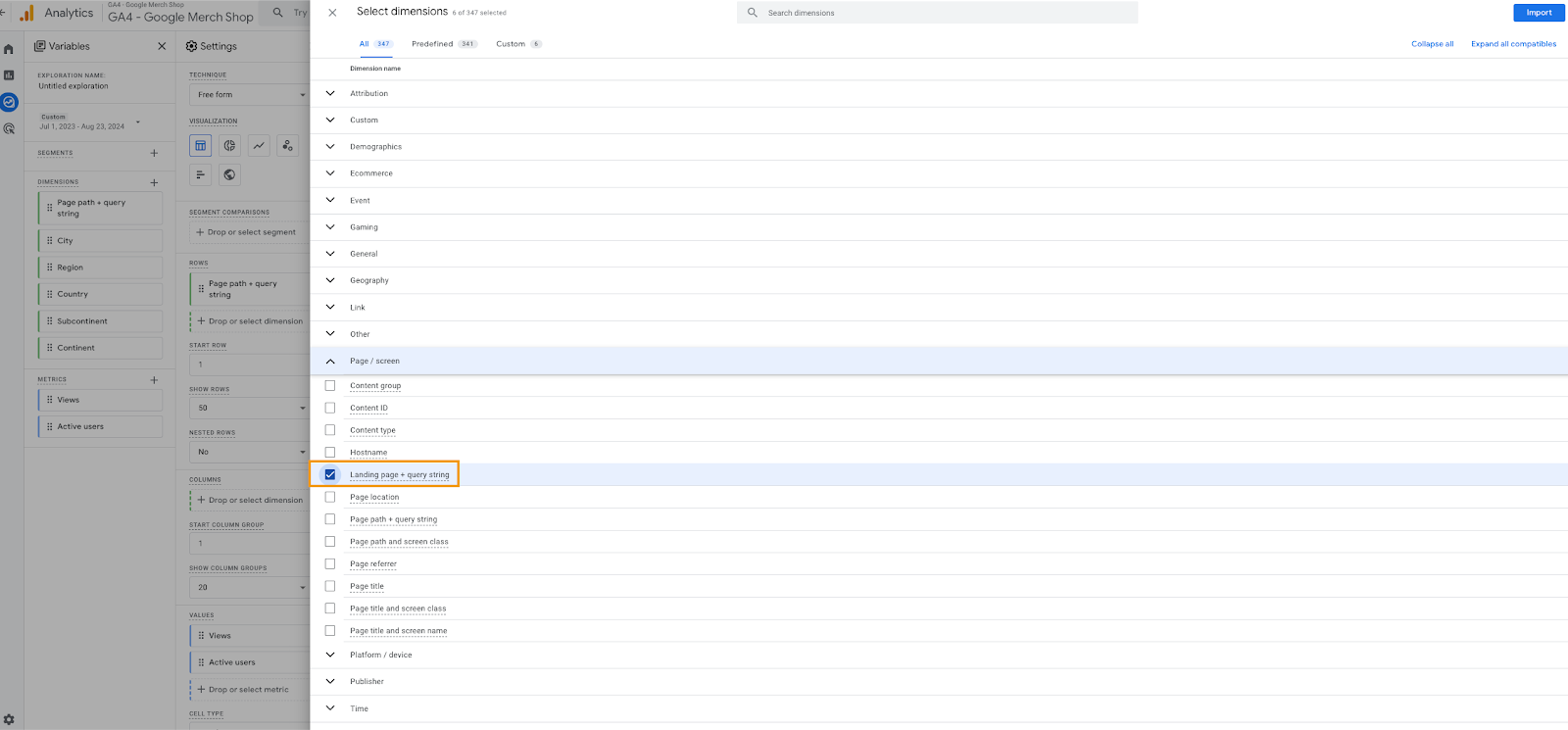
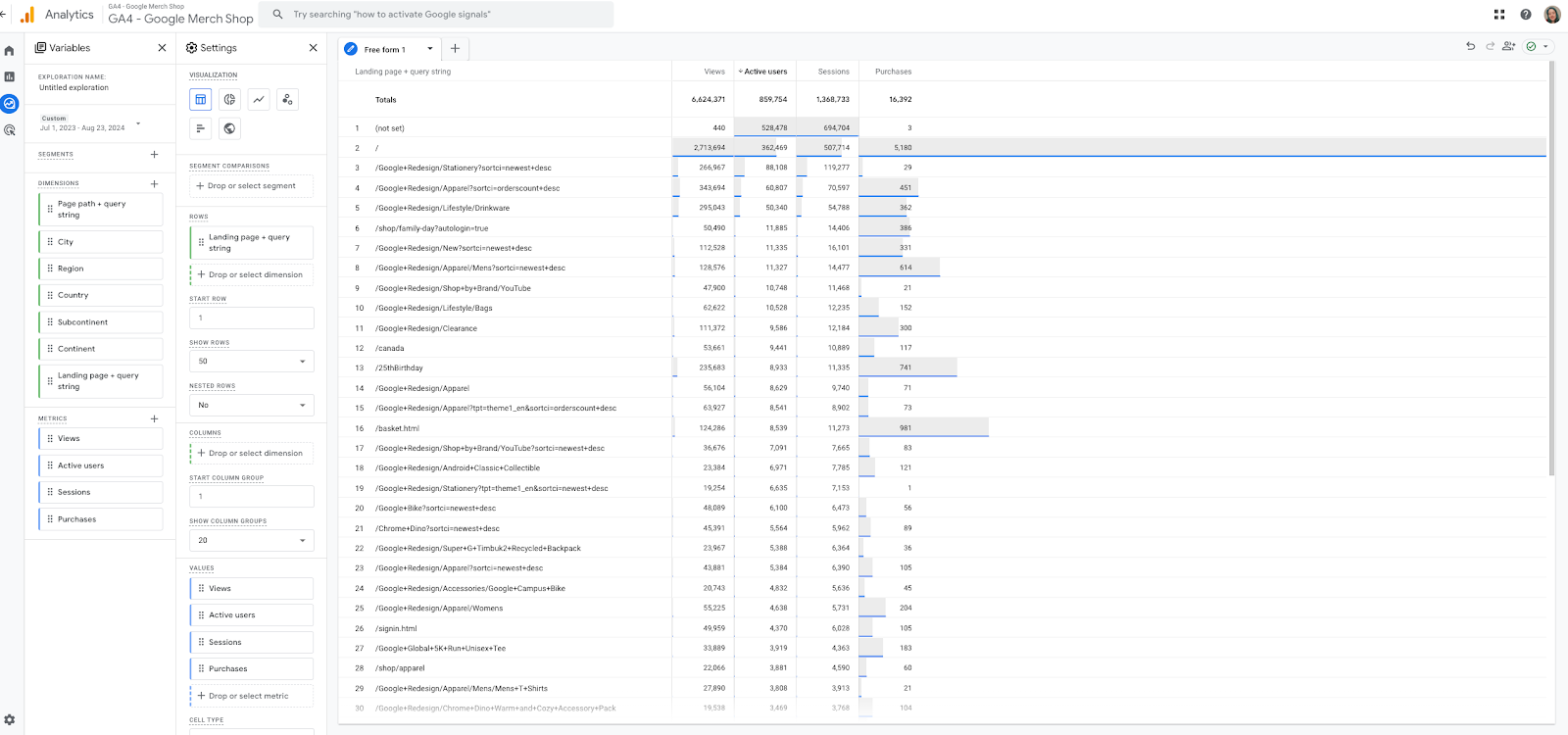
公式ヘルプ「[GA4] 探索ハンドブック」は、効果の高いランディングページを確認する手順を次のように案内しています。探索で新しいデータ探索を作り、「ランディング ページ + クエリ文字列」を行のディメンションに、「ビュー」「セッション数」「アクティブユーザー数」などを値に置きます。さらに「購入」などの成果指標を足すと、入口になったページと成果を同じ表で見られます。公式の画面(Google Merchandise Storeのデモアカウント)では、ディメンションの選択と、購入を加えた表が次のように示されています。
BtoBのサイトでは「購入」の代わりに、資料請求や問い合わせ完了など、自社でキーイベントにしている指標を置きます。記事型のメディアとサービスサイトが同じドメインにある場合は、集計するURLの範囲を先にそろえてください。
エンゲージメントとスクロールの意味をそろえる
GA4のエンゲージメント率と直帰率は、公式ヘルプ「[GA4] エンゲージメント率と直帰率」で次のように定義されています。エンゲージメントセッションは、(1) 10秒以上続く、(2) キーイベントが発生する、(3) ページビューまたはスクリーンビューが2回以上、のいずれかです。エンゲージメント率は、全セッションに占めるその割合です。直帰率は、その反対です。
平均エンゲージメント時間は、画面がフォアグラウンド(対象として表示されている状態)にあった時間をもとに集計されます。満足度そのものではありません。短時間で必要な答えが見つかる記事もあるため、滞在が長いほど良い、とは決めません。ページの役割と、その後の行動を照らして見ます。
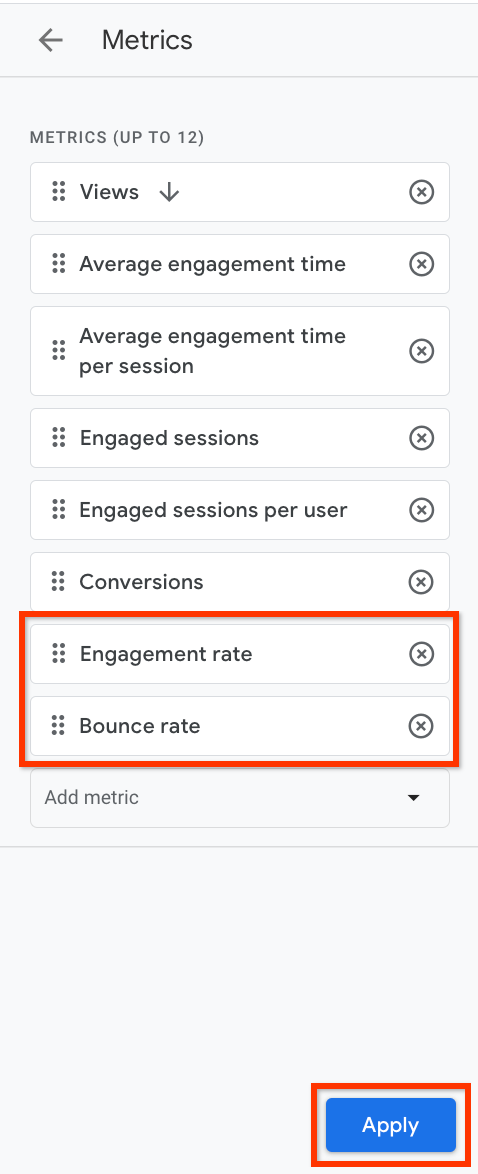
多くの標準レポートには、エンゲージメント率と直帰率は最初から入っていません。公式ヘルプは、詳細レポートをカスタマイズし、指標に「エンゲージメント率」と「直帰率」を追加する手順を示しています。
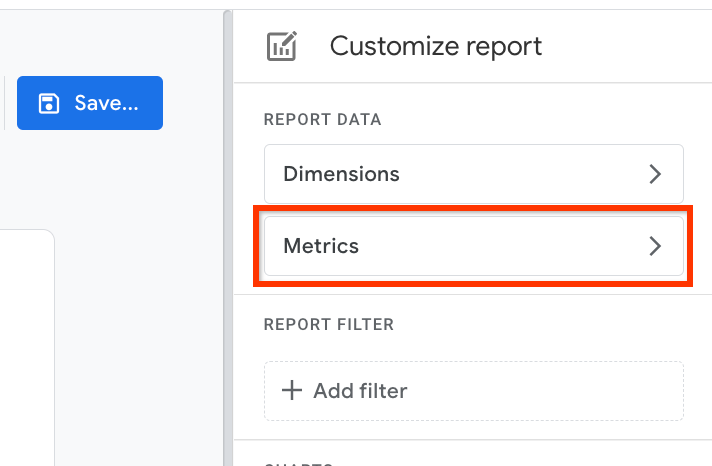
スクロールについては、拡張計測機能の標準では、ページの約90%地点を初めて表示したときにscrollイベントが記録されます。公式ヘルプ「拡張計測機能イベント」に説明があります。これは全文を読んだ証拠ではありません。データストリームの拡張計測がオンになっており、スクロールが含まれているかを、次の公式画面で確認できます。

拡張計測では、ページビューに加えてスクロールや外部クリックなども測れます。記事からサービスサイトや資料ページへ移す「送客」を見るときは、外部クリックの計測がオンになっているかも確認します。
成果はキーイベントとして印を付ける
GA4で成果を見るときは、重要な操作を測るイベントを用意し、それをキーイベントとしてマークします。公式ヘルプ「キーイベントについて」と「イベントにキーイベントとしてマークを付ける」によると、標準プロパティでは最大30件までマークできます。purchaseは、ウェブとアプリで最初からキーイベントとして扱われます。
既存のイベントは、管理画面の「イベント」から、イベント名の横のスターでマークします。マークした時点以降のレポートに反映され、過去のデータは変わりません。標準レポートへの反映は最大24時間かかることがあります。タグを入れただけでは、自社に必要な成果が正しく測れているとは限りません。フォームの送信成功時に1回だけ発火しているか、確認画面の表示で二重に数えていないかを、テスト送信で確認してください。
イベントの回数と、問い合わせした人数は別の数字です。営業メール、重複、対象外の相談を除いた「有効な問い合わせ」は、営業の記録で管理すると、事業への貢献を判断しやすくなります。記事を読んだ当日には問い合わせず、後日に指名検索や別の端末で訪れることもあります。測れた経路と、測れていない接点がある前提で、きっかけの聞き取りも補助情報として使います。
Clarityで確認する場所
GA4の数字で「読まれていない」「次に進んでいない」と分かっても、ページのどこで止まっているかは見えにくいことがあります。Microsoft Clarityは、クリックやスクロールを画面に重ねて見るツールです。公式ドキュメント「Heatmaps overview」によると、クリックマップ、スクロールマップ、エリアマップ、コンバージョンマップ、アテンションマップを、最小トラフィックの制限なく、数秒で表示できます。
スクロールマップで、重要部分まで届いているかを見る
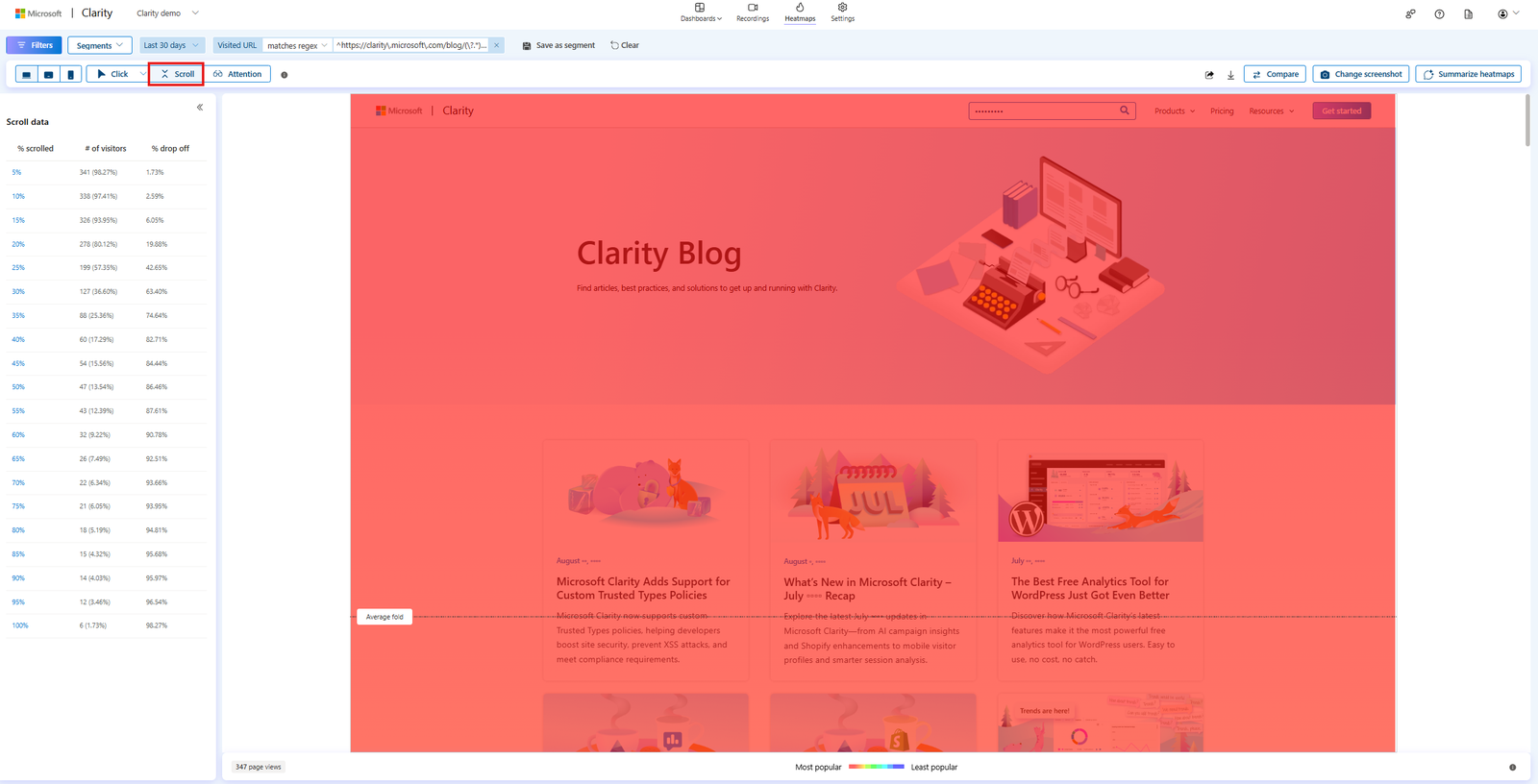
公式ドキュメント「Scroll maps」によると、スクロールマップは、ユーザーがページのどこまでスクロールしたかを示します。左のパネルには、5%刻みの到達率と、その地点での離脱の割合が出ます。地図上には平均折り位置(Average fold)も表示されます。これは、スクロールする前に平均して見えている範囲です。資料請求ボタンや料金、事例が、この位置より下にある場合は、到達率と合わせて位置を見直します。
クリックマップと録画で、つまずきを確認する
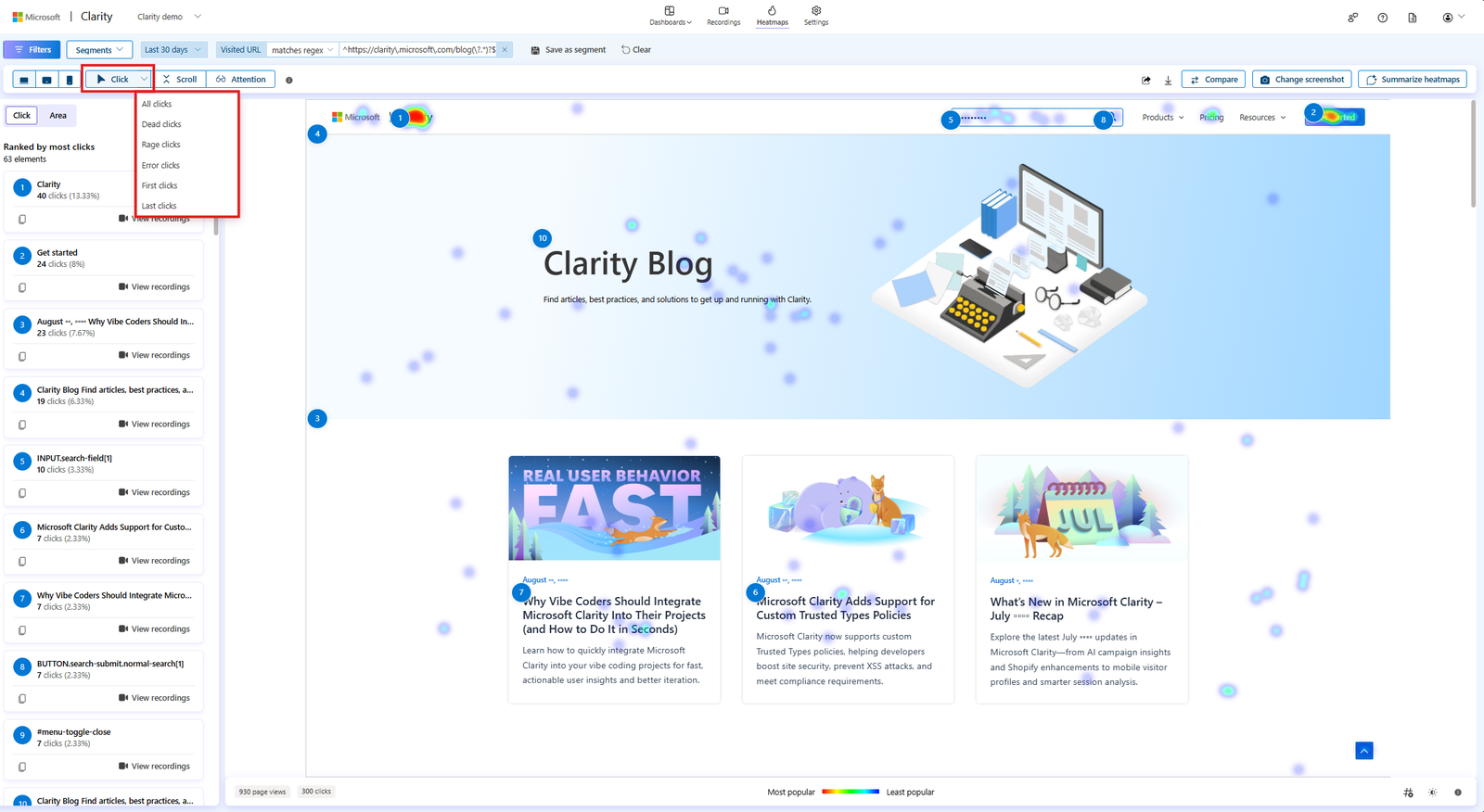
クリックマップでは、よく押されている場所と、押されても反応しない場所(デッドクリック)、連続して強く押される場所(レイジクリック)などを確認できます。公式の画面では、ClickのメニューからDead clicksなどを切り替えられます。問い合わせボタンより、電話番号やロゴ、反応しない装飾のほうが多く押されているときは、導線の見せ方を疑う材料になります。
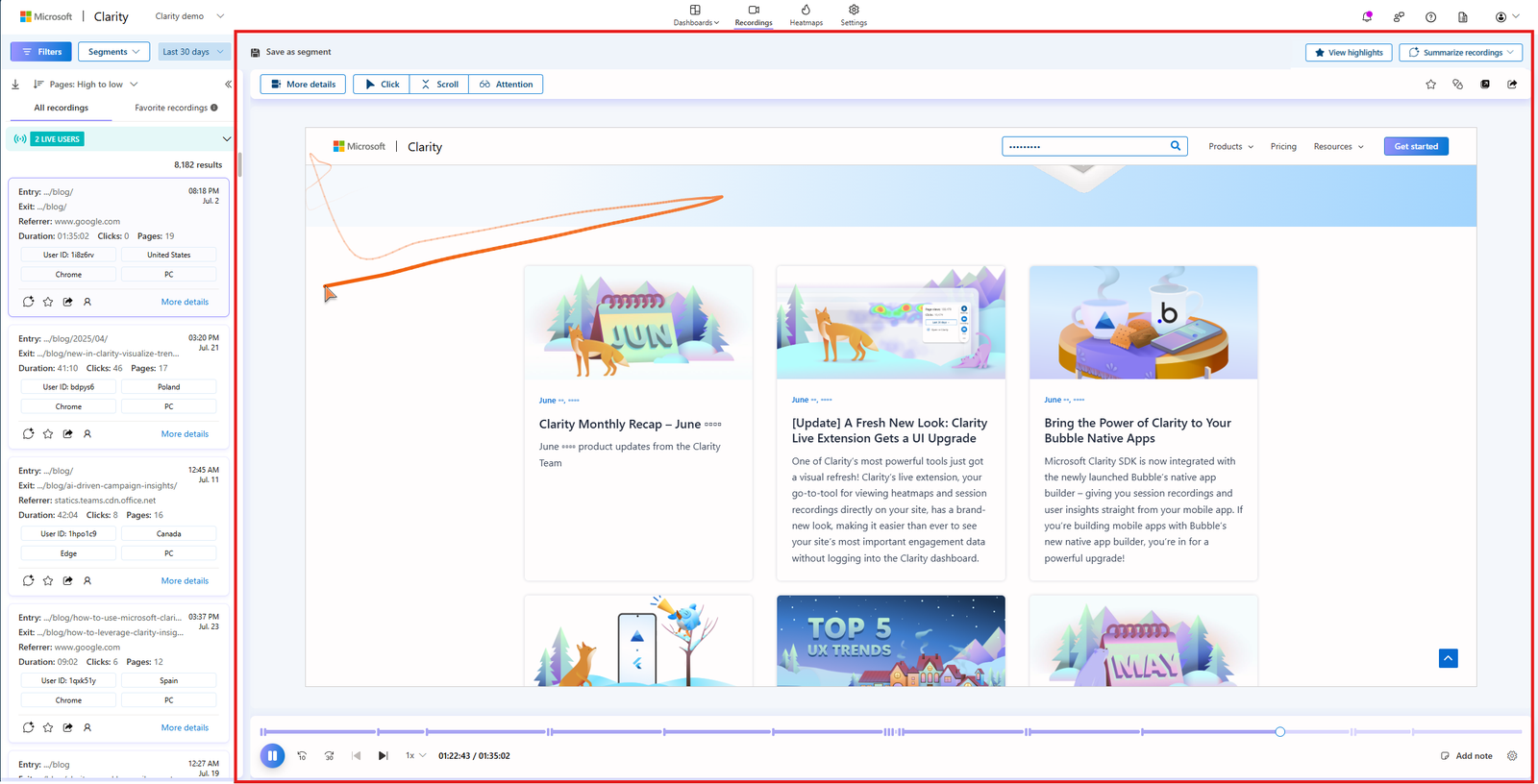
個別の動きを見るときは、セッションの録画を使います。公式ドキュメント「Inline Player」によると、再生画面ではクリック、スクロール、入力、画面サイズの変化に加え、レイジクリック、デッドクリック、過剰なスクロール、すぐ戻る操作(quick backs)などの指摘を確認できます。フィルタの「Page scroll depth」で、たとえば50%未満しかスクロールしていないセッションだけを見る、といった絞り込みもできます。
Clarityは個人の入力内容など、慎重に扱う情報が映ることがあります。閲覧できる人を限定し、公開記事や社外共有には、個人が特定できる画面を使わないでください。
つまずき箇所をファネルで特定する
効果が出ないときに、すぐ「記事を増やす」と決める前に、どの段で止まっているかを見ます。検索の表示、訪問、読了や回遊、次の行動、事業成果、という順で確認すると、打ち手が分かれます。
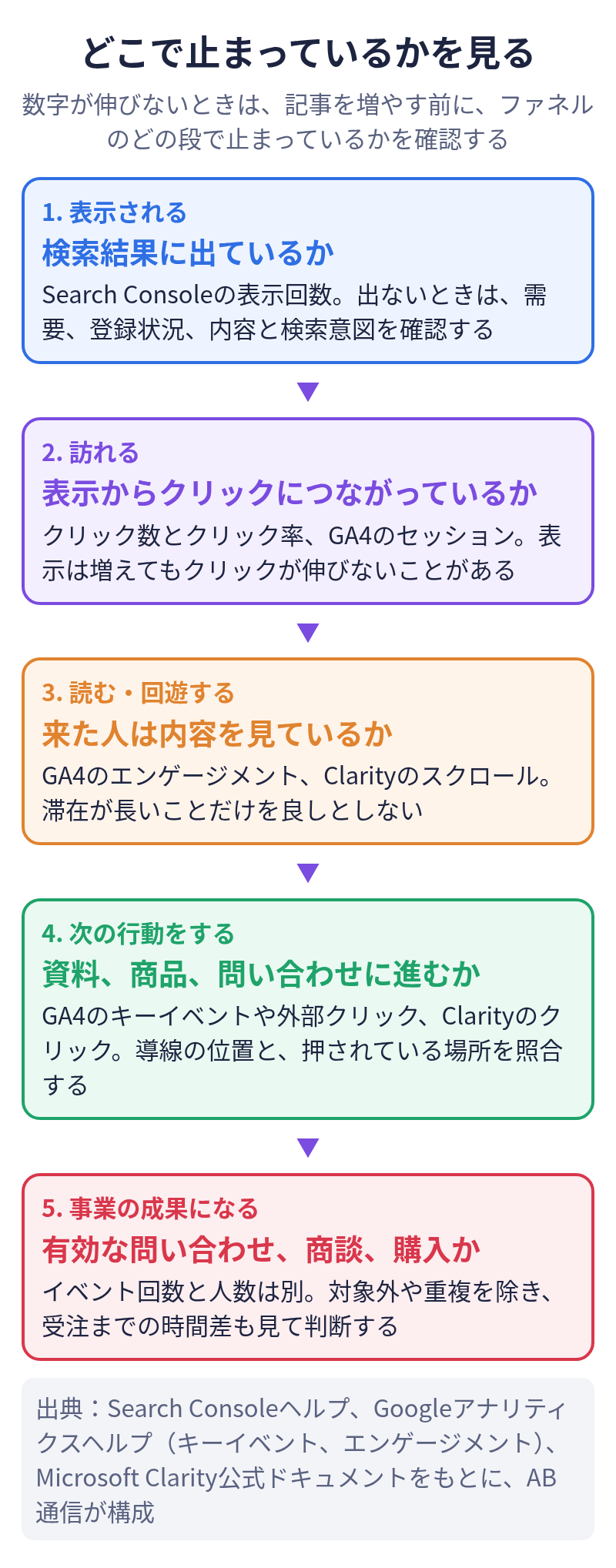
| 状況 | 確認すること | 改善の例 |
|---|---|---|
| ほとんど表示されない | 検索需要、インデックスの状況、内容と検索意図 | URL検査、テーマの見直し、技術的な問題の修正 |
| 表示されるがクリックされない | 検索語別の順位、検索結果の構成、タイトルと説明 | 対象読者と答えが伝わるタイトルへ修正。生成AIでの表示も確認 |
| 読まれるが次へ進まない | 記事と商材の関連、事例・料金・資料への導線、スクロール到達 | 文脈に合う次の情報を、平均折り位置も意識して案内する |
| フォームまで進むが完了しない | エラー、入力項目、条件の分かりにくさ、デッドクリック | 動作確認、必須項目や説明の見直し |
| 問い合わせの質が合わない | 対象読者、提供範囲、料金、営業への引き継ぎ | 対象条件を本文に明示し、訴求を修正する |
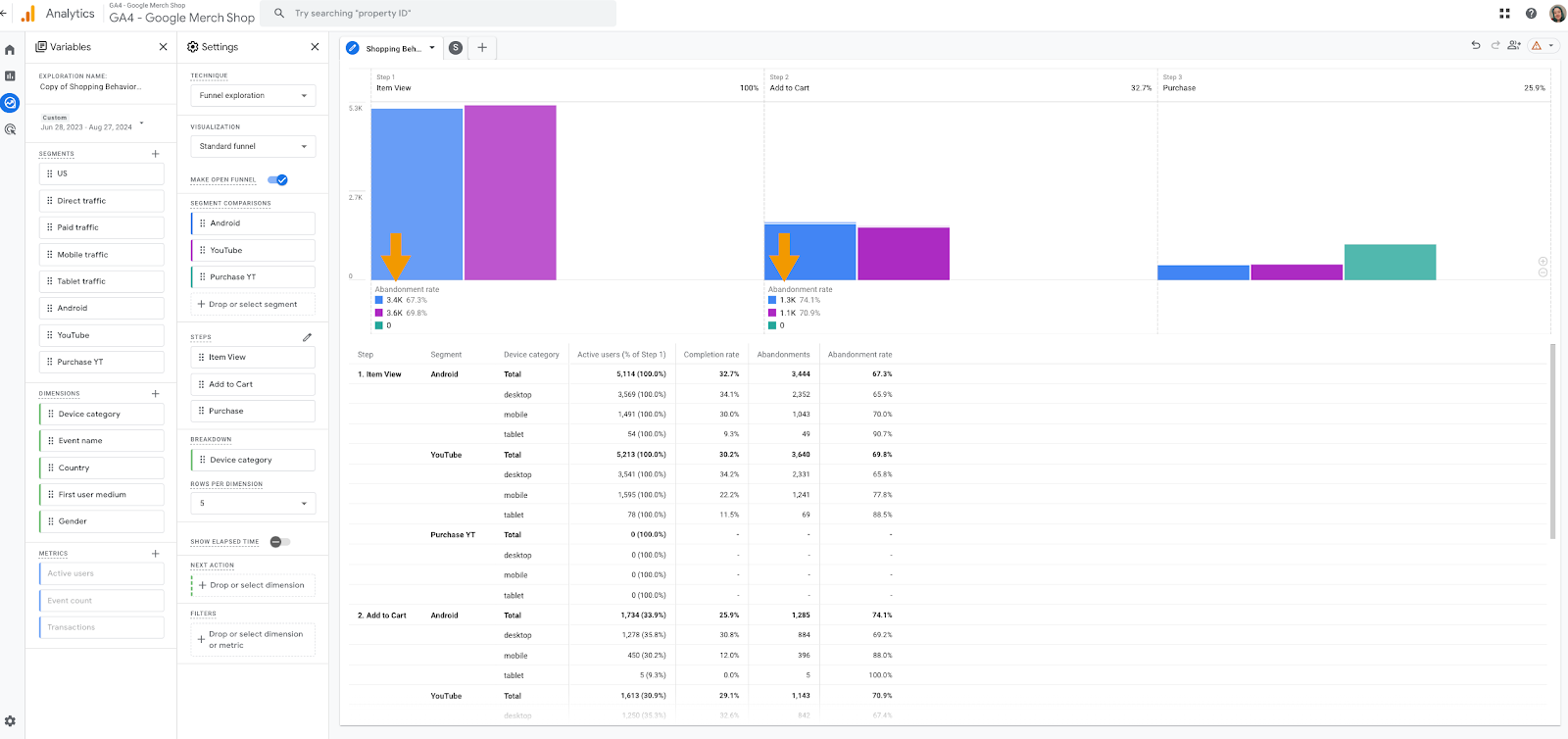
GA4の探索には、目標到達プロセス(ファネル)のテンプレートもあります。公式の探索ハンドブックは、Google Merchandise Storeのデモアカウントで、商品閲覧、カート追加、購入の順を、セグメントごとに比較する例を示しています。BtoBであれば、記事閲覧、サービスページ到達、資料請求、問い合わせ完了、のように自社の段階に置き換えて使えます。
検索順位が大きく動いたあとは、ファネルの上流(表示とクリック)から見直します。Googleのコアアップデート後の確認観点は、Googleの11月コアアップデート、開始から11日 下がったサイトの傾向と各国の反応も参照してください。
月次レポートの作り方
数字を見る頻度と、残す項目を決めておくと、担当が変わっても同じ基準で振り返れます。実務では、次のように分けると動きやすいです。
- 週次:公開の進捗と、訪問やクリックの急な増減(異常の有無)
- 月次:目的に沿ったKPIの実績、前の期間との差、原因の仮説、実施したこと、担当、次回の確認日
- 四半期:KGIの達成状況と、テーマや導線の方針そのものの見直し
比較する期間は、同じ日数・同じ曜日の構成を基本にします。繁忙期や季節性がある場合は、前年の同じ時期も見ます。公開日が違う記事は、公開からの経過日数をそろえて比べる方法もあります。件数が少ない指標は、1件の増減で率が大きく動くため、件数も必ず併記します。
費用対効果を見るときは、外注費だけでなく、編集や監修の社内工数、ツール、サーバー、保守も含める範囲を決め、同じルールで続けます。リード獲得単価は「対象期間の運用費÷獲得リード数」、ROIの一例は「(メディアに割り当てた粗利益−運用費)÷運用費×100」です。成果が0件のときは単価を出せません。記事公開から受注まで時間差があるため、単月だけではなく、一定期間の累計や、リードを獲得した月ごとの受注結果も見ます。広告や営業など、複数の接点がある売上を、各施策へ重複して全額計上しないようにします。
立ち上げ直後は、計測が取れているかと、対象読者への露出を重点的に見ます。成長してきた段階では、記事からサービスへの移動と、有効な問い合わせを厚く見ます。ただし、問い合わせの導線と成果の計測は、開始時から用意します。「成熟するまで成果を見ない」という運用にはしません。効果が出るまでの期間を、一律に半年や1年と決めることはできません。既存の認知、競合、公開量、品質、配信経路で変わります。評価の時期と予算を先に決め、途中の指標が改善しているか、次の施策に根拠があるかを見て、継続・縮小・方針転換を判断します。
実務担当者・マーケター向けの読みどころ
日本の事業会社では、オウンドメディアの報告が「今月のPV」で止まりやすい一方、経営や営業が知りたいのは、資料請求、問い合わせ、商談、受注です。月次では、検索の表示とクリック、記事への訪問、資料やサービスへの移動、キーイベント、営業側の有効件数、を同じ期間で横に並べると、会議の論点がそろいます。
BtoBで資料請求や問い合わせを追う場合は、次の3点を先に固定します。どのURLをメディアの対象にするか。何をもって「有効な問い合わせ」とするか。記事を読んだ日と、問い合わせた日がずれた案件を、どのように数えるか。ここが決まっていないと、GA4のキーイベントと営業の数字が毎月ずれます。
ECで売上を追う場合は、記事から商品ページへの移動、カート追加、購入を、入口になった記事ごとに見ます。購入まで至らない記事は、Clarityのスクロールとクリックで、価格や在庫、関連商品への案内が画面内で見えているかを確認します。
制作会社やコンサルタントに運用を依頼している場合は、月次の報告に「仮説」と「次に確認する日」が入っているかを見てください。数字の羅列だけでは、翌月の記事テーマやリライトの優先順位を決められません。
検索、AIの回答からの訪問、サイト内の行動、資料請求や購入を、同じ条件で並べて見たい場合は、GA4、Search Console、Clarityなどのデータを一つの画面で確認できる「AB dashboard」があります。AI流入の概況など一部の画面は、1サイト・直近3か月まで無料の「AI分析 Free」で見られます。スタンダードは月額29,800円(税抜)からです。
関連記事(AB通信)
- Search Consoleの生成AIパフォーマンスレポートとは?見方・注意点と活用法
- AIからの流入をどう測るか|ChatGPTのUTM消失の報告、Bing「Topics Portfolio」とSearch Consoleで見る実務手順
- AIの引用・流入は何で測れる?Search Console・Bing・Clarity・GA4など公式ツール6つを比較【2026年10月】
- 「ゼロクリック率68%」をどう読む?日本の検索データ・Google決算・海外調査で検証【2026年10月】
- LLMO・AIO・GEO・AI検索対策、日本で一番検索されているのは?Googleトレンドで比較【2026年10月】
- Googleの11月コアアップデート、開始から11日 下がったサイトの傾向と各国の反応
出典
- Search Console ヘルプ — 検索パフォーマンス レポート(検索結果): 概要と基本設定(2026年11月22日確認)
- Search Console ヘルプ — 表示回数、掲載順位、クリック数とは(2026年11月22日確認)
- Search Console ヘルプ — パフォーマンス レポート(検索結果): データについて(2026年11月22日確認)
- Search Console ヘルプ — パフォーマンス レポート(検索結果): 一般的なタスクとユースケース(2026年11月22日確認)
- Search Console ヘルプ — 生成 AI パフォーマンス レポート(検索)(2026年8月31日付けで世界中に提供、2026年11月22日確認)
- Google Search Central Blog — Search Console に検索の生成 AI のパフォーマンス レポートを導入(2026年6月、2026年11月22日確認)
- Google アナリティクス ヘルプ — ユーザー獲得レポートとトラフィック獲得レポート(2026年11月22日確認)
- Google アナリティクス ヘルプ — ランディング ページ(2026年11月22日確認)
- Google アナリティクス ヘルプ — [GA4] 探索ハンドブック(2026年11月22日確認)
- Google アナリティクス ヘルプ — [GA4] エンゲージメント率と直帰率(2026年11月22日確認)
- Google アナリティクス ヘルプ — 拡張計測機能イベント(2026年11月22日確認)
- Google アナリティクス ヘルプ — キーイベントについて / イベントにキーイベントとしてマークを付ける(2026年11月22日確認)
- Microsoft Learn — Heatmaps overview、Scroll maps、Click maps、Inline Player、Filters overview(2026年11月22日確認)
- AB dashboard 特設ページ — https://dash.abanalytics.jp/lp/(料金・機能、2026年11月22日確認)
更新履歴
- 2026年11月22日:初稿