


平山 大樹 AB通信 運営責任者
AB通信 編集部が、企業・行政の公式発表や決算資料などの一次情報を確認して書いています。運営会社・編集方針
この記事のポイント
- Perplexityは日本時間2026年11月21日6時47分ごろ、公式X(@perplexity_ai)で、Perplexity ComputerがPerplexityの拡張機能を通じて、Chromium系ブラウザで直接使えるようになったと案内しました。サイドパネルから作業を任せ、タブやツールをまたいで進む様子を見られる、としています
- Chromeウェブストアの公式掲載(バージョン0.0.8、2026年11月20日更新)では、Chrome、Edge、Brave、Arcなどで使えると説明されています。Cometには同じ機能が最初から入っているため、拡張機能は不要です
- できることは、サイトを開く、ページを読む、フォームを入力する、複数のタブにまたがって作業する、などです。ログイン済みのサイトも使えます。公式は、Computerが動くのは自分が始めた作業の間だけで、選んだブラウザの中だけだと説明しています
- Computerそのものは、公式の製品ページで、ProとMaxの契約者向けとされています。提供地域と、拡張機能だけの料金や条件は、確認できた公式ページには書かれていません。ストアの掲載は英語表記です
- 拡張機能は、公式changelogの2026年10月5日付で、Mac版アプリ(26.38.0以降)の機能として紹介されていました。今回のXは、サイドパネルから依頼する使い方を動画で示した案内です
Perplexity Computerが、使っているブラウザの中で動く
Perplexityは日本時間2026年11月21日6時47分ごろ、公式Xで次のように案内しました。「Perplexity Computer now works directly in Chromium browsers through the Perplexity extension. Hand off a task from the side panel, and watch Computer work across your tabs and tools.」(Perplexity Computerが、Perplexityの拡張機能を通じて、Chromium系ブラウザで直接動くようになりました。サイドパネルから作業を任せ、タブやツールをまたいでComputerが作業する様子を見られます)。投稿には43秒の動画が付いています。公式Xの投稿
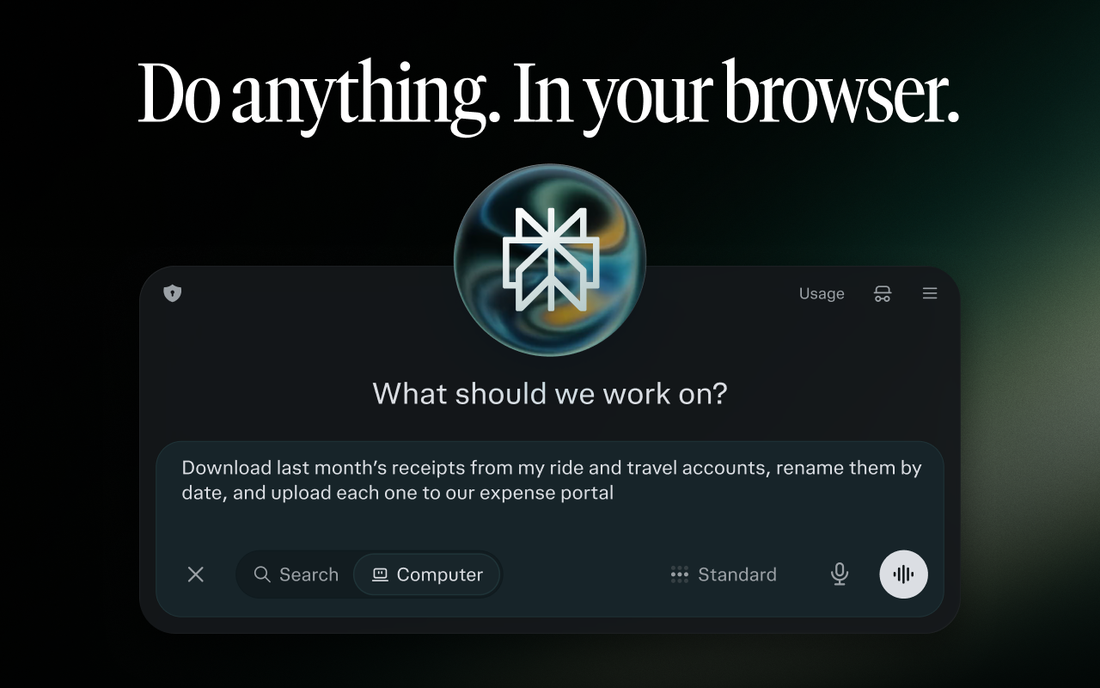
Computerは、Perplexityの、作業を任せられるAIエージェントです。公式の製品ページでは、デスクトップ、モバイル、Slack、Microsoft 365で使えるとされています。拡張機能を入れると、いつも使っているブラウザのタブの中でも作業を進められます。ストアの掲載は、メールやダッシュボード、社内ツールなど、ログイン済みのサイトも対象になると説明しています。
拡張機能そのものは、公式changelog(2026年10月5日付)に、「Add the browser extension to your Chromium browser, like Chrome, Edge, or Brave, so Computer in the Perplexity app can use your browser to complete tasks」として載っています。Mac版アプリの26.38.0以降で使え、つなぐブラウザは「Settings > Connectors」で変えられ、Cometが入っていればCometが既定になる、とされています。10月5日付のこの記載に、サイドパネルの説明はありません。今回のXの動画は、サイドパネルから依頼する流れを前面に出しています。Perplexityの更新は、Perplexityの更新履歴にもまとめています。
公式の動画が示した使い方
公式Xの動画では、架空の会社の例で、次の流れが示されています。以下の画像は、いずれもその動画の場面です。
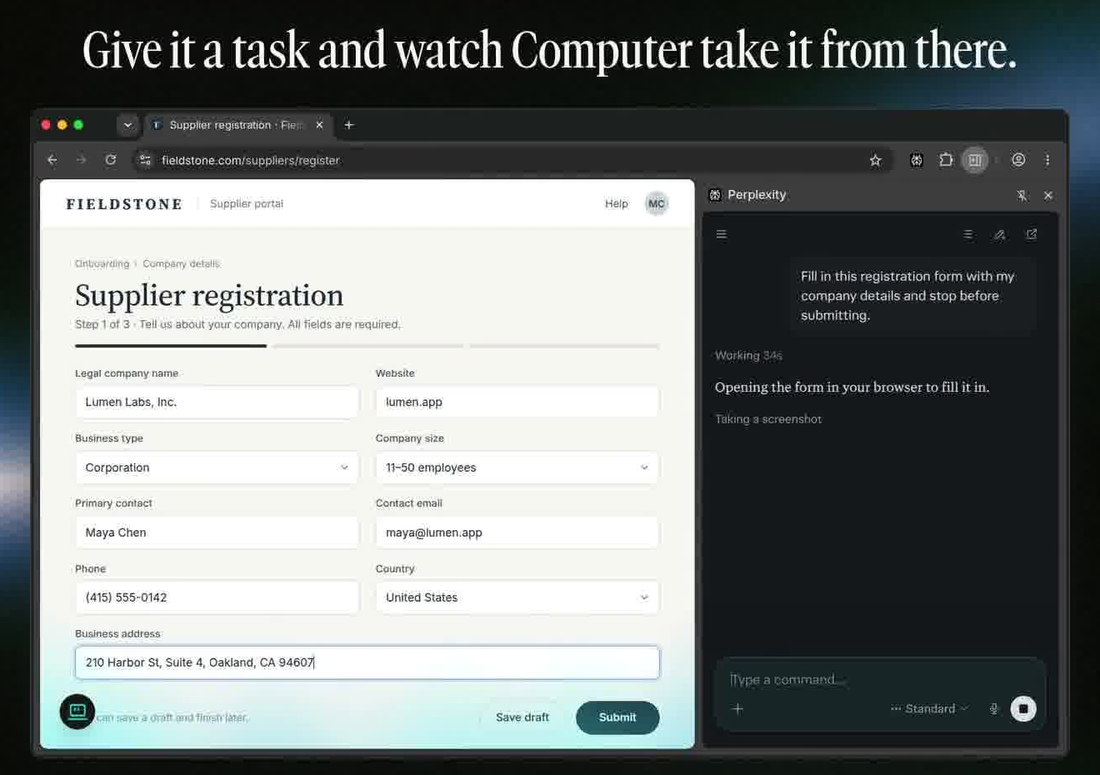
1つ目は、フォームの入力です。ブラウザで取引先登録のフォームを開いた状態で、サイドパネルに「Fill in this registration form with my company details and stop before submitting.」(この登録フォームに会社情報を入力して、送信の前で止めて)と頼んでいます。Computerは「Opening the form in your browser to fill it in.」(ブラウザでフォームを開いて入力します)と応じ、画面では、会社名、サイト、連絡先などの欄が入力済みの状態になっています。依頼の文に「送信の前で止めて」と入れている点が、動画のポイントです。
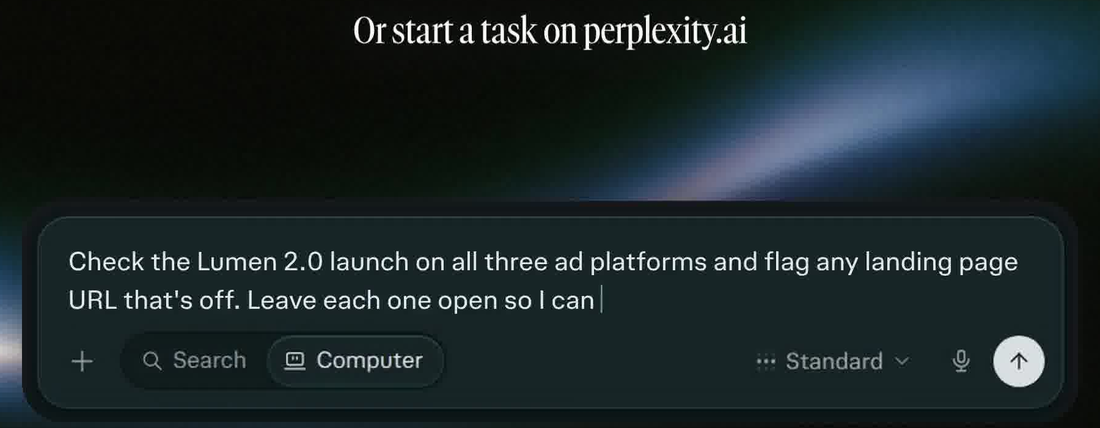
2つ目は、perplexity.aiからの依頼です。サイドパネルだけでなく、Webの入力欄からも始められます。動画の依頼文は「Check the Lumen 2.0 launch on all three ad platforms and flag any landing page URL that’s off. Leave each one open so I can review.」(Lumen 2.0のキャンペーンを3つの広告プラットフォームで確認し、リンク先URLがおかしいものを指摘して。確認用に、それぞれ開いたままにして)です。
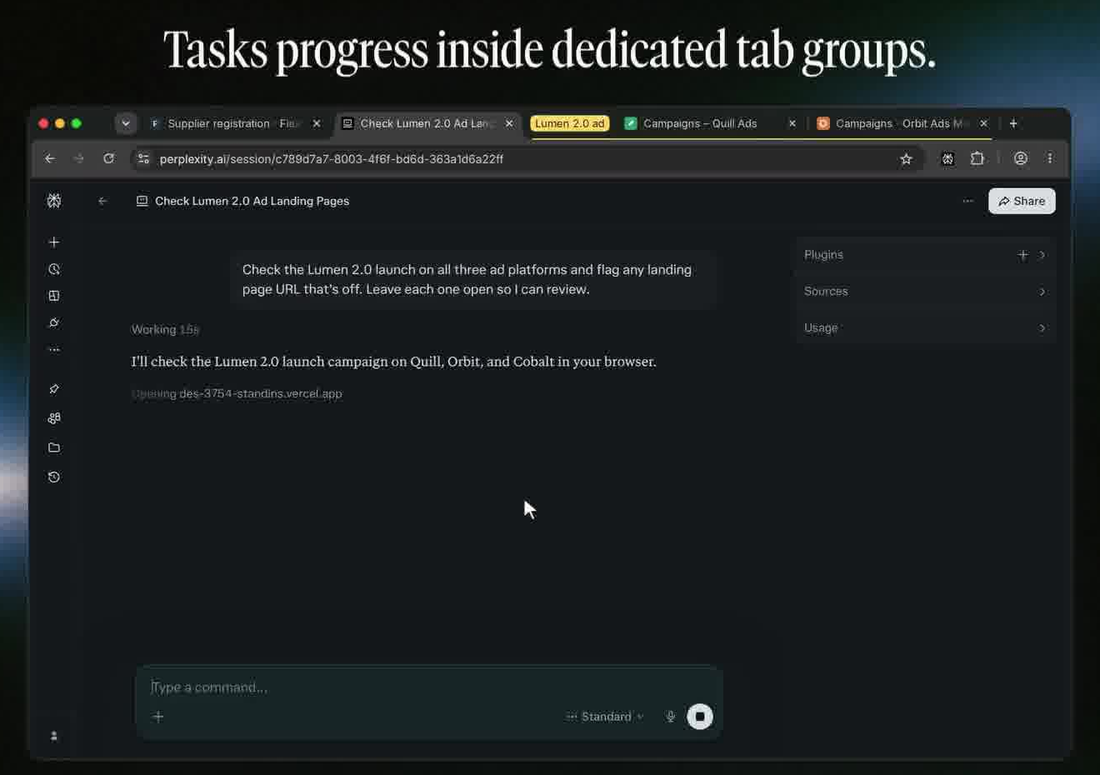
作業は、専用のタブグループの中で進みます。動画では、Computerが「I’ll check the Lumen 2.0 launch campaign on Quill, Orbit, and Cobalt in your browser.」(あなたのブラウザで、Quill、Orbit、Cobaltの3つでLumen 2.0のキャンペーンを確認します)と応じ、広告管理画面のタブが並んでいきます。
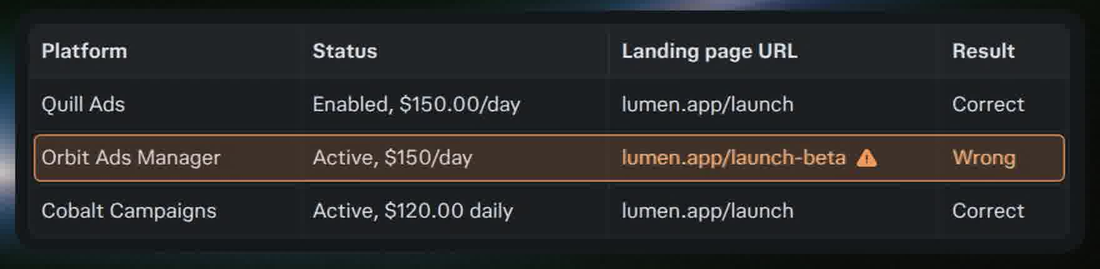
最後に、結果が表で返ります。3つのうち、Quill AdsとCobalt Campaignsはリンク先がlumen.app/launchで「Correct」、Orbit Ads Managerだけがlumen.app/launch-betaで「Wrong」と示されています。依頼文には、確認用にそれぞれ開いたままにする指示が入っています。会社名も広告プラットフォーム名も動画のために用意された架空のものです。実在のサービスで同じように動くかどうかは、この動画だけでは分かりません。
対応ブラウザと始め方
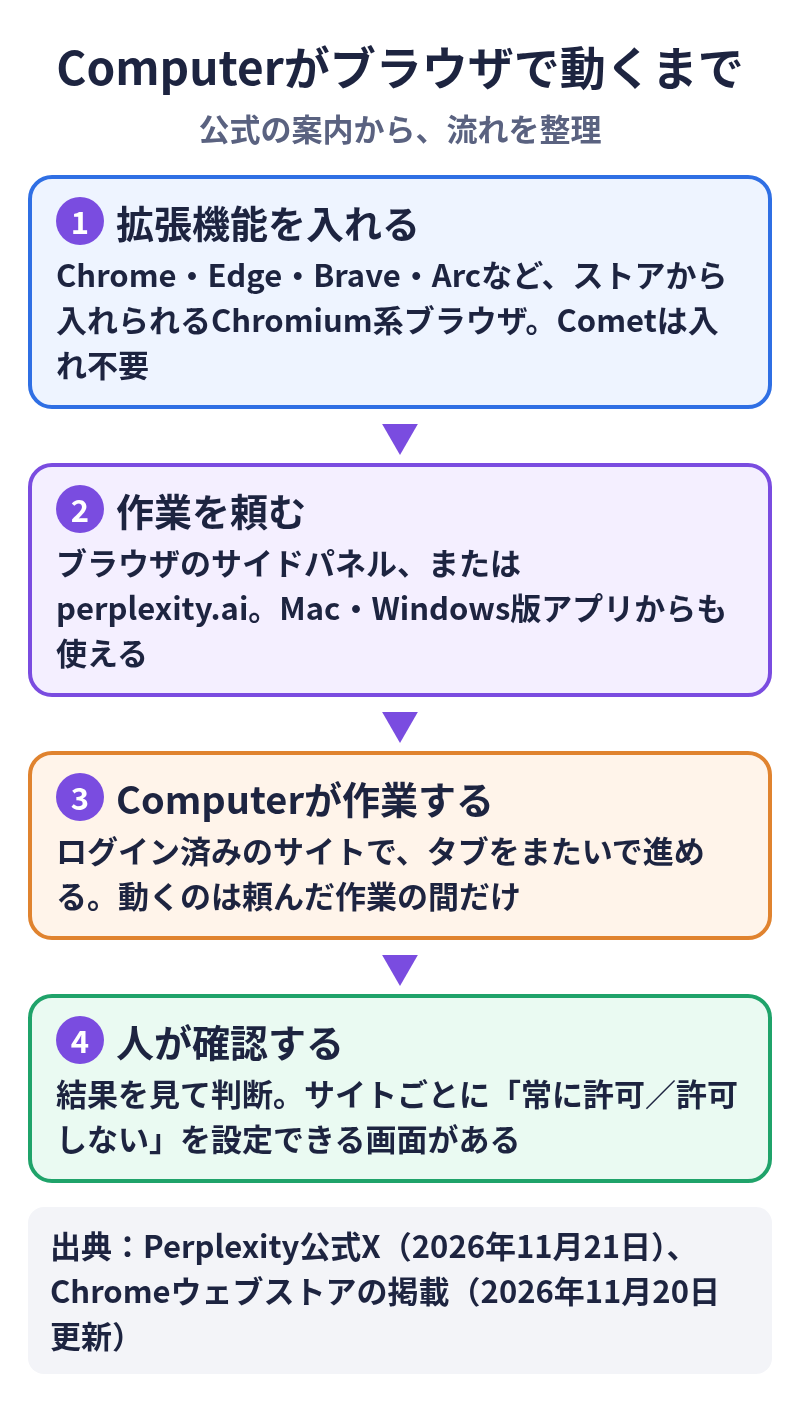
ストアの掲載では、拡張機能は「Works in Chrome, and also in Edge, Brave, Arc and other browsers that install from this store.」とされています。Chromeウェブストアから入れられるブラウザが対象で、公式が名前を挙げているのは、Chrome、Edge、Brave、Arcです。「Also works with the Perplexity Computer app on Mac and Windows.」ともあり、MacとWindowsのPerplexity Computerアプリでも使えます。
| ブラウザ・アプリ | 公式の説明 |
|---|---|
| Chrome、Edge、Brave、Arc、ストアから入れられる他のブラウザ | 拡張機能を追加して使う |
| Comet(Perplexityのブラウザ) | 同じ機能が最初から入っているため、拡張機能は不要 |
| Perplexity Computerアプリ(Mac、Windows) | 拡張機能と一緒に使える。Mac版は26.38.0以降(10月5日付のchangelog) |
ストアが書く始め方は、2段階です。まずブラウザに拡張機能を追加します。次に、perplexity.aiで、またはサイドパネルを開いて、Webが必要な作業をComputerに頼みます。ストアの文面には、頼み方の例も並んでいます。
- Googleドキュメントの下書きを読んで、主張に根拠が必要な箇所に提案コメントを付ける
- 分析ダッシュボードの先週の数字を集め、スプレッドシートの計画と照らして、月曜の報告の下書きを作る
- ログインが必要なサイトで、条件に合う商品をカートに入れておき、確認はこちらで行う
- 応募、登録、予約、注文のフォームを入力する
- 複数のタブをまたいで、掲載情報を比べて1つの答えにまとめる
- サイドパネルから、いま見ているページの料金表の注意点を聞く
掲載のバージョンは0.0.8で、ストアの表示は2026年11月20日更新です。言語は英語です。
サイトごとの許可と、データの扱い
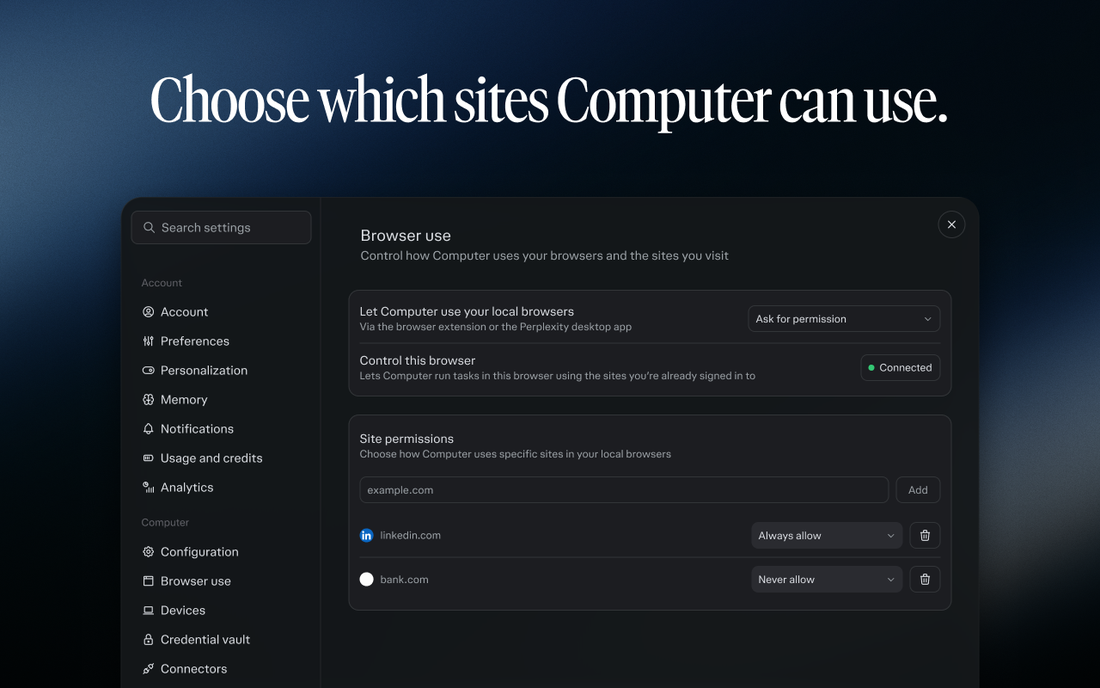
ストアの掲載画像には、Computerの設定にある「Browser use」の画面が出ています。「Let Computer use your local browsers」(ローカルのブラウザをComputerに使わせる)の項目が「Ask for permission」(許可を確認)になっていて、「Control this browser」(このブラウザを操作する)は「Connected」(接続済み)です。その下の「Site permissions」(サイトごとの許可)では、サイトを追加して、linkedin.comは「Always allow」(常に許可)、bank.comは「Never allow」(許可しない)のように選べる例が示されています。
データの扱いについて、ストアは次のように書いています。Computerは自分が始めた作業の間だけブラウザを使い、バックグラウンドでブラウジングのデータは集めません。また、ストアの開示では、Perplexityが扱うデータは「認証情報(Authentication information)」と「サイトの内容(Website content)」です。開発元は、データを承認された用途以外で第三者に売らないこと、中核の機能と関係のない目的で使ったり移したりしないこと、信用の判定や融資の判断に使わないことを宣言しています。
使えるプランと提供地域
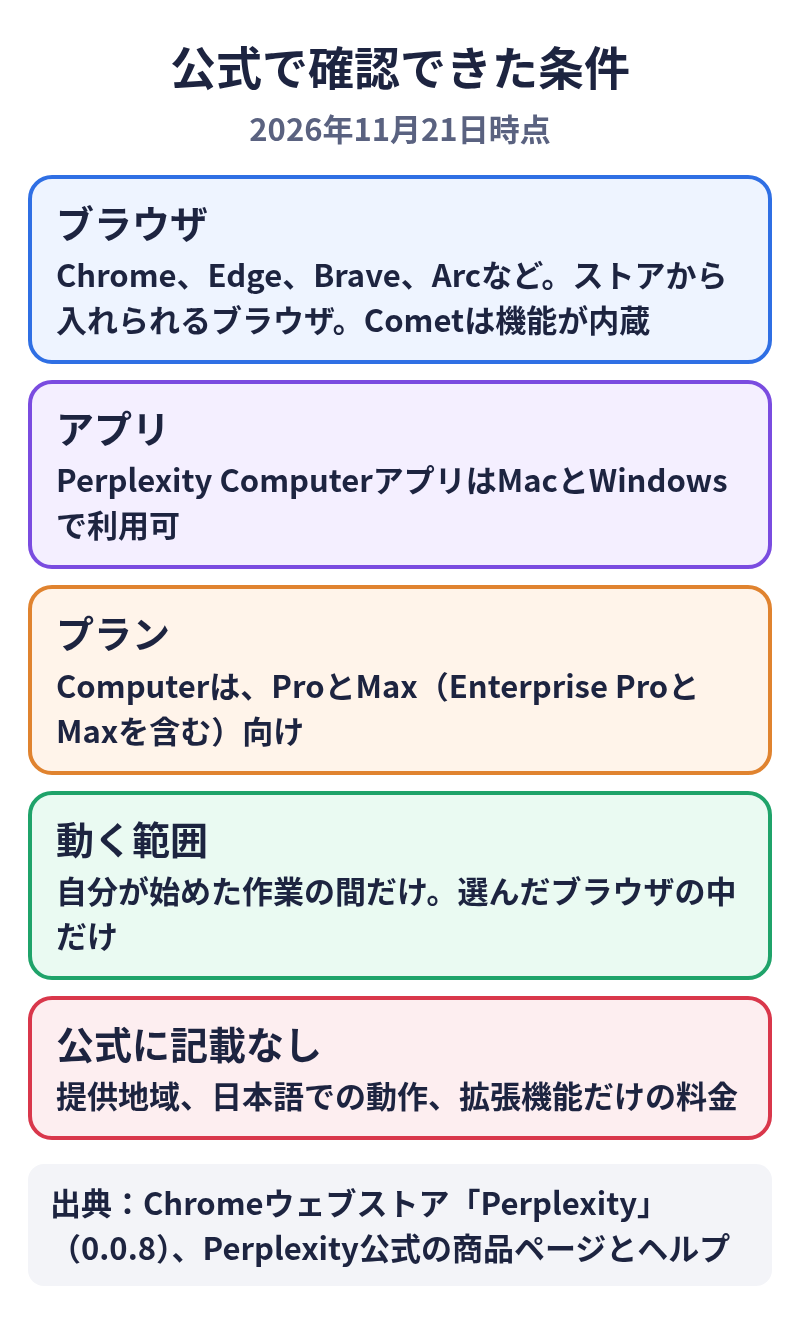
プランについては、拡張機能の掲載ページに記載がありません。Computer自体は、公式の製品ページに「Available to Pro and Max subscribers」とあり、公式ヘルプも、ComputerのクレジットはEnterprise ProとEnterprise Maxを含むProとMaxの契約者向けと説明しています。企業向けは、「Computer for Enterprise」で、Enterprise ProとEnterprise Maxで使えるとされています。
提供地域は、確認できた公式のページ(Xの投稿、ストアの掲載、changelog、製品ページ、ヘルプ)のどれにも、拡張機能について書かれていません。日本で使えるか、日本語のサイトや日本語の依頼でどこまで動くかも、公式の説明では確認できませんでした。
実務担当者・マーケター向けの読みどころ
公式が示している機能(ページを読む、フォームを入力する、タブをまたぐ、ログイン済みのサイトを使う)の範囲で、日本の業務にあてはめると、次のような場面が考えられます。いずれも、実際の動作や精度は公式の動画や掲載では示されていないため、まず小さな作業で試して、結果を人が確認する前提で読んでください。
- 広告の管理画面で、リンク先を確かめる。公式の動画は、3つの広告管理画面で、リンク先URLの違いを見つけて指摘する例でした。日本の運用なら、Google広告、Yahoo!広告、Meta広告などに同じ施策を出している案件で、キャンペーンごとのリンク先URLや計測用のパラメータにずれがないかを、画面を開いたまま確認してもらう使い方が考えられます。数字を集めて表にする作業も、同じ流れです
- 取引先登録や申込のフォームの下書きを作る。公式の動画は、会社情報を入れて、送信の前で止める例でした。仕入先や委託先の新規登録、見積依頼、展示会の出展申込のように、会社名、住所、担当者、連絡先を何度も入れる作業で、「送信はしないで止めて」と依頼文に入れておけば、最後の確認と送信を人が行えます
- 分析画面の数字を集めて、週次の報告の下書きにする。ストアの例に、分析ダッシュボードの先週の数字を集め、スプレッドシートの計画と照らして、月曜の報告を下書きする、というものがあります。Googleアナリティクス4(GA4)、Search Console、広告の管理画面から数字を集め、目標値と並べて、朝会の報告案にする、という流れに近い使い方です
- 競合の料金ページや掲載条件を比べる。ストアは、複数のタブから掲載情報を集めて比べる使い方と、サイドパネルで見ているページの料金表の注意点を聞く使い方を挙げています。競合他社の料金プラン、送料や配送日の条件、キャンペーンの適用条件を、複数のタブから1つの表にまとめる、という場面です
- 問い合わせフォームや資料請求フォームの下調べ。ページを読み、タブをまたげる機能を使えば、複数の取引先や候補のサイトで、問い合わせフォームの必須項目や添付できるファイルの条件を調べて一覧にする、といった下調べも考えられます。ここでも、入力や送信は人が行う、と決めておくと安全です
使うときに、押さえておきたい点もあります。
- ログイン済みのサイトで動くため、作業の範囲は、そのとき自分が持っている権限と同じです。顧客の個人情報や、請求・支払の画面を扱うサイトは、使ってよい範囲を社内で決めてから試すのが現実的です。公式の画面には、サイトごとに「Always allow」「Never allow」を選べる設定があります
- 公式の動画は、フォームの例で「送信の前で止めて」と依頼文に書いていました。送信、購入、削除のような取り消しにくい操作は、依頼文で「止めて」と書いておく運用が、動画の例に沿っています
- Computerは自分が始めた作業の間だけブラウザを使う、と公式は説明しています。確認できた公式のページには、送信や購入のような重要な操作の前に、Computerが自動で承認を求める仕組みがあるかどうかは書かれていません
Perplexityの関連する動き
Computerには、使うほど自分向けに学ぶ機能もあります。過去の作業から自分専用のスキルを自動で作る「Brain」は、Perplexity Computerの「Brain」、過去の作業から自分専用スキルを自動で作るにまとめました。パソコンやブラウザを代わりに操作するAIは、各社が動いています。Claudeのコンピューター操作、Team・Enterpriseプランでもベータ開始、Gemini for Mac、デスクトップアプリを代わりに操作する機能を追加も合わせて読むと、各社の違いを比べやすくなります。
確認できなかったこと
- 提供地域(日本で使えるか)
- 拡張機能だけの料金や、使えるプランの細かい条件(Computerの対象プランは製品ページに記載あり)
- 日本語のサイトや日本語の依頼での動作
- 送信や購入のような重要な操作の前に、自動で承認を求める仕組みの有無
- 10月5日付のchangelogからの変更点(サイドパネルがいつ加わったか)
- Windows版アプリで、つなぐブラウザを選ぶ設定の場所(確認できた公式の記載はMac版のみ)
出典
- Perplexity公式X(@perplexity_ai) 2026年11月21日6時47分ごろ(日本時間)の投稿と動画
- Chromeウェブストア「Perplexity」(Perplexity AI提供、バージョン0.0.8、2026年11月20日更新)
- Perplexity Changelog「Automations, inline visualizations, and GPT-6.1 Sol」(2026年10月5日)
- Perplexity「Computer」製品ページ
- Perplexityヘルプ「How credits work on Perplexity」
- Perplexityヘルプ「Computer for Enterprise」
- Perplexityヘルプ「Work with Browsers and Apps」(2026年11月6日更新)