

平山 大樹 AB通信 運営責任者
AB通信 編集部が、企業・行政の公式発表や決算資料などの一次情報を確認して書いています。運営会社・編集方針
Amazonストア(ブランドストア)は、Amazonブランド登録をしたブランドが無料で作れるAmazon内の専用ページで、テンプレートとタイルを組み合わせて最大3階層のストアを作り、審査を経て公開します。
- 作成には大口出品用アカウントとAmazonブランド登録が必要で、ブランド登録には登録済みまたは出願中の商標が求められます。
- セラーセントラルの「ストア」→「ストアを管理」→「ストアを作成」から、コーディングなしで作れます。
- 公開には数日かかる場合がある審査があり、公開後は「インサイト」で訪問者数や売上などを確認できます。
この記事は2026年11月1日時点の情報で更新しました。
Amazonストア(ブランドストア)とは
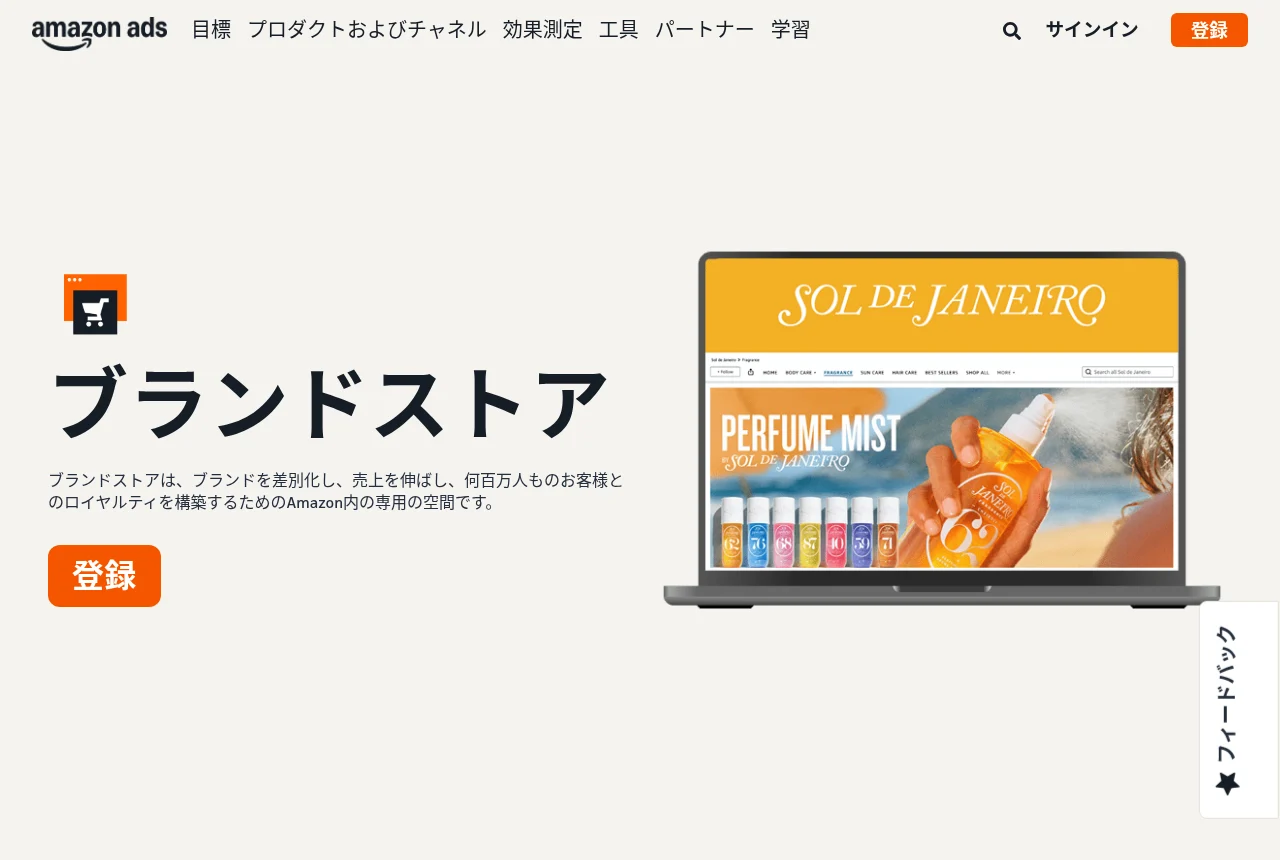
Amazon Adsの「ブランドストア」ページでは、ブランドストアを、ライフスタイル画像や動画などを使って商品を紹介し、ブランド独自のストーリーを伝えられるAmazon内のストアフロントと説明しています。作成と管理は無料で、作成のためにAmazon内で広告を出す必要はありません。
お客様は、商品詳細ページのブランド名のリンク(バイライン)や、スポンサーブランド広告・ディスプレイ広告からストアにアクセスします。Amazon出品サービスの「自社ブランドのネットショップを作成する」によると、「amazon.co.jp/ブランド名」のような独自のウェブアドレスを取得して、Amazon外のマーケティングにも使えます。
Amazonストアでできること
| 機能 | 公式ページでの説明 |
|---|---|
| 複数ページの構成 | ページは最大3階層まで作れ、カテゴリー別や季節商品などに分けて紹介できる |
| テンプレートとタイル | 画像、テキスト、動画、商品のタイルを配置。テンプレートには商品グリッド、マーキー、ショーケースがある |
| 動的ウィジェット | ベストセラー商品やおすすめ商品など、Amazonのデータに基づいて表示する商品を自動で更新できる |
| 端末への対応 | デスクトップ、モバイル、タブレットの各ブラウザ向けに自動で表示が調整される |
| 広告の遷移先 | スポンサーブランド広告やディスプレイ広告のランディングページに使える |
| インサイト | 売上、訪問数、ページビュー、トラフィックソースなどの指標を確認できる |
商品ページとAmazonストアの違い
| 項目 | 商品ページ(商品詳細ページ) | Amazonストア |
|---|---|---|
| 紹介できる範囲 | 1つの商品(とそのバリエーション) | ブランドの複数の商品をまとめて紹介できる |
| ページの作り方 | 決まった形式に商品情報を登録する | テンプレートとタイルで画像・動画・文章を自由に配置できる |
| ほかの出品者の商品 | 同じ商品を売るほかの出品者が表示されることがある | 自社ブランドの商品だけを並べられる |
| 使える出品者 | 出品者なら誰でも | Amazonブランド登録をしたブランド |
ストアは商品ページの代わりではなく、ブランド全体を見てもらうための入口です。商品ページからはブランド名のリンクでストアに移れるため、両方を整えておくと、ほかの商品も見てもらいやすくなります。
Amazonストアを作るための条件
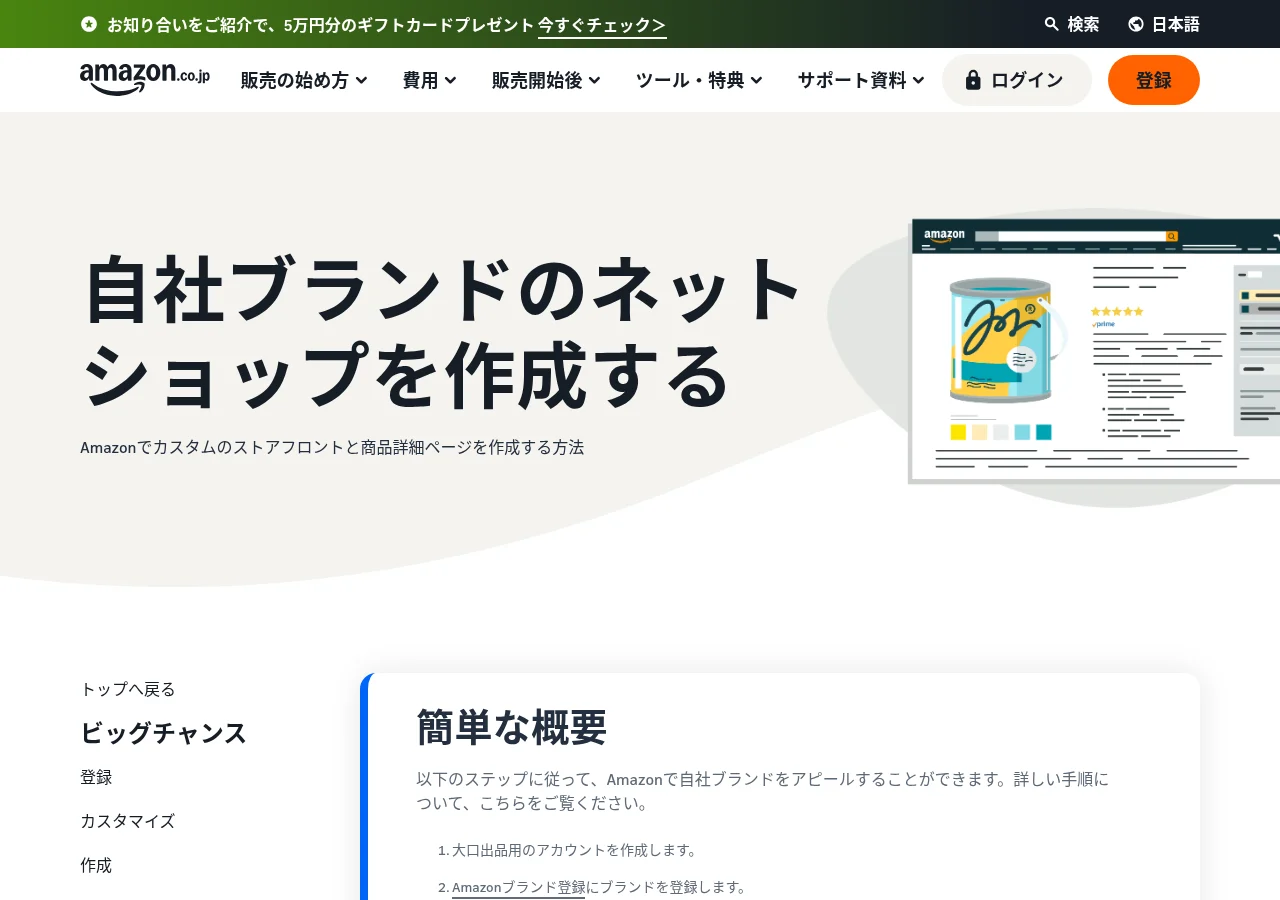
「自社ブランドのネットショップを作成する」では、Amazonでブランドを紹介する流れを、大口出品用のアカウントを作成し、Amazonブランド登録にブランドを登録してからストアを作る順番で案内しています。
条件1. 大口出品用のアカウント
Amazon出品サービスの「出品にかかる費用」によると、大口出品は月額4,900円(税抜)と販売手数料、小口出品は1商品の注文ごとに100円(税抜)と販売手数料です。ストアの作成手順は大口出品用アカウントを前提に案内されています。
条件2. Amazonブランド登録
Amazon出品サービスの「Amazon Brand Registry」ページなどによると、ブランド登録には主に次のものが必要です。
- Amazon出品用アカウント
- 登録を希望する国で有効な登録商標、またはAmazon IP Accelerator(商標登録促進)を通じて出願中の商標
- 商品やパッケージに目立つように表示されたブランド名またはロゴ
Amazon Adsのページでも、ブランドストアを作成できるのは商標出願中または登録商標のあるブランドのみと説明しています。
Amazonストアの作り方
「自社ブランドのネットショップを作成する」で案内されている手順は次のとおりです。
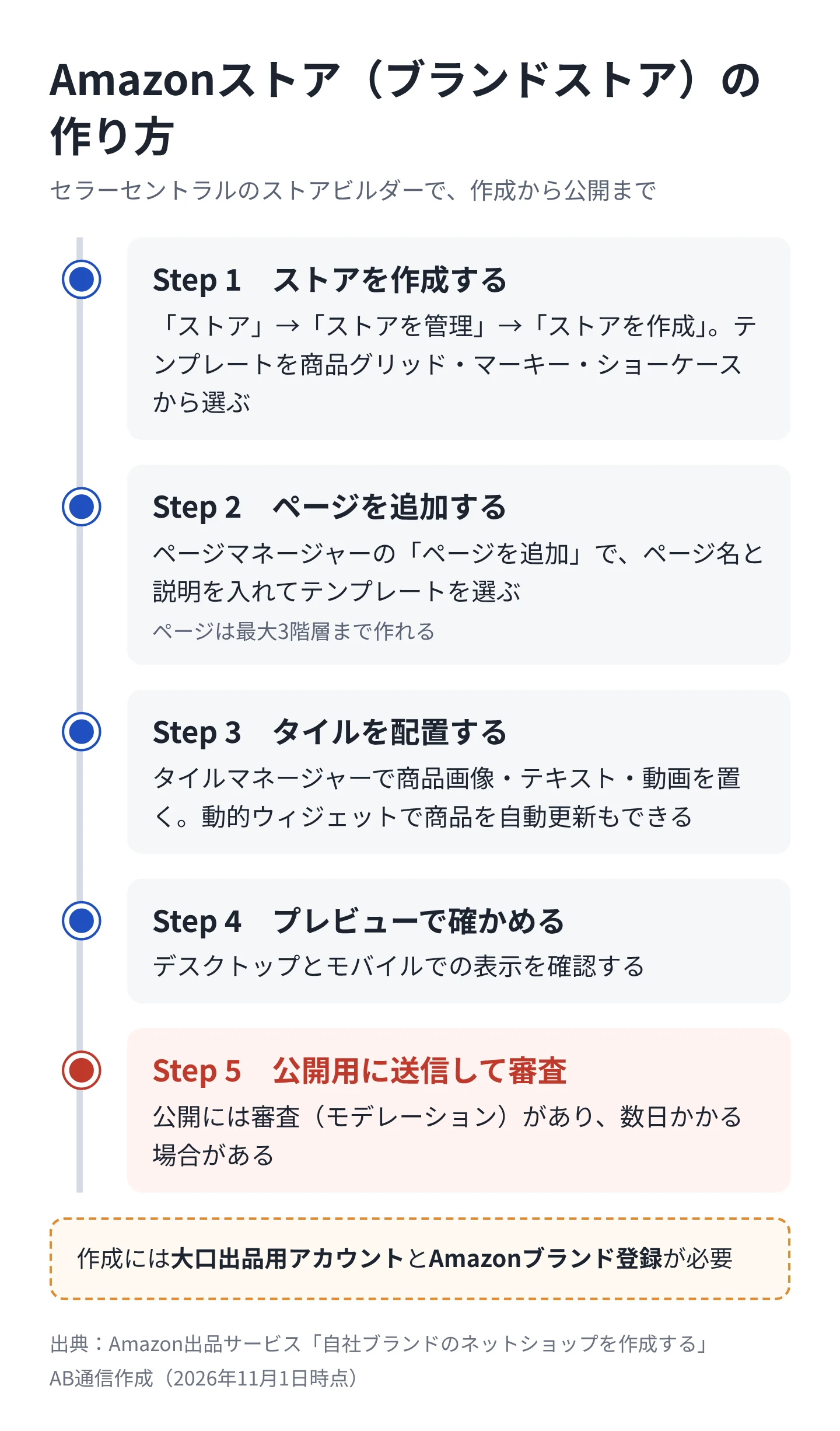
- セラーセントラルにログインし、メニューの「ストア」から「ストアを管理」を選びます。
- 「ストアを作成」をクリックし、ストアのテンプレート(商品グリッド、マーキー、ショーケース)を選びます。
- ストアビルダーの「ページマネージャー」で「ページを追加」を選び、ページ名と説明を入力してページのテンプレートを選びます。
- 「タイルマネージャー」で商品画像、テキスト、動画などのタイルを追加・配置します。動的ウィジェットで表示する商品を自動で更新することもできます。
- プレビューでデスクトップとモバイルの表示を確かめます。必要に応じてページを追加します(最大3階層)。
- 完成したら「公開用に送信」をクリックして審査に出します。
審査で気をつけること
公開には審査(モデレーション)が必要で、数日かかる場合があります。進み具合はステータスバーで確認できます。却下を避けるため、ストアビルダーで確認できるクリエイティブガイドラインを事前に確認しましょう。
見てもらえるストアにするコツ
Amazon Adsの「ブランドストア」のよくある質問では、ストアを良くする方法として次の点が挙げられています。
- ブランド独自のストーリーを伝える
- 魅力的な画像や動画を加える
- セールや新商品を紹介する
- 商品のカテゴリーや企業理念を紹介するページを作る
- 四半期に1度はストアを更新する
トップページには売れ筋や新商品を置き、下の階層をカテゴリーや用途ごとに分けると、目的の商品を探しやすくなります。スポンサーブランド広告の遷移先にストアを使う場合は、広告と同じ商品やデザインのページに着地させると、広告を見た人が迷いにくくなります。
公開後はインサイトで効果を確認する
ストアが公開されたら、ストアビルダーの「インサイト」で、ページビュー、訪問者、トラフィックソース、売上などを確認できます。どのページがよく見られているか、どこから訪問されているかを見て、ストアの内容を更新していきます。Amazon Adsのブランドストアのページでは、四半期に1度はストアを更新することがすすめられています。
まとめ
Amazonストア(ブランドストア)は、大口出品用アカウントとAmazonブランド登録があれば無料で作れるブランド専用のページです。テンプレートとタイルで作成し、審査を経て公開したあとは、インサイトの指標を見ながら内容を見直していきます。ブランド登録には商標が必要なため、まだの場合は商標の準備から始めましょう。
参考資料
- Amazon出品サービス「自社ブランドのネットショップを作成する」(2026年11月1日確認)
- Amazon Ads「ブランドストア」(2026年11月1日確認)
- Amazon出品サービス「Amazon Brand Registry」(2026年11月1日確認)
- Amazon出品サービス「出品にかかる費用」(2026年11月1日確認)