

平山 大樹 AB通信 運営責任者
AB通信 編集部が、企業・行政の公式発表や決算資料などの一次情報を確認して書いています。運営会社・編集方針
この記事の要約
この記事で紹介するやり方は、住太陽さん(@motoharusumi)がXで紹介したものです。Google Search Consoleの検索パフォーマンスレポートで、クエリ(検索語)のフィルタに正規表現を1つ貼ると、ひらがな・カタカナ・漢字を14文字以上含む長い検索語だけを一覧にできます。「〇〇するにはどうすればいい」のような質問文の検索語が並ぶので、自分のサイトがどんな質問で検索結果に出ているかがわかります。Googleは、AI OverviewsやAIモードを、複雑な質問に答える機能だと説明しています。住さんの投稿の紹介に続き、手順、貼る正規表現、仕組みと注意点、見つけた質問文の活かし方をまとめます。
住太陽さんの投稿
この正規表現フィルタの使い方は、住太陽さん(Xのアカウント名 @motoharusumi)が、2026年11月3日にXで紹介したものです。住さんはXのプロフィールで「SEOおじさん。」と名乗り、「2002年に日本初のSEO解説書を執筆」と書いています。
住さんの工夫のポイントは、Search Consoleの正規表現フィルタを使って、短い検索語を切り捨て、日本語の文字が一定以上ある「質問文」だけを残すところにあります。ふつうの検索パフォーマンスでは短い語が上位を占め、長い質問文は埋もれがちです。正規表現を1つ貼るだけで、AI Overviews(AIによる概要)で答えが求められていそうな長い質問の検索語が並ぶ、という発想が新しく、すぐに試せます。
これはマジですごいのでやってみて。あなたのサイトがどんな「質問文」で表示されてるかわかります。
住太陽さん(@motoharusumi)のX投稿(2026年11月3日)
サーチコンソールの検索パフォーマンスレポートで「フィルタを追加」→「検索キーワード」→「カスタム(正規表現)」を選んで、【これからリプに貼る文字列】を入力して「適用」ボタンを押す。
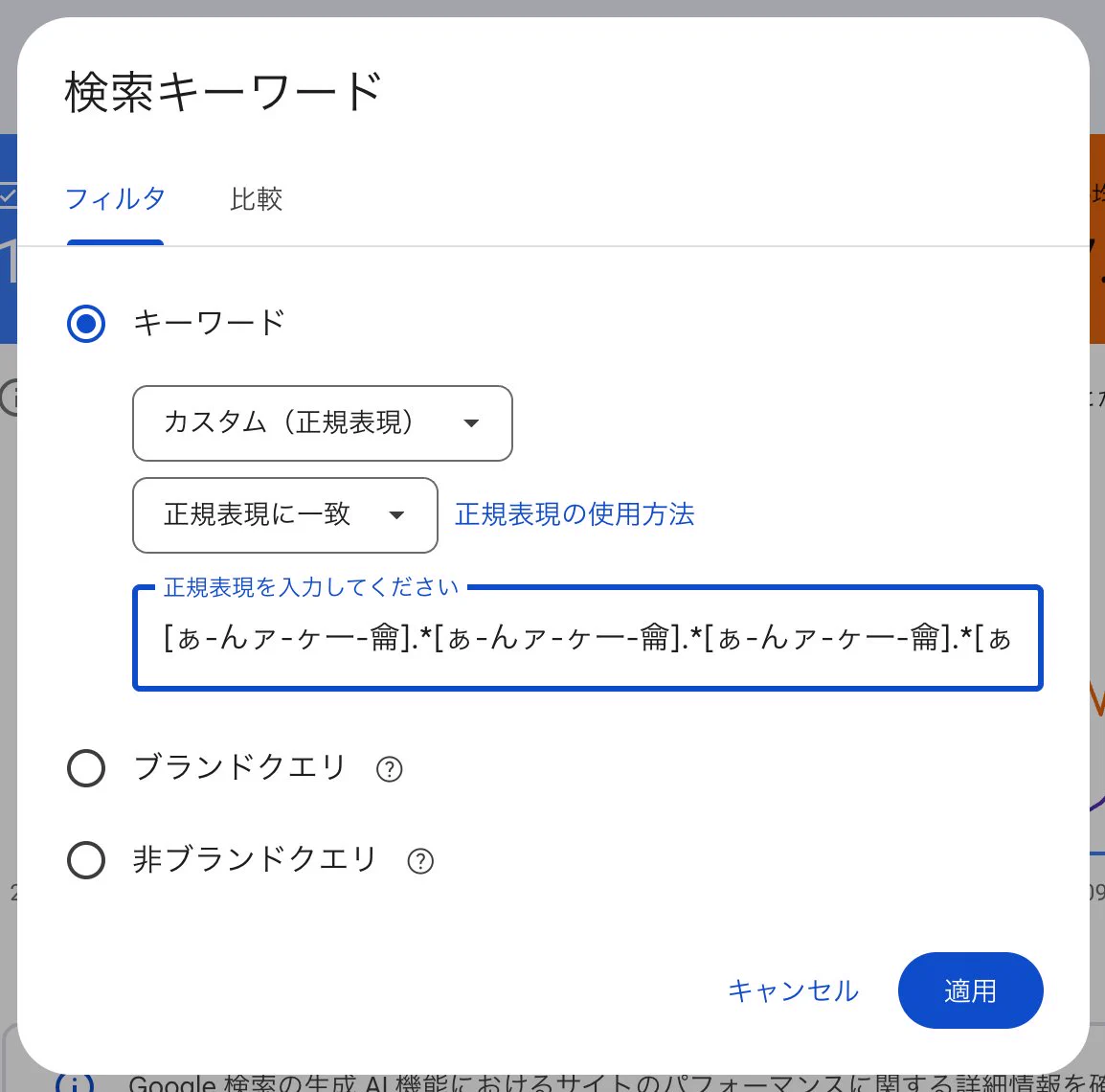
住さんは、続く返信に正規表現を貼り、次の返信で、一覧に出る質問形式の長いクエリを「AIOで狙うクエリ」と説明しました。この返信では「日本語の文字を15文字以上含む」と書いていましたが、さらに次の返信で「14文字以上」に訂正し、サーチコンソールの正規表現はRE2なので書き方が不細工になる、と補足しています。以降の手順と仕組みの説明は、Search ConsoleヘルプやRE2の構文リファレンスなど、Google公式の資料で裏付けた内容です。
正規表現1つで「質問文」の検索語がわかる
Search Consoleの検索パフォーマンスレポートには、サイトが検索結果に表示されたときの検索語(クエリ)が、表示回数やクリック数と一緒に並びます。ただ、ふつうは「seo 対策」のような短い語が上位を占めるため、長い質問文の検索語は埋もれがちです。
ここで紹介する正規表現は、日本語の文字(ひらがな・カタカナ・漢字)を14文字以上含む検索語だけを残すフィルタです。短い語が消え、「ブログのアクセスを増やすにはどうしたらいい」のような、文章に近い検索語だけが一覧に残ります。
Googleの公式ドキュメント「AI 機能とウェブサイト」は、AI Overviews(AIによる概要)を「ユーザーが複雑なトピックや質問の要点をすばやく把握できるようにする」機能、AIモードを「さらなる調査、根拠、複雑な比較が必要とされるクエリで特に便利な機能」と説明しています。長い質問文の検索語を見ておくと、AI検索で答えが求められていそうなテーマをつかみやすくなります。
手順:フィルタに正規表現を貼って「適用」する
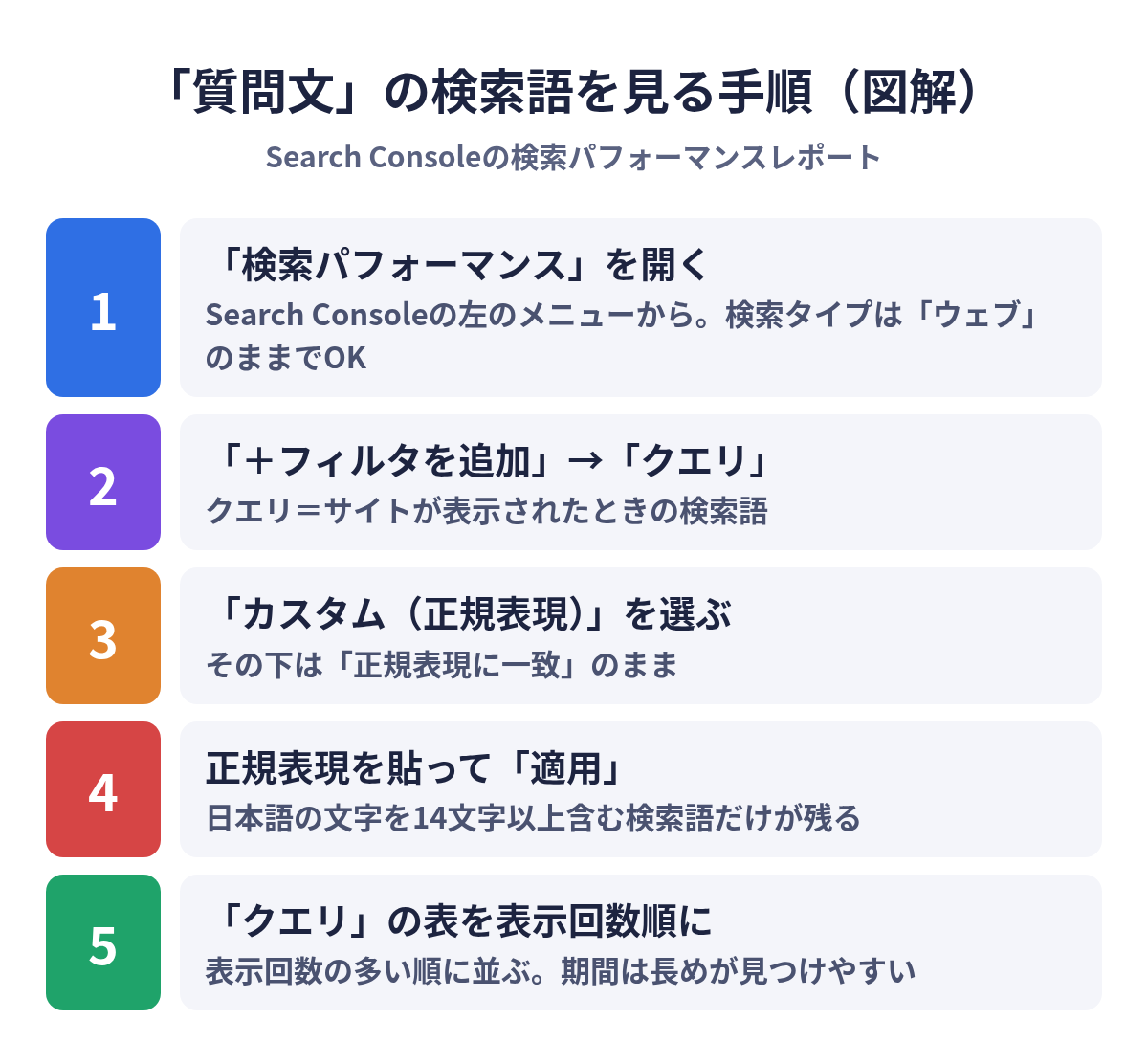
- Search Consoleで対象のサイト(プロパティ)を選び、左のメニューから「検索パフォーマンス」(検索結果)を開きます。
- レポート上部の「+フィルタを追加」をクリックし、「クエリ」を選びます。
- プルダウンで「カスタム(正規表現)」を選びます。その下は「正規表現に一致」のままにします。
- 入力欄に、下の正規表現をそのまま貼り付けて「適用」をクリックします。
- 表の「クエリ」のタブを開き、表示回数の多い順に並べます。
貼り付ける正規表現は次のとおりです。1行で、途中に改行やスペースは入れません。
[ぁ-んァ-ヶ一-龠].*[ぁ-んァ-ヶ一-龠].*[ぁ-んァ-ヶ一-龠].*[ぁ-んァ-ヶ一-龠].*[ぁ-んァ-ヶ一-龠].*[ぁ-んァ-ヶ一-龠].*[ぁ-んァ-ヶ一-龠].*[ぁ-んァ-ヶ一-龠].*[ぁ-んァ-ヶ一-龠].*[ぁ-んァ-ヶ一-龠].*[ぁ-んァ-ヶ一-龠].*[ぁ-んァ-ヶ一-龠].*[ぁ-んァ-ヶ一-龠].*[ぁ-んァ-ヶ一-龠]期間は「過去3か月間」など長めにすると、表示回数の少ない質問文も拾いやすくなります。期間と検索タイプは、レポート上部のフィルタで変えられます。
なお、住さんの投稿ではUI表記が「検索キーワード」になっています。Search Consoleヘルプでは「クエリ」と書かれており、画面の言語設定によって表記が異なることがあります。「カスタム(正規表現)」を選ぶところまでは同じです。
正規表現の中身は「日本語の文字を14文字以上含む」
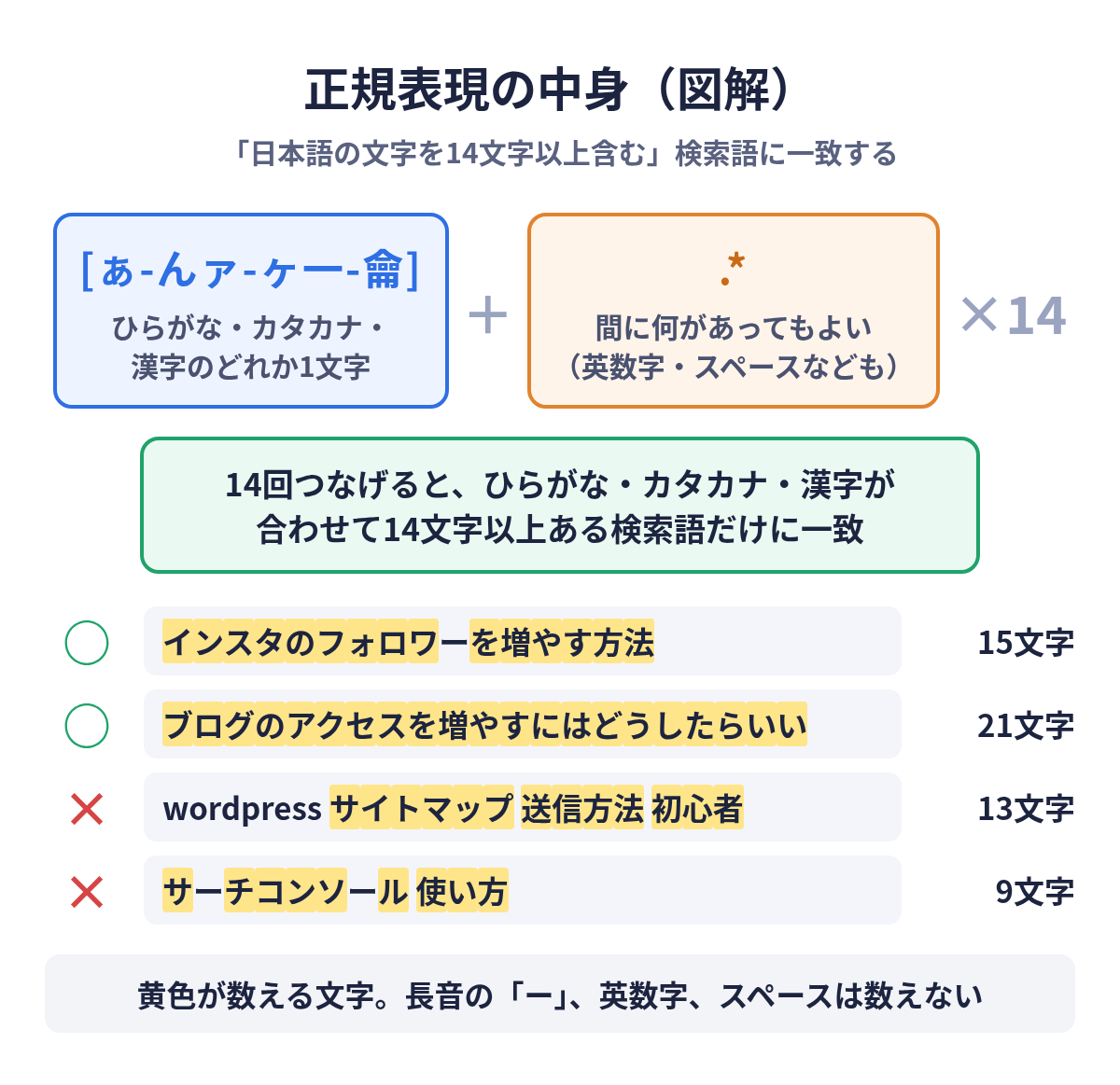
この正規表現は、2つの部品のくり返しでできています。
[ぁ-んァ-ヶ一-龠]:角かっこの中のどれか1文字に一致します。ぁ-んがひらがな、ァ-ヶがカタカナ、一-龠が漢字の範囲で、「ひらがな・カタカナ・漢字のどれか1文字」という意味です。.*:.は任意の1文字、*は直前の文字の0回以上のくり返しです。合わせて「間に何があってもよい(何もなくてもよい)」という意味になります。- この2つを交互に並べ、日本語の文字の部品を14個つなげています(最後の
.*はなし)。そのため、ひらがな・カタカナ・漢字が合わせて14文字以上ある検索語に一致します。
Search Consoleの正規表現は、ヘルプによると初期設定で「部分一致」です。^(先頭)や$(末尾)を使わない限り、検索語のどこかに一致すれば表示されます。日本語の文字が離れていても、間に英数字やスペースがあっても、合計で14文字あれば一致します。
数えるのは、指定した範囲に入る文字だけです。たとえば次の文字は数えません。
- 長音の「ー」(カタカナの範囲
ァ-ヶの外にあります)。「サーチコンソール」は8文字ですが、数えるのは6文字です - 「々」などの記号、英字・数字(全角も半角も)、スペース
- 半角カタカナ
そのため「wordpress サイトマップ 送信方法 初心者」は、日本語の文字が13文字なので一致しません。英語やカタカナ語の多い分野では、同じ長さの質問でも数え方が短めになる点を覚えておくと、結果を読み違えにくくなります。
文字数のしきい値は、つなげる数で変える
14文字は目安で、サイトに合わせて変えられます。一覧が少なすぎるときは部品を減らし、多すぎるときは増やします。部品1つ([ぁ-んァ-ヶ一-龠])が1文字分です。たとえば10文字以上にするなら、次のように部品を10個つなげます。
[ぁ-んァ-ヶ一-龠].*[ぁ-んァ-ヶ一-龠].*[ぁ-んァ-ヶ一-龠].*[ぁ-んァ-ヶ一-龠].*[ぁ-んァ-ヶ一-龠].*[ぁ-んァ-ヶ一-龠].*[ぁ-んァ-ヶ一-龠].*[ぁ-んァ-ヶ一-龠].*[ぁ-んァ-ヶ一-龠].*[ぁ-んァ-ヶ一-龠]20文字以上なら、部品を20個つなげます。
[ぁ-んァ-ヶ一-龠].*[ぁ-んァ-ヶ一-龠].*[ぁ-んァ-ヶ一-龠].*[ぁ-んァ-ヶ一-龠].*[ぁ-んァ-ヶ一-龠].*[ぁ-んァ-ヶ一-龠].*[ぁ-んァ-ヶ一-龠].*[ぁ-んァ-ヶ一-龠].*[ぁ-んァ-ヶ一-龠].*[ぁ-んァ-ヶ一-龠].*[ぁ-んァ-ヶ一-龠].*[ぁ-んァ-ヶ一-龠].*[ぁ-んァ-ヶ一-龠].*[ぁ-んァ-ヶ一-龠].*[ぁ-んァ-ヶ一-龠].*[ぁ-んァ-ヶ一-龠].*[ぁ-んァ-ヶ一-龠].*[ぁ-んァ-ヶ一-龠].*[ぁ-んァ-ヶ一-龠].*[ぁ-んァ-ヶ一-龠]長い質問文がほとんど出てこないサイトは、10文字前後から試すと一覧が出やすくなります。
注意点
Search Consoleの正規表現はRE2
ヘルプには、Search Consoleの正規表現は「RE2 構文が使用されます」と書かれています。RE2の構文リファレンスでは、先読み((?=re))や否定の先読み((?!re))などは「NOT SUPPORTED(非対応)」です。ほかのツールで使える書き方が、Search Consoleではそのまま使えないことがあります。住さんが紹介した正規表現が、同じ部品を14回並べた長い形になっているのは、ヘルプとRE2の構文リファレンスで確かめられる基本の部品(文字の範囲と.*)だけで組み立てているためです。
大文字と小文字は区別しない
ヘルプによると、初期設定では大文字と小文字を区別しません。区別したいときは、正規表現の先頭に(?-i)を付けます。今回の正規表現は日本語の文字だけを見ているので、影響はありません。
合計の数字が変わる、表に出ない検索語がある
ヘルプには、クエリやURLでフィルタすると、データの切り捨てや匿名化されたクエリの除外により、レポートの合計が変わることがある、と書かれています。一覧に出た検索語がすべてではない点に注意が必要です。また、表に出ている検索語でも、時間や場所、デバイス、ユーザーの履歴によって、同じ語で検索しても自分のサイトが表示されないことがあります。
AI検索で表示されたかどうかまではわからない
Googleの公式ドキュメントによると、AI OverviewsやAIモードでの表示は、検索パフォーマンスレポートの検索タイプ「ウェブ」に含まれます。ただ、このフィルタで見えるのは「長い質問文の検索語」で、その検索でAI Overviewsが出たかどうかまでは区別できません。AI機能での表示回数は生成AIパフォーマンスレポートで確かめられますが、こちらはページ・国・デバイス・日付ごとの数字で、検索語ごとには見られません。
見つけた質問文の活かし方
ここからは、一覧をどう使うかの提案です。
- 表示回数が多いのにクリックが少ない質問文を探す。掲載順位とクリック率(CTR)も表示し、表示回数の多い順に見ます。順位がそこそこ高いのにクリックが少ない質問文は、タイトルや冒頭の文が質問の答えになっているかを見直す候補です。
- その質問文で表示されているページを確かめる。表の検索語をクリックすると、その語でデータが絞り込まれます。そのまま「ページ」のタブに切り替えると、どのページが表示されているかがわかります。意図と違うページが出ていれば、答えになるページの内容や内部リンクを見直します。
- 質問への答えを、見出しと最初の文で示す。質問文をそのまま見出しの候補にし、見出しのすぐ後に短く答えを書きます。答えのないテーマは、新しい記事の候補になります。
- 質問のことばでも絞り込んでみる。Google検索セントラルのブログは、質問の語を含むクエリを正規表現で絞り込み、ユーザーの意図をつかむ例を紹介しています。日本語なら、フィルタの正規表現を
とは|方法|やり方|違い|なぜ|どうのように差し替えると、文字数に関係なく質問の形の検索語を見られます(|は「または」の意味です)。
なお、Googleは同じドキュメントで、AI OverviewsやAIモードに表示されるために特別な最適化は必要なく、これまでのSEOの基本が引き続き重要だとしています。質問文の一覧は、読者が知りたいことに正面から答えるページづくりの材料として使うのが近道です。
出典
- 出典:住太陽さん(@motoharusumi)のX投稿(2026年11月3日)。正規表現は返信、説明・訂正も参照
- パフォーマンス レポート(検索結果): 高度なフィルタリングと比較(Search Console ヘルプ、2026年11月4日確認)
- 検索パフォーマンス レポート(検索結果): 概要と基本設定(Search Console ヘルプ、2026年11月4日確認)
- RE2 Syntax(google/re2、2026年11月4日確認)
- AI 機能とウェブサイト(Google 検索セントラル、2026年11月4日確認)
- Search Console の正規表現フィルタの更新とヒント(Google 検索セントラル ブログ、2021年6月)
あわせて読みたい
- Search Consoleの生成AIパフォーマンスレポートとは?見方・注意点と活用法
- 英CMA、GoogleにAI検索の「クリック数」提供を求める 期限は12月3日、Search ConsoleのAIレポートはいまは表示回数だけ
- AIの引用・流入は何で測れる?Search Console・Bing・Clarity・GA4など公式ツール6つを比較【2026年10月】
- Google Search Consoleの最新アップデート・更新履歴(公式発表まとめ)
更新履歴
- 2026年11月4日:初版
- 2026年11月6日:住太陽さんのX投稿を引用・出典に明記する形に改稿