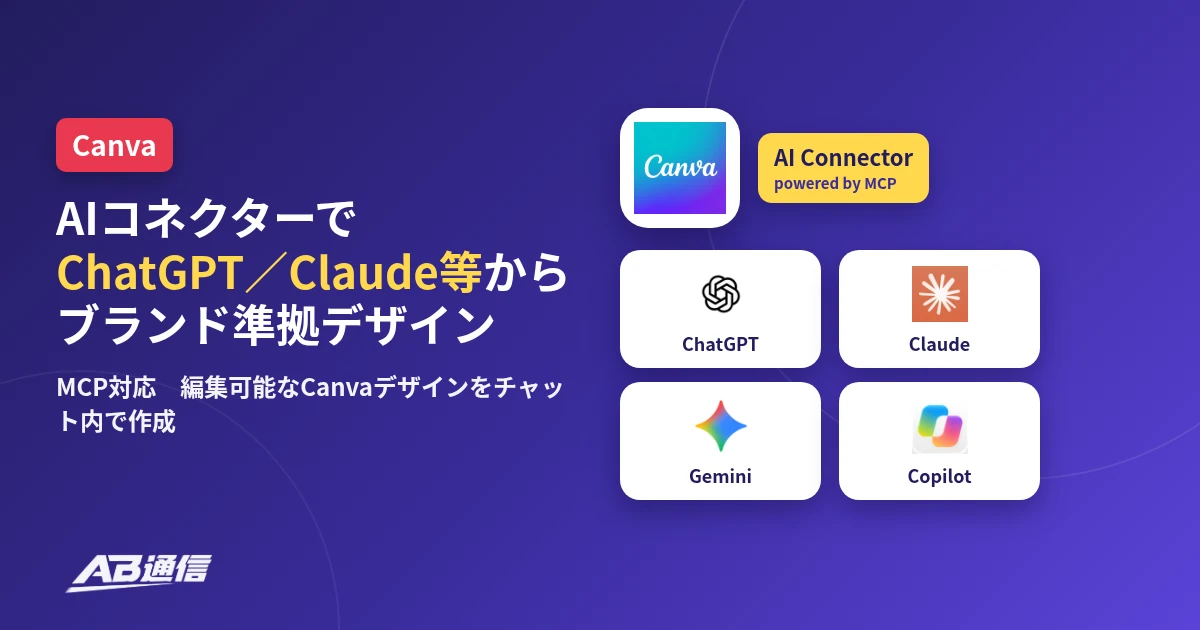
デザインツールのCanvaは、ChatGPT・Claude・Gemini・Microsoft CopilotなどのAIアシスタントから、ブランドに沿った編集可能なCanvaデザインを作れる「Canva AIコネクター(AI Connector)」を提供しています。裏側はオープン標準のMCP(Model Context Protocol)を使うCanva MCPサーバーで、チャットのままBrand Kitやテンプレートを参照できます(製品ページ/公式ガイド/日本語ヘルプ)。
この記事の要点
- Canva AIコネクターで、ChatGPT/Claude/Gemini/Copilotなどから編集可能なCanvaデザインを作成・検索・編集できる(製品ページではAmazon Quick Suiteなども案内)。
- 仕組みはMCP。プロンプトでBrand Kitやブランドテンプレートを指定すると、色・フォント・テンプレを踏まえた下書きが返しやすい。
- 接続はアシスタント側の設定(またはGeminiはチャットで
@canva)から。チームでは管理者がサードパーティ統合/AIコネクターを許可する必要がある場合がある。 - コネクター自体は無料プランを含む全Canvaアカウントで利用可。ブランドテンプレート利用などは有料プランが必要。デザイン生成などAIアクションは月間のCanva AIクレジットを使う場合がある(別枠の課金ではない、と公式ガイド)。
- Canva Craftの記事で「MCPサーバーは近日公開」と書いたのはCraft画像生成のMCP利用。デザイン用AIコネクター/MCPは公式ヘルプ上すでに接続・利用できる。
何ができるか
CanvaのAIコネクター製品ページと公式ガイドによると、対応するAIアシスタントのチャット内で、次のような操作が想定されています。
| できること | 内容 |
|---|---|
| 新規デザインの作成 | プレゼン、SNS投稿、レポートなどを自然言語で依頼。Brand Kit名をプロンプトに入れるとブランド準拠の下書きになりやすい |
| ブランドテンプレートの自動入力 | チャット上の数値や接続済みデータソースでテンプレを埋め、定例資料の更新を短縮 |
| 既存デザインの検索・再利用 | タイトルや内容などで探し、要約・リサイズ・流用 |
| 編集可能なレイヤーで返す | 平面の画像ではなく、Canva上で文字・画像を直せるデザインとして開く(Magic Layersなどの案内あり) |
| コメントの確認・返信 | 未解決コメントの把握など(製品ページの機能一覧) |
| URLからの取り込み | PDFやPowerPointなどのURLをCanvaデザインに |
Claude向けのニュースルーム記事では、Brand Kitを適用したオンブランドのデザイン生成をClaude向けに拡充したと説明しています。Claudeがこの拡張の最初のAIアシスタントで、ほかのアシスタントにも順次広げる、としています。一方、横断ガイドではChatGPT・Claude・Copilot・Geminiそれぞれへの接続手順が並んでおり、既存デザインの検索・再利用は4つで同じ、デザイン生成の能力はアシスタントごとにやや差がある場合がある、とFAQにあります。
つなぎ方(概要)
詳細は「CanvaをAIアシスタントに接続」ヘルプと各アシスタント向けの設定ガイドを見てください。公式ガイドが示す流れは次のとおりです。
| アシスタント | 接続の目安(公式ガイド) |
|---|---|
| ChatGPT | SettingsからCanvaを見つけてアカウント連携 |
| Claude | SettingsからCanvaを見つけてアカウント連携 |
| Microsoft Copilot | Copilot内のCanvaエージェントを開き、そこから連携 |
| Gemini | 設定メニューを経由せず、チャットで@canvaと入力してその場で接続 |
Canva側では、管理者(Teams/Business/Nonprofit/Education/Enterprise)が設定 → コントロールと権限でサードパーティ統合としてのAIコネクターをオン/オフできます。オフだとチームの誰も接続できず、既存接続も止まります。コネクター有効時、接続されたアシスタントはデザイン詳細やフォルダの読み取り、デザインの作成・編集ができ、自動入力でブランドテンプレートにデータを入れて量産できる、と英語ヘルプにあります。
プラン・クレジット・制限
| 項目 | 公式の説明 |
|---|---|
| コネクターの利用可否 | Canva無料版・教育版を含むすべてのCanvaアカウントで利用可能 |
| ブランドテンプレート | 検索・利用など一部アクションは有料プランが必要(Pro/Teams/Business/Nonprofit/Enterprise/Educationなど) |
| 自動入力(Autofill) | Pro Liteと無料版を除く全プランで利用可能。今後利用上限を導入予定、とヘルプ |
| AIクレジット | デザイン生成などAIを使ったアクションは、月間のCanva AIクレジットを使う場合がある。上限到達後は更新まで一時停止しうる。ガイドFAQでは「別枠の予算はない/Canva内生成と同じクレジット」と説明 |
| アシスタント側の制限 | メッセージ数やトークンなど、各AIアシスタント独自の制限が別途かかる場合がある |
| 表示されないとき | 管理者が統合を無効/別アカウントでログイン/アシスタント側でCanvaが有効でない、などがヘルプの典型原因 |
地域ごとの提供差は、上記ヘルプの接続ページ本文では明示されていません。画面にCanvaが出ない場合は、プラン・管理者設定・ログイン中のアカウントを先に確認するのが安全です。
プロンプトのコツ(公式ガイド)
公式ガイドは、次をはっきり書くほど手戻りが減るとしています。
- デザイン形式を先に言う(プレゼン、SNS投稿、レポートなど)
- Brand Kit名や特定テンプレート名を入れる(色・フォント・レイアウトの取り違えを減らす)
- 想定読者とトーン、必ず入れる要素を同僚へのブリーフのように書く
- CRMやデータ基盤がすでにアシスタントに繋がっているなら、実数をデザインに流し込む
- 何ができるか分からなければ、チャット上で機能の有無を聞く
例:「Q3の市場分析と来四半期の提案をまとめた戦略プレゼンを作って。Brand Kitは〇〇を使って。」下書きができたらCanva側で微調整し、共有・リサイズ・一括生成・公開チャネルへの出力へ進む、というのがガイドの最終マイルです。
Canva Craft記事との違い
Canva Craft公開の記事(5349)では、画像生成モデルCraftについて「CanvaのMCPサーバーからの利用は近日公開」と書きました。あれはCraftでの画像生成をMCP経由で呼ぶ話です。
今回のデザイン用AIコネクター/MCPは、公式ヘルプ・製品ページ上ですでにChatGPTやClaudeなどへ接続でき、Brand Kit付きの編集可能デザイン作成や既存デザイン検索などが案内されています。CraftのMCP公開時期とは別枠で見てください。ヘルプFAQでも「Developer向けMCP Serverと同じか?」に対し、AIコネクターは日常利用向けで別物、と説明しています。
使う前の注意点
- チーム利用では、管理者がAIコネクター(サードパーティ統合)を許可しているか確認する。
- ブランドテンプレートや自動入力はプラン条件あり。無料アカウントではアップグレード案内が出ることがある。
- AI生成アクションはCanva AIクレジットを消費しうる。アシスタント側の利用枠も別途ある。
- デザイン生成の出来・対応機能はアシスタントごとに差がある場合がある(公式FAQ)。
- 下書きは編集可能なCanvaデザインとして開き、公開前に人が文言・数値・権利を確認する。
まとめ
Canva AIコネクターは、いつものAIチャットの中でBrand Kit付きのCanvaデザインまで一気に進める実務向けの接続です。Craftの「MCP近日公開」とは別物として、まずは自分のプランと管理者設定を確認し、よく作る資料1本(営業デッキや月次レポートなど)で試すのが近道です。手順の一次情報は日本語ヘルプと公式ガイドを参照してください。
2026年10月26日(日本時間)時点の、Canva公式の製品ページ・ニュースルーム・ヘルプ・ガイドの記載にもとづきます。