

平山 大樹 AB通信 運営責任者
AB通信 編集部が、企業・行政の公式発表や決算資料などの一次情報を確認して書いています。運営会社・編集方針
Grok Botをつくっている側のSpaceXAIの社員たちは、AIエージェントを自分の仕事でどう使っているのか。9月の公式ライブ配信「Grok Bot Galaxy」では、社員たちがBotを「同僚」として持ち場ごとに用意し、夜のうちに働かせ、操作を見せてスキルを覚えさせ、Bot同士をグループチャットで連携させる様子を、実際の画面と自分の言葉で紹介しました。配信で語られた使い方とデモを、読者が自分で試せる形に整理します。
この記事の要約
配信に登場したSpaceXAIの社員たちは、Grok Botを「タスクを頼む道具」ではなく「仕事を持つ同僚」として使っています。営業、受信箱、スライド、データなど持ち場ごとにBotを1体ずつつくり、クラウドで夜のうちに作業させて、朝に結果を受け取ります。一度見せた操作はTeach a taskでスキルとして覚えさせ、メールの返信など外に出る操作だけは「先に確認」のルールで止めます。毎朝9時の要約などはルーティンにし、複数のBotはグループチャットで作業を引き継がせます。社員の1人は、Xでの呼びかけへの対応をBotに任せ、別のBotが不具合の再現と修正まで進める仕組みも公開しています。
出典:Grok Bot公式のライブ配信「Grok Bot Galaxy」Day 1の発言とデモ、登壇者のX投稿、Grok Botの公式ドキュメント(記事末の「出典」に一覧)
Botは「タスク」ではなく「持ち場」ごとに1体つくる
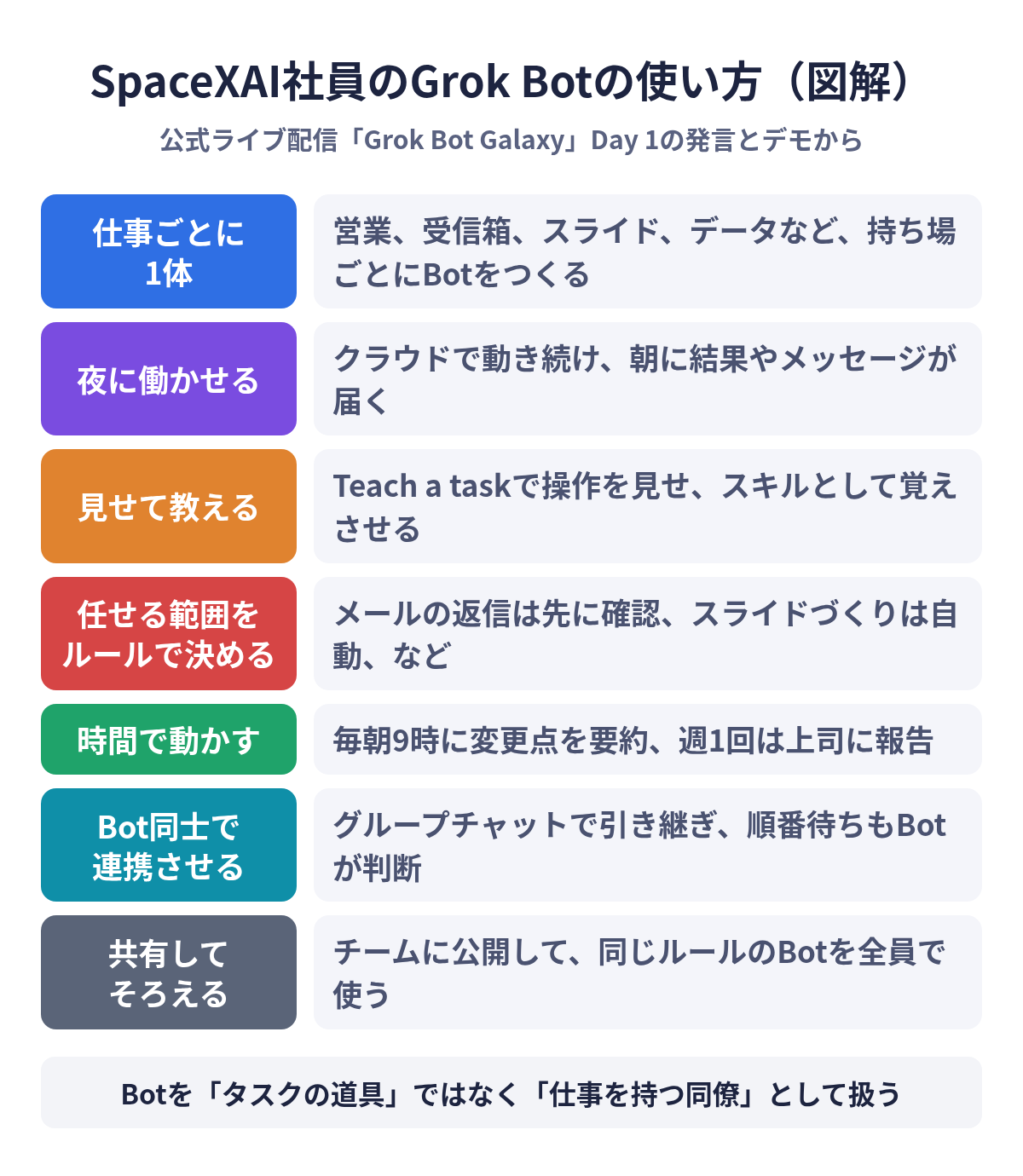
Grok Botの入門パート「Grok Bot 101」で、Roman Ugarte氏は、これからのAIは「AからBまでやって」と単発の作業を任せるものではなく、人間の同僚と同じように「成果を持ち、責任を持つ」存在になると説明しました。そのためGrok Botでは、作業のたびにチャットを立てるのではなく、AIに任せられる「仕事の単位」ごとにBotをつくる、という考え方をとっています。
説明に使われた画面では、左の一覧に「Sales Outbound(営業の新規開拓)」「Chief of Staff(秘書役)」「Inbox Manager(受信箱の整理)」「Website designer」といったBotが並んでいました。営業のBotへの指示の例は、次のような内容です(要約して訳しています)。
「夜のうちに見込み客のリストづくりと連絡を進めて。このGoogleスプレッドシートから対象の見込み客を選び、Webで調べ、Hex・Sumble・Salesforceから連絡先と取引先の情報を集めて、メールとLinkedInの連絡文を私の口調で下書きして。毎日確認して更新して」
ライブデモを担当したAmrita Venkatraman氏も「Grok Botは、自分の会社をつくり、自分のエージェントのチームをつくるようなもの」と話しています。Botはプロジェクトごとに分けても、得意分野ごとに分けてもよく、1体を長く使うほど文脈がたまります。たとえばメール担当のBotを1年使えば、送ったメールすべてから学んでいく、という説明でした。デモのスライド担当のBot「Slide Sonya」の説明欄には、「文字は20pt以上」「スライドのテーマにある色だけを使う」「作ったスライドのスクリーンショットをチャットに貼る」といった守るべきルールが書かれていました。
自分で試すなら:毎週くり返している仕事を1つ選び、その担当のBotを1体つくります。名前と役割、守ってほしいルールを説明欄に書き、「何をどこまでやれば完了か」という結果で頼むのが近道です。
夜のうちに働かせ、朝に結果を受け取る
Roman Ugarte氏は、Grok Botが利用者のパソコンではなくクラウドで動くことを強調しました。AIに頼る作業の多くが手元のノートパソコンで動いているため、寝ている間にパソコンが閉じていると「午前2時に動かすはずの自動化が動かない」。Grok BotのBotは自分のコンピューターを持ってクラウドで動き続けるので、スマホからでも話しかけられます。
入門パートのスライド「Grok Botのよくある使い方」も、夜に働かせる前提で書かれていました。営業なら夜のうちに見込み客リストをつくり、商談のたびにフォローの連絡を下書きする。エンジニアリングなら夜のうちに不具合を再現し、朝会の前に原因の箇所を洗い出す。マーケティングなら夜のうちに広告を見張り、ひと月の予算案をつくる。管理部門なら予定、出張、経費、受信箱を最後まで処理し、「人は指示を出し、雑務はBotが回す」という内容です。
冒頭のトークでは、Xのハンドル名「mattyp」を名乗った登壇者(告知に名前のあるMatt Palmer氏とみられます)が、自分のBotの使い方を紹介しました。Xでブックマークした新しい技術やパッケージをBotが見つけ、CursorのCloud Agentを起動して実際に動くものを作らせ、プレビュー環境に公開する。毎朝「ブックマークしていた技術を、実際に動く形にしておきました」というメッセージが届く、という仕組みです。
Amrita Venkatraman氏は、飛行機の中などでWi-Fiが弱いときは、パソコン操作が必要な作業をまとめてBotのコンピューター(クラウド上のLinuxの仮想マシン)に任せていると話しました。
自分で試すなら:まずは「毎朝○時に、△△をまとめて送って」という報告を1つだけ設定します。翌朝に届いた内容を見て、足りない点を返信で直していくと、Botの説明やスキルが育っていきます。
Xでの呼びかけから不具合の修正まで、Botにつなぐ
Lauren Tan氏(@poteto)は、Xで自分を呼び出す投稿が多すぎて手で返しきれないため、その対応をGrok Botで自動にしていると話しました。本人はXの投稿で、Xのメンションに返信するBotが報告をSlackに送り、Slackに参加している別のBotが、自分の公開しているコーディング用の仕組み「pstack」を使って不具合の切り分け、再現、修正まで進めると説明しています。
配信では、Grok Botの開発の進め方も語られました。Lauren Tan氏は、プロダクトマネージャーやデザイナーでもコードに手を入れられ、しかも自然に良い品質になるよう、Grok Botのコードの土台を整えてきたと話しています。別の登壇者は、Grok Botの開発そのものにGrok Botを使っていると話し、問題があればチャンネルに書き込むだけでクラウドのエージェントが動き出す社内の流れにも触れていました。pstackを使って「1か月でおよそ2,500件のプルリクエストを本番に出した」という発言もありましたが、これは登壇者本人の説明です。
自分で試すなら:外から届く問い合わせやメンションを拾うBotと、それを受けて処理するBotを分け、Slackなど同じ場所でつなぎます。拾う役と直す役を分けると、それぞれの指示とルールが単純になります。
会社づくりは「道具をつなぎ、Botを採用する」から
配信の大きな企画は、SpaceXAIの社員3人が3日間で会社をつくる挑戦でした。事前の準備はせず、中身が空のGitHubの組織(org)「shipbythursday」と、Botが1体もない新しいGrok Botのアカウントから始めます。
SpaceXAIでプロダクトを担当するRoshan Sadanani氏は、自分の画面で最初の準備を見せました。人とBotが一緒に話せるSlackのチャンネルをつくり、Notionには、これから「採用」するBotのための手引き書や受け入れ資料を書く場所を用意します。Grok Bot側では、マーケットプレイスからXのMCPをつないだだけの状態です。Roshan Sadanani氏は「SpaceXAIのSlackでは、毎日Botと話し、Botどうしもやりとりしている」とも話しています。
トークでは、創業エンジニア役のBotやインターン役のBotを「採用」する案、マーケットプレイスにあるBotのテンプレートを取り込む案、毎日使い捨ての試作品をBotに作らせて利用者の意見を形にする案が出ました。最初の1体は、ゲストのPeter Yang氏の提案で、市場調査を担うBotに決まります。Peter Yang氏は、自分は1人で事業をしていて、それをGrok Botで回していると話していました。
自分で試すなら:人とBotが同じSlackのチャンネルにいる状態をつくり、Botに守ってほしい手順や前提はNotionなどに「手引き書」としてまとめておきます。新しいBotを足すたびに、その手引き書を読ませると立ち上がりが早くなります。
指示は声で、具体的に。専用の連携がない道具はBotのパソコンで
ライブデモでAmrita Venkatraman氏は、「Data Dan」という名前のBotを一からつくりました。Botを作ると、名前からどんな役割かを推測して「主に何をしてほしいですか」と選択肢を出してきます。続けて音声入力で、「1日に何杯コーヒーを飲むか」「サンフランシスコで好きなコーヒー店はどこか」の2問のGoogleフォームを作るよう頼み、店の選択肢まで具体的に伝えました。
GoogleフォームやQualtricsのように、専用の連携(MCP)がない道具は、Botが自分のコンピューターの画面を操作して進めます。Amrita Venkatraman氏は、こうした時間のかかる作業をBotに任せている間、自分は別の仕事に集中できると話しました。完成したフォームはQRコードにして配る、という流れでした。
自分で試すなら:「何を」「いくつ」「どんな選択肢で」まで一度に伝えます。手で入力するより、声で話すほうが条件を細かく伝えやすい場面もあります。
一度見せた操作は、スキルとして覚えさせる
スライド担当のBot「Slide Sonya」には、Teach a taskを使って、Googleスライドで文字にアニメーション(フライイン)を付ける操作を教えました。Botのコンピューターの画面を人が操作して見せると、Botは手順を「対象を選ぶ」「挿入からアニメーションを開く」「種類を選ぶ」などに分けて書き出し、スキルとして保存したうえで、「タイトルのスライドで試しにやってみますか」と確認していました。
覚えさせたスキルは、あとから「さっき見せたアニメーションを、この部分にも付けて」と頼むだけで使えます。Amrita Venkatraman氏は、ブランドやテーマが変わってもSlide Sonyaに教え直せばよく、Botの持ち場や人格はいつでも変えられると話しています。
自分で試すなら:毎回同じ手順で画面を操作している作業を1つ選び、Teach a taskで一度見せます。保存された手順を読んで、抜けや余計な操作がないかを確かめてから使い始めます。
任せる範囲はルールで決め、信頼は少しずつ広げる
Amrita Venkatraman氏は、設定の承認ルールで「メールに返信する前は、必ず私に確認して」「スライドは確認なしで作ってよい」のように、Botが確認なしでしてよいことと、先に確認すべきことを決めて見せました。社外の顧客にSlackのメッセージを送る前だけ確認させる、といった使い方も挙げています。デモでは、メールの返信がこのルールで止まり、「Allow once(今回だけ許可)」を押して下書きを確認する場面がありました。
ルールはどこまでも細かくでき、「デスクトップにフォルダーを作るときも確認して」と決めることもできます。決めていない操作は、Grok Botに組み込まれた確認の仕組みが判断します。デモでは、作っているフォームが個人情報や健康情報を集めないかまで確かめながら進めていました。
質疑応答では「いちいち止められずに任せるには」という質問が出ました。Amrita Venkatraman氏は、普段はこれほど確認を求められないと答えたうえで、Botに「この文面でよい。今後は文面の確認はいらない」と返せば、それを記憶して次から反映すると説明しています。公式ドキュメントによると、このルールは設定の「Auto-review」で作り、「Allow automatically(自動で許可)」と「Ask first(先に確認)」をそれぞれ最大20件まで登録でき、両方に当てはまる場合は「Ask first」が優先されます。
自分で試すなら:最初は「メールの送信・返信」「社外への投稿」など外に出る操作だけを「Ask first」にし、それ以外は任せます。確認のたびに「次からは不要」と伝えていくと、任せる範囲を少しずつ広げられます。
決まった時間の仕事はルーティンに
Amrita Venkatraman氏は、多くの同僚と共有しているスライド資料について、Slide Sonyaに「毎朝9時に、資料の変更点と、誰が変えたかをまとめて送って」というルーティンを設定しました。誰かがスライドを消したり、別のスライドに内容を足したりしても、毎朝まとめて把握できます。
ルーティンは複数のBotにまたがって組むこともできます。「Slide SonyaとEmail Ethanで協力して、資料の変更点の要約を週に1回、上司にメールして」と頼めば、資料を見る役と、メールを書く役が分担して進めます。
自分で試すなら:共有の資料、スプレッドシート、受信箱など、変化を追いたいものを1つ選び、「毎朝○時に、何が変わったかと、誰が変えたか」を送らせます。
Bot同士をグループチャットで連携させる
デモでは、データ担当のData Dan、メール担当のEmail Ethan、スライド担当のSlide Sonyaの3体が連携しました。Email EthanはData Danに集計結果を求め、Data Danが「まだできていない」と返すと、手元のサンプルデータで先に進めます。Slide Sonyaには「この内容で簡潔な説明資料をつくって」と頼みます。Bot同士のやりとりは、それぞれのBotの画面に残ります。
3体をグループチャットに入れると、やりとりを1か所で見られます。Amrita Venkatraman氏は、Botはそれぞれの持ち場を守りつつ、ほかのBotが何をできるかを理解していると説明しました。「Slide Sonyaのスライドができるまで、メールは待つ」のように、作業の順番をBotが自分で判断するので、変更がぶつかりにくくなります。エンジニアリングでは、コードの変更の衝突を避けるのにも役立つと話しています。
作業が止まったときは、グループチャットで「Data Danがここで止まっている。どうする?」と投げ、関係するBotと人に知らせます。Amrita Venkatraman氏は、自分のエンジニアリング用のBotのチームを別のまとまりに分けて置き、デモ用のBotと混ざらないようにしているとも話していました。
自分で試すなら:2〜3体のBotを1つのグループチャットに入れ、「Aが終わったらBが続ける」流れの仕事を1つ頼みます。Bot同士の会話を読むと、指示の足りないところが見えてきます。
うまくいかないときの直し方
Amrita Venkatraman氏が挙げたコツは、具体的です。
- 指示ははっきり書く。そのほうが結果が安定する
- 「何をつくりたいか」という結果から伝える。Botはそこから逆算して進める
- 「うまくいかない」だけでなく、何がどうおかしいのかを詳しく伝える。たとえば「QRコードを読み取れないので、リンクを公開にして」と言えば、Botは共有設定を直しにいく
- うまくできたときも「そのやり方で合っている」と伝える。詳しい状況と確認の材料を渡すほど、Botはうまくなる
- Botが断ったり質問してきたりしたら、教えるべきことがあるサイン。「私を呼ぶときは名だけにして」のような好みは、一度伝えれば記憶される
メールの下書きはGrok Botの画面で開き、宛先を変えたり、削除したり、言い回しを直させたりできます。メールソフトの下書きフォルダーを探し回らずに済む、という説明でした。
よくできたBotは、チームに共有する
Grok Botでは、作ったBotをチームや会社に公開できます。Amrita Venkatraman氏は、デザインのチームならブランドのデザインを担うBotを1体公開し、全員が同じ色やフォントのBotを使えば、仕上がりがそろうと説明しました。公開したBotを直せば、使っている人にも新しい版が届きます。Cursorの同僚たちが公開したBotを、自分のBotのチームに取り込んでいるとも話しています。
配信では「Share as template」からテンプレートとして共有する画面も見せていました。Botを複製すると、新しい文脈と記憶で始まるという説明もありました。
自分で試すなら:うまく回り始めたBotは、テンプレートとして同僚に共有し、同じ仕事をする人がゼロから作らずに済むようにします。
使い方ごとの公式ドキュメント
| 使い方 | 配信で見せたこと | 公式ドキュメント |
|---|---|---|
| 持ち場ごとのBot | Data Dan、Email Ethan、Slide Sonyaなどを役割ごとにつくる | Bots |
| 見せて教える | Teach a taskでスライドの操作を見せ、スキルにする | Skills and routines |
| ルーティン | 毎朝9時に資料の変更点を送る | Skills and routines |
| 任せる範囲のルール | メールの返信は「Ask first」 | Approvals, security, and privacy |
| Bot同士の連携 | グループチャットで作業を引き継ぐ | Message and collaborate |
| Botのパソコン | GoogleフォームをBotが画面操作で作る | Use the computer and apps |
| 共有 | Share as templateでチームに公開 | Shared Bots |
この使い方が語られた配信
紹介した内容は、Grok Botの公式アカウント(@bot)が2026年9月16日(日本時間)に配信したライブ「Grok Bot Galaxy」Day 1の冒頭部分です。11月には、この部分を切り出した約52分の動画が「無料のワークショップ」としてXで改めて広まりました。
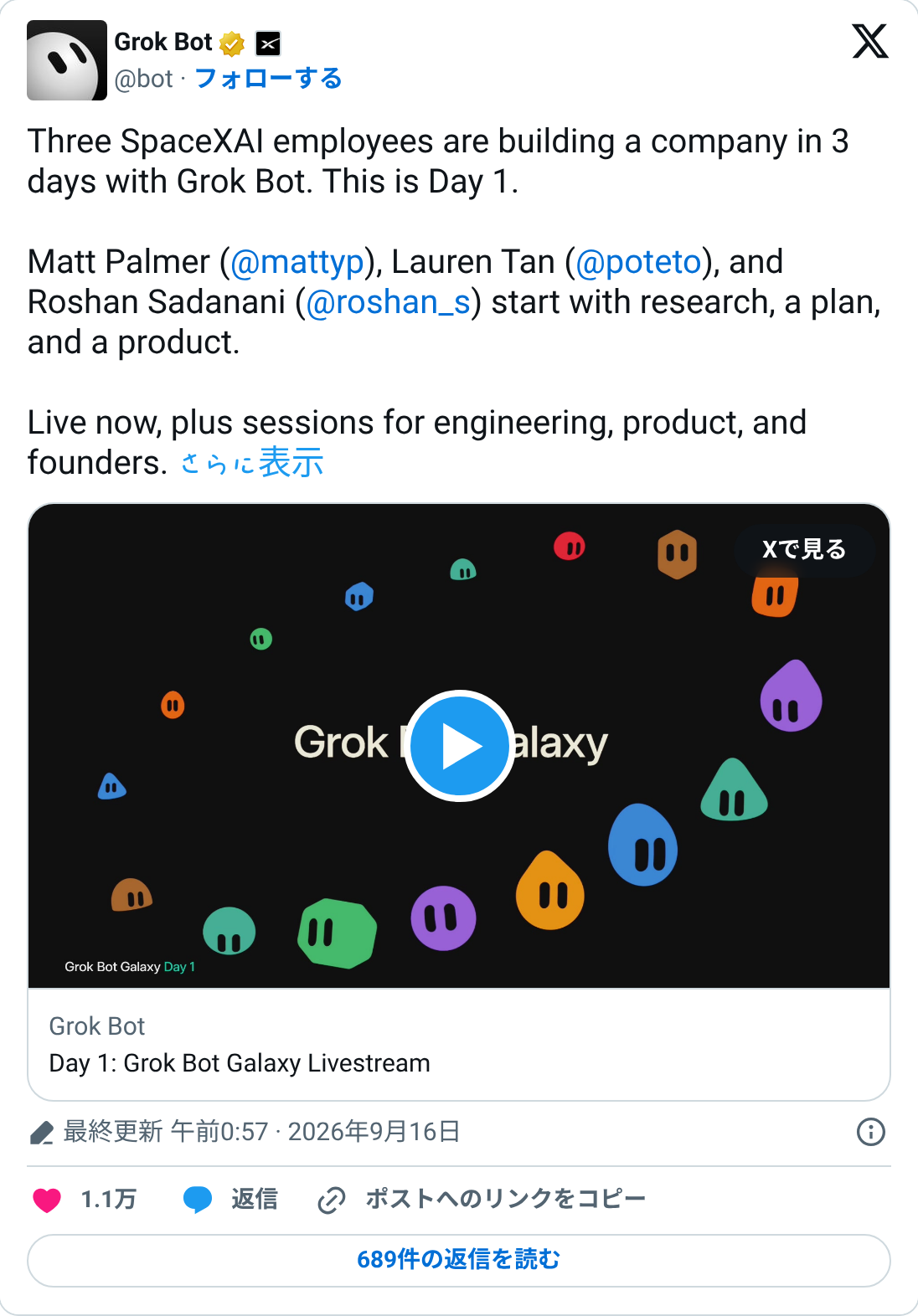
配信は3日間続き、Grok Bot Galaxyの公式ページには、エンジニア、プロダクトマネージャー、創業者、営業、カスタマーサポート、マーケティングなど職種別のセッションの録画もあります。入門向けには、公式YouTubeチャンネルのGrok Bot 101(約57分)もあります。配信は9月時点のもので、画面や機能の名前はその後のアップデートで変わっている場合があります。最新の変更は公式の変更履歴や、Grok Botの最新アップデート・更新履歴で確かめてください。
Grok Botの料金と使えるプラン
公式ドキュメントのFAQによると、新規の利用者が使う「The X Subscription」では、Grok BotはPremium、Super、Ultraに含まれ、PlusとFreeには含まれません。利用分はCursorやGrokアプリと同じ週ごとの利用枠から使われ、枠を超えた分はプリペイドのクレジットでまかなえます。SuperとUltraはPremiumより週ごとの枠が大きくなっています。以前からのCursorのプランでは、有料の個人プランすべてとCursor Teamsに含まれます。使用量の上限について、マスク氏が提供コストに触れた件はこちらの記事でまとめています。
出典
- Day 1: Grok Bot Galaxy Livestream(X、2026年9月16日)
- Grok Bot公式アカウント(@bot)のX投稿:Day 1の告知(2026年9月16日)
- Grok Bot Galaxy(SpaceX Super Intelligence、2026年11月3日確認)
- Lauren Tan氏(@poteto)のX投稿(2026年10月9日)
- Grok Bot 101(YouTube @Grok、2026年10月7日)
- Bots、Skills and routines、Message and collaborate、Approvals, security, and privacy、Use the computer and apps、Shared Bots(Grok Bot公式ドキュメント、2026年11月3日確認)
- How much does Grok Bot cost?、Grok Bot on The X Subscription(公式ドキュメント、2026年11月3日確認)
- virgilxbtさん(@virgilxbt)のX投稿(2026年11月3日、配信の一部を切り出した動画)
あわせて読みたい
- Grok Botの最新アップデート・更新履歴(公式リリースノートまとめ)
- マスク氏「Grok Botの提供コストは収益に対して持続不可能なほど高かった」 使用量が早く尽きたとの声に返信
- Grok Bot vs dots vs Muse vs Claude Duet 日本でMuse開始後の最新状況
- Grok Bot、代わりに電話をかける機能 0.77で順次提供
更新履歴
- 2026年11月3日:初版