
Geminiアプリで、自分の顔と声から作るアバターを友人や家族などほかのGoogleユーザーと共有できるようになった。Google Geminiが米国時間2026年10月29日に公式YouTubeとXで案内したもので、共有したアバター同士をプロンプトで指定し、画像や動画に一緒に登場させられる。キャラクターと声の一貫性を保てること、誰がアバターを使えるかをいつでも追加・削除できることも公式が強調している。
要点(3行)
- 顔と声を録画して作るアバターを、Gmailアドレスを指定してほかのGoogleユーザーと共有できる。相手は承認または辞退を選べる
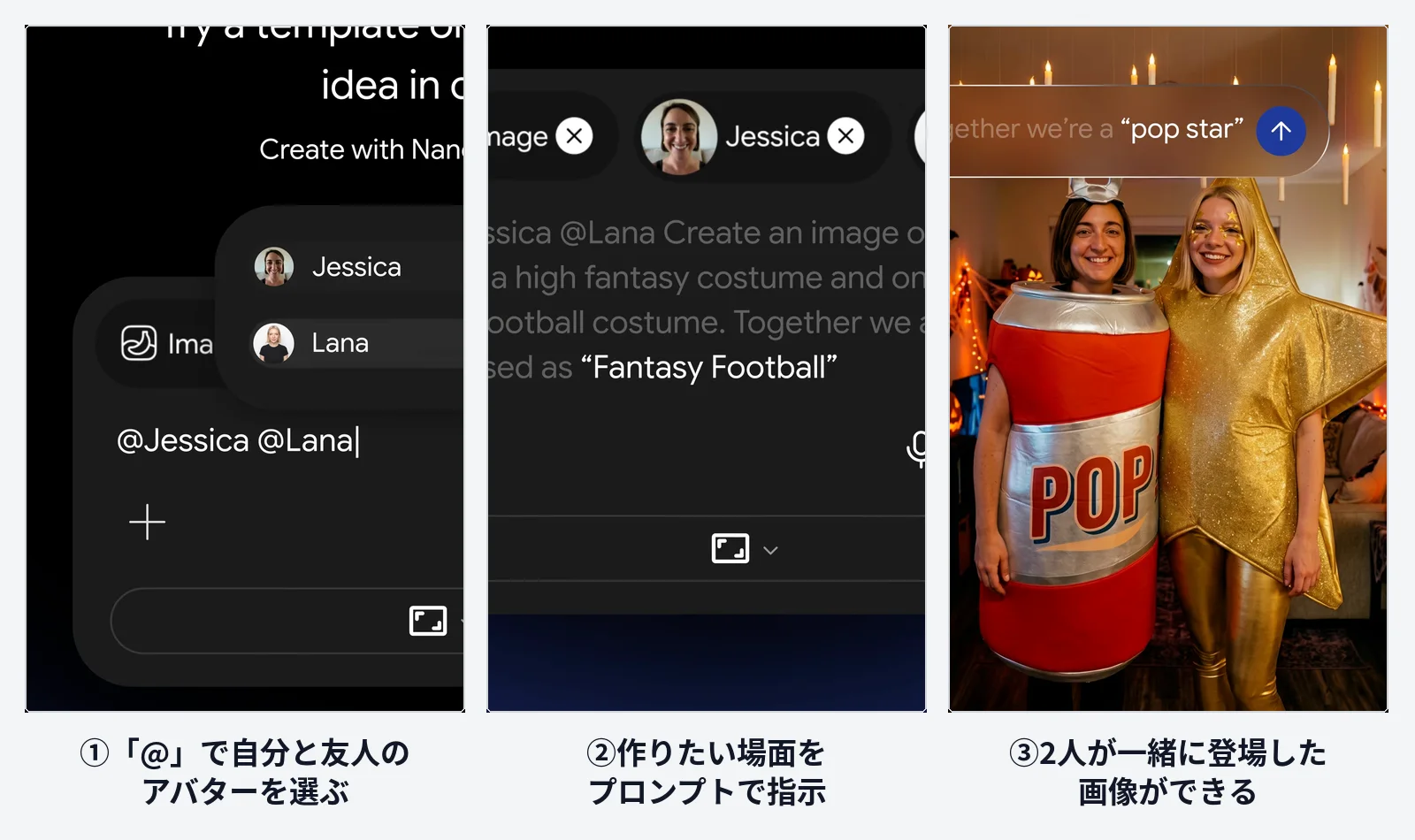
- アバターはプロンプト内で「@ユーザー名」として指定し、Gemini Omniの動画やNano Bananaの画像に登場させられる
- 18歳以上・個人のGoogleアカウントが条件。現時点では英語のみで、EEA・スイス・英国では使えない。動画への利用にはGoogle AIプランが必要
何が発表されたか
Geminiアプリのヘルプによると、アバターは自分の顔と声を録画して作るもので、Gemini Omniでの動画生成やNano Bananaでの画像生成に使える。今回、このアバターをほかのGoogleユーザーと共有し、友人・家族・仕事仲間が自分の画像や動画にあなたの姿と声を含められるようになった。
使い方
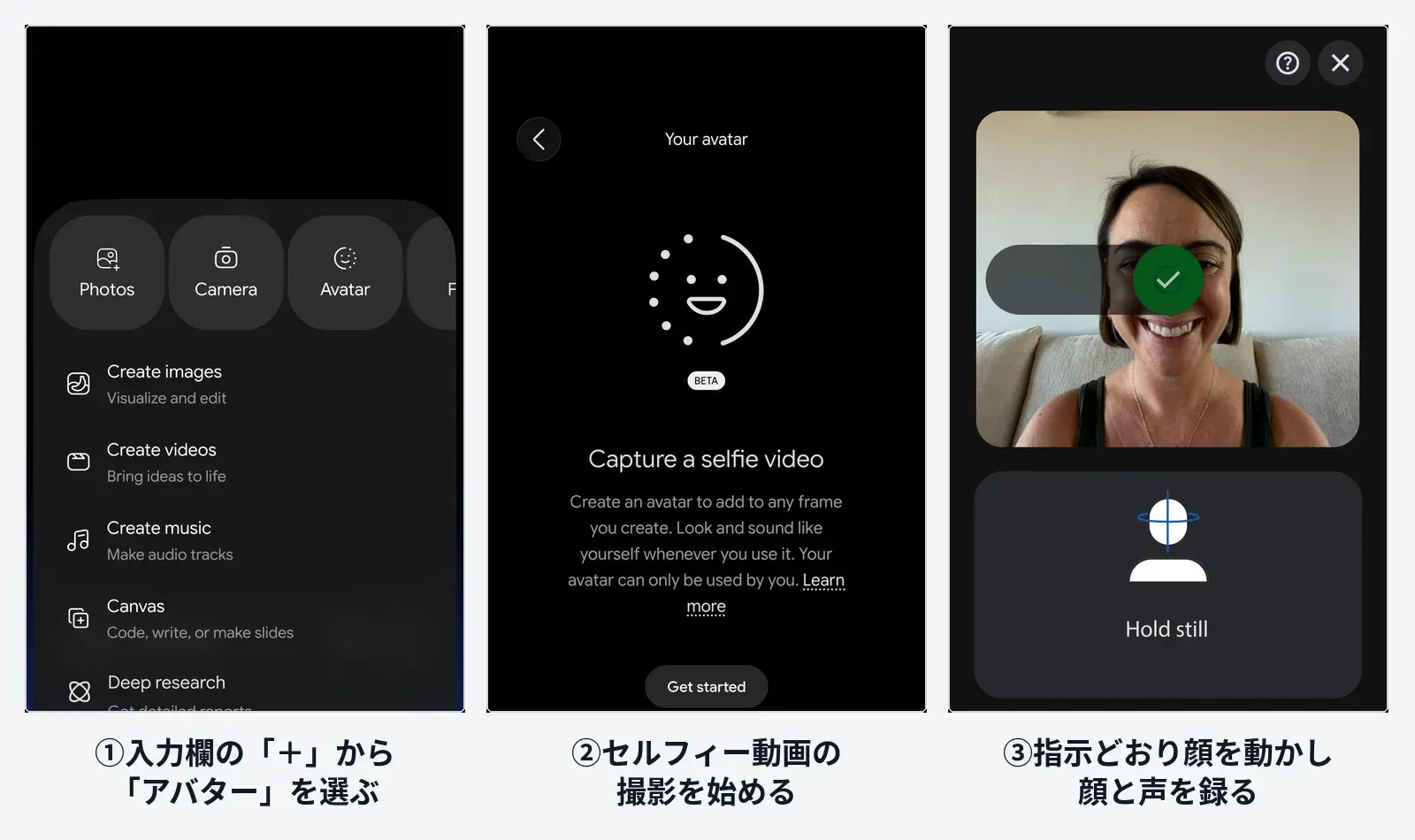
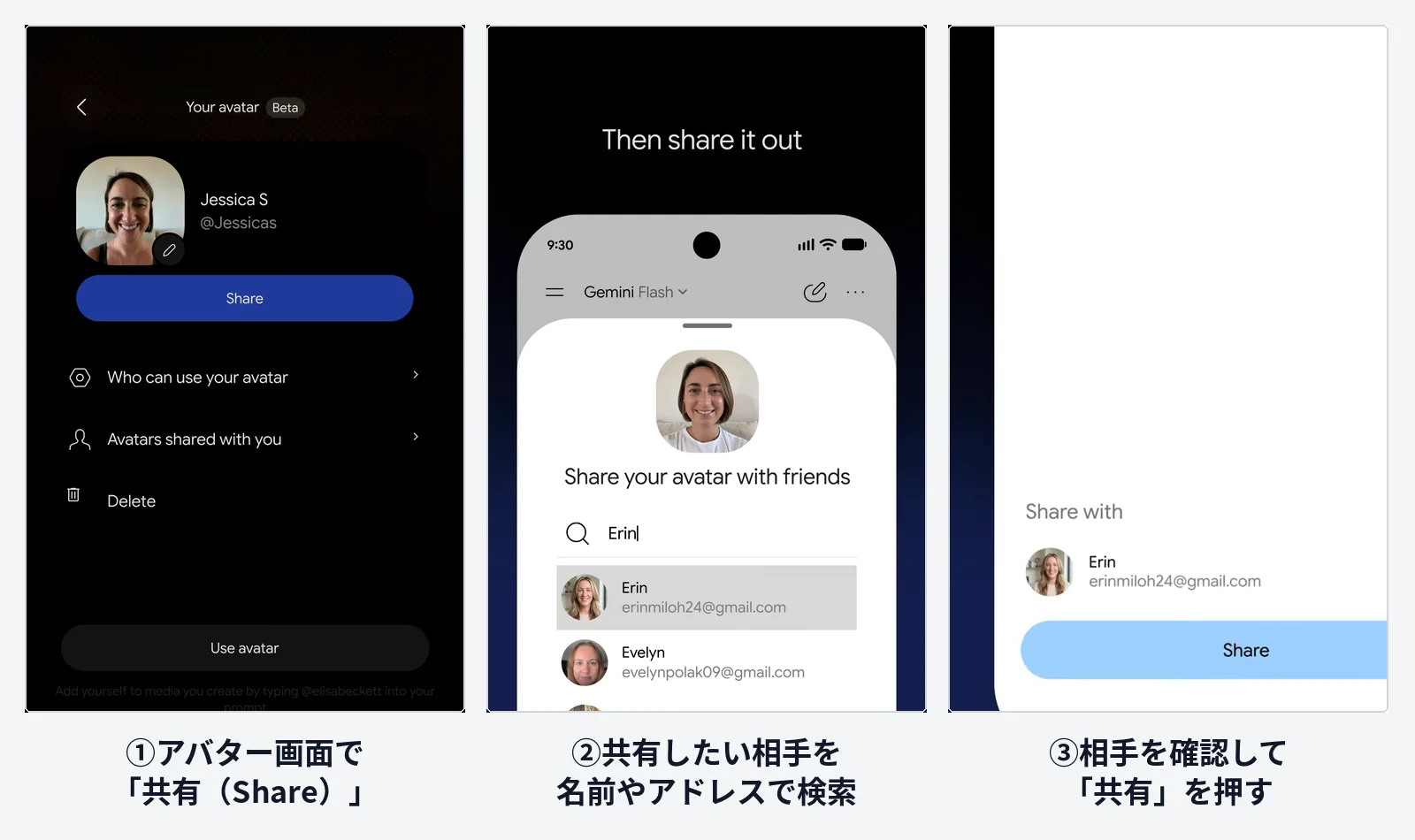
流れは「アバターを作る → 友人に共有する → プロンプトで@指定する」の3段階。以下の画面はGoogle Gemini公式動画のスマートフォン版アプリのもので、パソコンのgemini.google.comでもメニューの位置は異なるが同じ手順で使える。
アバターを作る
パソコンのgemini.google.comでは、入力欄の「ファイルを追加」から「その他のアップロード」→「アバター」を選び、表示されるQRコードをスマートフォンやタブレットで読み取って顔と声を録画する。録画のコツとして、目・鼻・口が見えること(眼鏡は可、サングラス・マスク・帽子は不可)、静かな場所で録ること、背景にほかの人や顔の写った画像がないことなどが案内されている。録画はアカウントの持ち主本人が行う必要がある。
共有する・共有を管理する
- 共有:左下の「設定」→「アバター」→上部の「共有」から、相手のGmailアドレスを入力する
- 共有されたアバター:同じ画面の「あなたと共有されたアバター」で確認する。画像や動画に使うには承認が必要
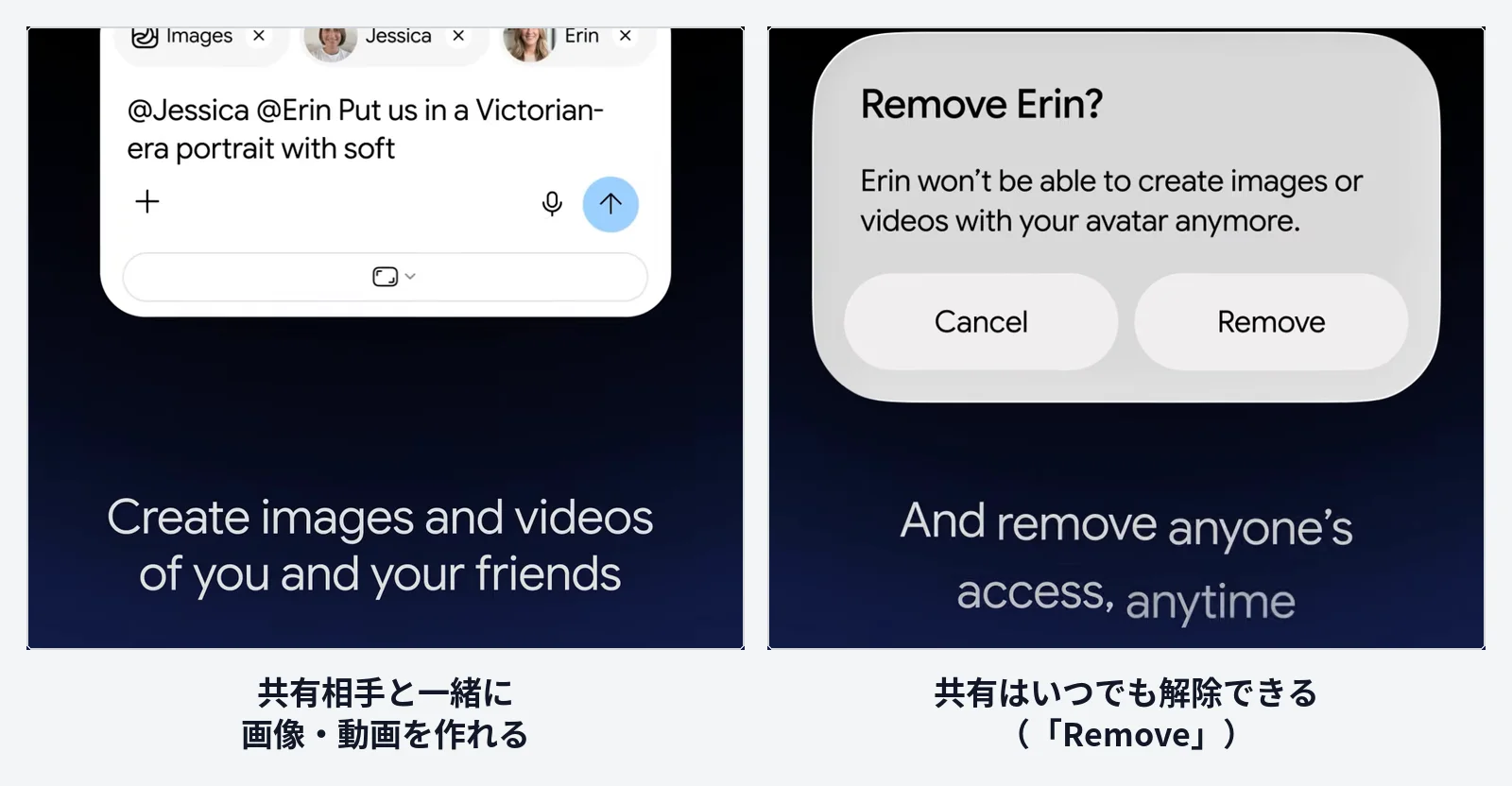
- 管理:「アバターを使用できるユーザー」で共有相手の一覧を確認し、削除したり、相手ごとの有効期限を設定・変更したりできる
- 削除:「設定」→「パーソナルアバター」→「削除」から、Googleアカウントのページで録画を削除する。録画した顔と声のデータはGoogleのシステムから削除される
プロンプトで呼び出す
入力欄の「ファイルを追加」から「アバター」を選ぶか、「@」と入力して自分のユーザー名を選ぶと、プロンプトに「@ユーザー名」として入る。ヘルプでは「@ユーザー名がオーケストラと一緒に歌っている画像を作って」「私と@Daveが変なダンスをしているところを見せて」といった例が紹介されている。
データの扱い(公式の説明)
- 録画はGoogleアカウントに保存され、3年間アクセスや利用がないと自動で削除される
- 録画は、悪用や危害への対策を除き、生成AIモデルの学習には使われない
- 共有相手は元の録画にはアクセスできず、編集や削除もできない
- 一方で、共有した相手があなたのアバターで何を生成するかはコントロールできない。Googleは信頼できる相手とだけ共有するよう呼びかけている
- 共有を解除すると相手は新しい画像や動画を作れなくなるが、すでに作られたものは削除されない。自分でアバターを削除した場合も、作成・公開済みのコンテンツは残る
実務担当者・マーケター向けの読みどころ
- 同じ人物の見た目と声を保ったまま画像・動画を作れるため、個人クリエイターや小規模チームのショート動画づくりに使いやすい
- ただし対象は個人のGoogleアカウントのみ。社員や出演者のアバターを業務で扱う場合は、本人の同意、共有の期限、解除後もコンテンツが残る点をあらかじめ取り決めておきたい
- 現時点では英語のみの対応。日本語のプロンプトや日本語音声での利用は公式に案内されていない
注意点・補足
- 利用条件は18歳以上、個人のGoogleアカウントでのログイン。EEA(欧州経済領域)、スイス、英国では提供されていない
- アバターを使った動画の生成にはGoogle AIプランが必要
- Googleアカウントのヘルプによると、GeminiとGoogle Flowで作成したアバターは両方のアプリで同じものを使える。YouTubeのアバターは別に作成・管理される
- Googleの公式ブログでの発表は確認できず、事実関係はGeminiアプリのヘルプ、プライバシーハブ、Google Geminiの公式YouTube動画と公式Xの投稿に基づく。動画内の画面は英語表示
出典
- Google — Create and use an avatar in Gemini Apps(Geminiアプリ ヘルプ)
- Google — Gemini Apps Privacy Hub
- Google — Create, use & manage your avatar(Googleアカウント ヘルプ)
- Google Gemini(YouTube)— You can now create and share your avatar in Gemini…(米国時間2026年10月29日)
- Google Gemini(YouTube)— Treat yourself to a new trick this Halloween!…(米国時間2026年10月29日)
- Google Gemini(X)— アバター共有の案内投稿(米国時間2026年10月29日)