OpenAIは、ChatGPTのデスクトップアプリからGoogle Chromeなど主要ブラウザのタブを読んだり操作したりできる「Browser extension(ブラウザ拡張)」のComputer Use連携を広げました。公式のChatGPTアカウント(@ChatGPT)が2026年10月15日(米国時間)に案内し、公式ドキュメント「Browser extension」でも設定手順と注意点が公開されています。
この記事の要点
- ChatGPTデスクトップアプリから、Chrome / Edge / Brave / Opera / Vivaldiのタブを文脈として使える
- Chatでは開いているタブの情報を読んで回答に使う。Workではタブを操作して送信・フォーム入力・ダウンロード・タブ整理ができる
- サイドチャットはChrome・Edge・Brave・Vivaldiで利用可(Operaは非対応)。セットアップはSettings → Computer Useから行う
- サイト利用前に確認が出る。ページ内容は信頼できない文脈として扱い、許可範囲(一度だけ/このサイト/すべて)を選べる
- 同日、ChatGPT Voice向けにGPT-Live-1.1と新しい音声(日本語を含む)もリリースノートで案内されている
何が発表されたか
| 項目 | 内容 |
|---|---|
| 機能 | Browser extension(Computer Use連携)。デスクトップアプリから普段使っているブラウザを読む・操作する |
| 案内日 | 2026年10月15日(米国時間)。@ChatGPTの公式投稿と公式ドキュメントで確認 |
| 対応ブラウザ | Chrome、Edge、Brave、Opera、Vivaldi(いずれもタブのメンションとブラウザ操作。サイドチャットはOpera以外) |
| Chatでできること | 開いているタブを横断して情報を集め、回答の材料にする |
| Workでできること | メッセージ送信、フォーム入力、ファイルのダウンロード、タブの整理・グループ化など、タブを操作して作業を進める |
| セットアップ | ChatGPTデスクトップアプリの Settings → Computer Use から拡張機能を入れ、WorkまたはCodexのチャットで @ メンションしてブラウザを指定 |
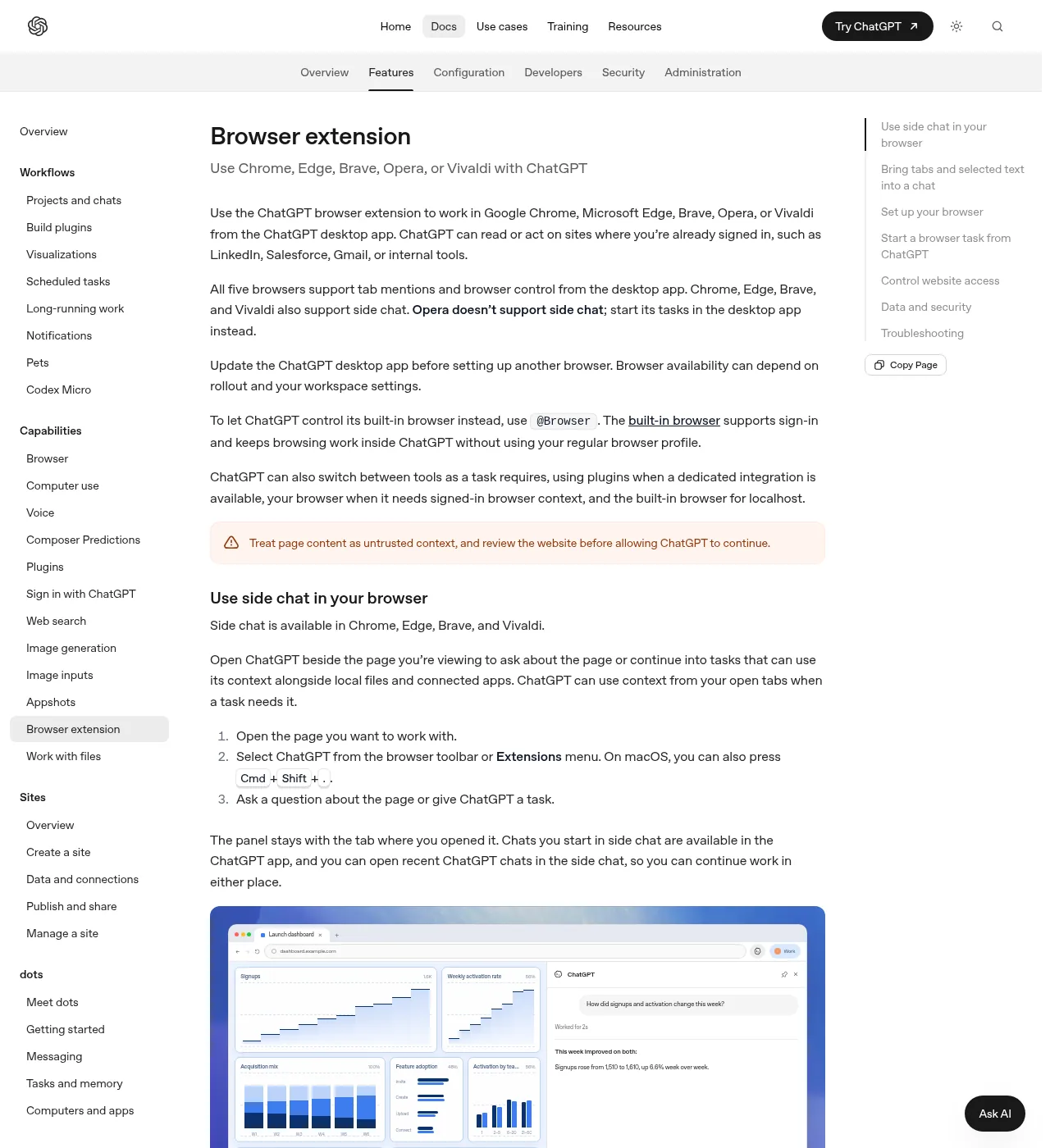
ChatとWorkでできることの違い
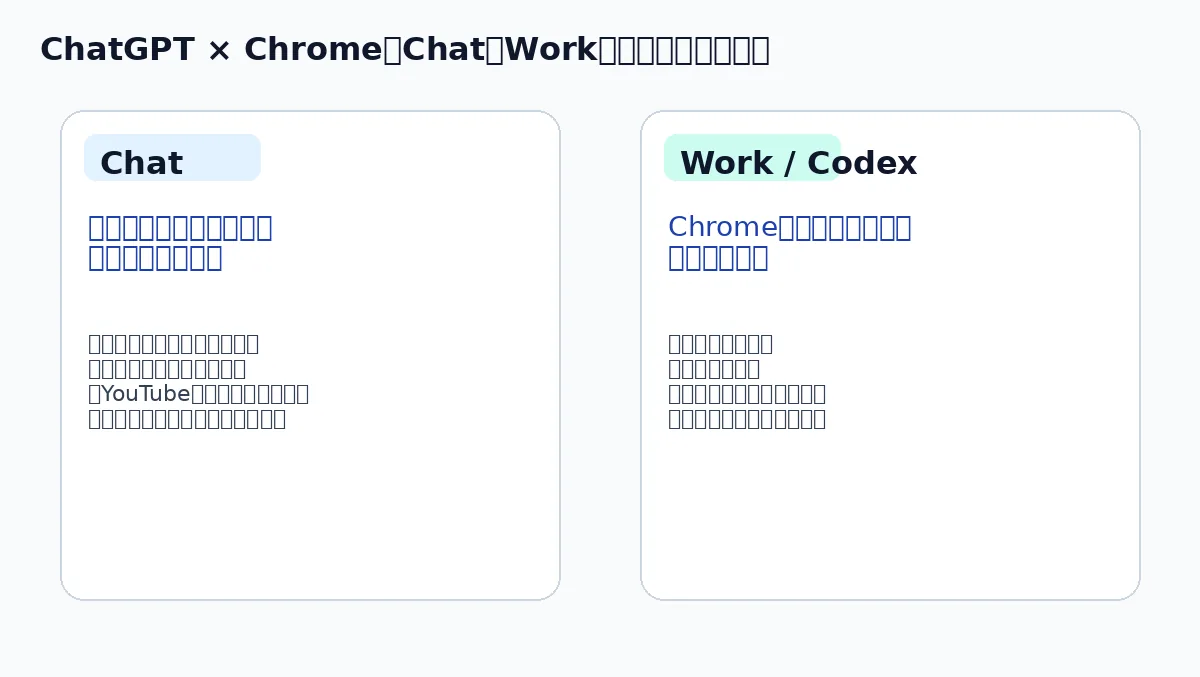
公式投稿では次のように整理されています。
- Chat:開いているタブを見て情報を集め、回答をより実務に近づける
- Work:Chromeのタブを制御し、メッセージ送信・フォーム入力・ダウンロード・タブの整理などを進める
サイドチャット(ブラウザの横にChatGPTパネルを出す機能)はChrome、Edge、Brave、Vivaldiで使えます。Operaはサイドチャット非対応で、デスクトップアプリ側からタスクを始める形になります。ページ上のテキストを選択して聞きたい場合や、YouTubeで字幕がある動画について質問する場合も、対応ブラウザのサイドチャットから進められます。
設定の流れ(公式ドキュメントより)
- ChatGPTデスクトップアプリを最新版にする
- Settings → Computer Use を開き、使いたいブラウザを選ぶ(一覧にない場合は More browsers)
- Install から拡張機能を入れ、ブラウザの権限確認を通す
- Computer Use画面で該当ブラウザが Manage と表示されることを確認する
- WorkまたはCodexの新規チャットで、ブラウザを
@メンションして指定する(拡張を入れたプロファイルを使う)
例:@Chrome Salesforceを開いて、この通話メモの内容でアカウントを更新して
内蔵ブラウザだけを使いたい場合は @Browser を使います。こちらは普段のブラウザプロファイルを使わず、ChatGPT内で閲覧作業を完結させる用途です。
セキュリティと許可の考え方
公式ドキュメントは、ページ内容を「信頼できない文脈(untrusted context)」として扱い、続行前にサイトを確認するよう求めています。新しいサイトを触るときは、原則として確認ダイアログが出ます。
- Allow once:その場だけ許可
- Allow for this site:そのサイトは次回から確認なし
- Allow for all sites:すべてのサイトで確認なし(リスクが高い)
- Decline:許可しない
許可・拒否の一覧は Settings → Computer Use → Manage から変更できます。ブラウザ履歴へのアクセスも都度確認があり、「常に許可」はありません。拡張機能自体にはデバッガや全サイトのデータ読み書きなど強い権限が付くため、実務では許可サイトを絞る運用が安全です。
マーケ・SEO担当者が押さえるポイント
- 調査や競合チェックで複数タブを開いているとき、Chat側でタブ横断の要約・比較がしやすくなる
- Work側は、管理画面の入力やデータのダウンロードなど「手がかかる定型作業」の自動化候補になる。ただし送信や公開など影響の大きい操作は必ず画面で確認する
- ログイン済みの社内ツールや広告・EC管理画面を触らせる場合は、Allow for all sitesを避け、許可ドメインを最小にする
- ページ内容はモデルの学習データではなく「いまの会話の文脈」として扱われるが、秘密情報や個人情報を渡す作業は人が監視する前提で使う
あわせて:GPT-Live-1.1と新しい音声
同じ10月15日のOpenAIリリースノートでは、ChatGPT Voice向けにGPT-Live-1.1と小型版のGPT-Live-1.1 Quipの提供開始、およびフランス語・ドイツ語・ヒンディー語・日本語・韓国語・メキシコスペイン語などの新しいLive音声も案内されています。音声の選択は Settings → Voice から行えます。
出典
- ChatGPT公式「Chrome users向けComputer Use拡張の案内」(2026年10月15日)
- ChatGPT Learn「Browser extension」
- OpenAI「Release notes」(GPT-Live-1.1、2026年10月15日)
- OpenAI Help Center「ChatGPT release notes」
- OpenAI Help Center「ChatGPT Voice」
速報・新着
- GoogleがIndexing APIのドキュメントを更新|割り当ての申請フォームを削除、使えるページは今も求人とライブ配信だけ
- Googleの「2026年9月スパムアップデート」が展開完了|期間・対象・サイト運営者が確かめること
- 「順位が急落した」は本当か?9月スパムアップデート後の変動・偽SERP・Google Sitesの急増を見分ける
- AIからの流入をどう測るか|ChatGPTのUTM消失の報告、Bing「Topics Portfolio」とSearch Consoleで見る実務手順
- 「AIに任せて席を外す」時代へ|ChatGPT(Chrome・dots)、Gemini agent、Claude Dashboardsの業務エージェント比較